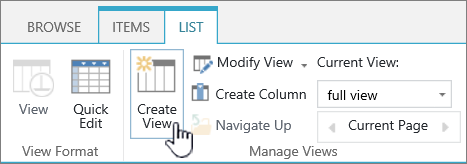
Ryhmittely järjestää samankaltaiset luettelokohteet tai tiedostot sarakkeen arvon perusteella. Kun ryhmittelet näkymän, se muuttaa vain tietojen näyttötapaa. Se ei lisää tai poista näkymän sisältöä. Voit ryhmitellä luettelokohteita Microsoft Lists, luettelot ja asiakirjat SharePointissa.
Voit valita, näytetäänkö vain ryhmittelyylätunniste, vai laajentaa valintaa niin, että se näyttää kaikki ryhmän otsikon alla olevat kohteet tai asiakirjat.
Näkymän voi ryhmitellä kahdella tavalla:
- Nopea ryhmittely yhteen sarakkeeseen
- tai joustavampia, näkymässä luotuja pysyviä ryhmittelyjä.
Luettelon tai kirjaston pikaryhmittely
Voit ryhmitellä luettelossa tai kirjastossa yksittäisen sarakkeen perusteella valitsemalla sarakkeen otsikon ja valitsemalla sitten Ryhmittelyperusteena [sarakkeen nimi].
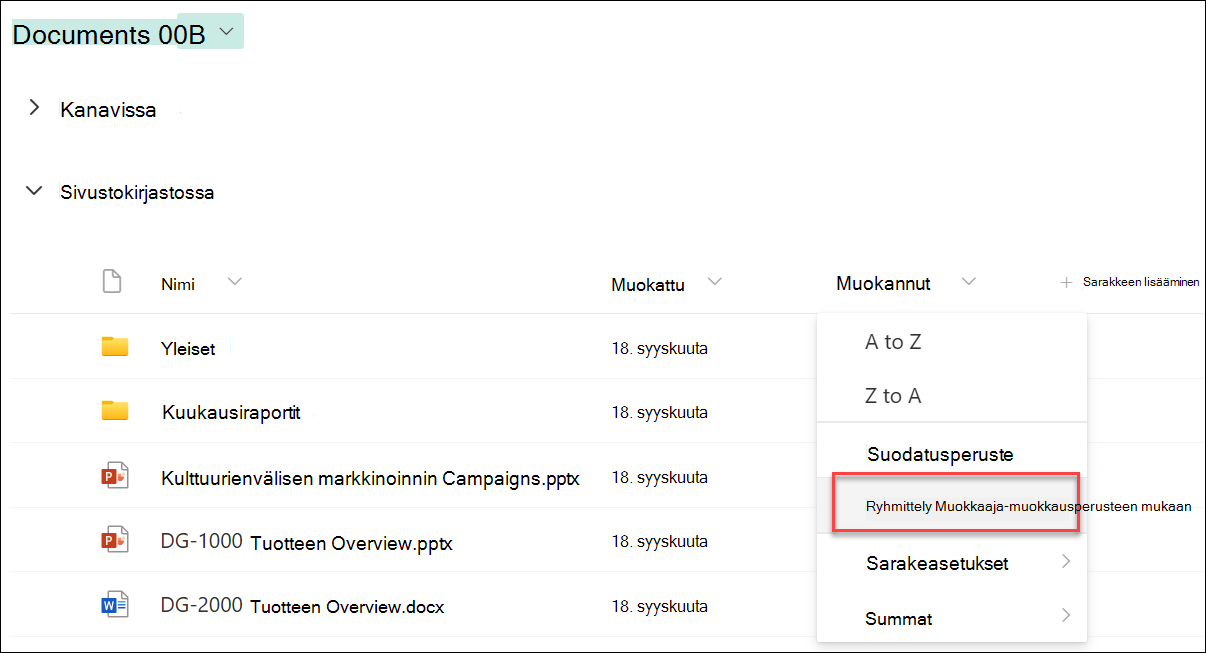
SharePoint tai Microsoft Lists valitsee sarakkeen valmiiksi ja ryhmittelee sitten kaikki tiedot kyseisen sarakkeen tietojen erojen mukaan. Jos haluat kumota ryhmittelyn, valitse sarakeotsikko ja valitse sitten uudelleen Ryhmittelyperuste.
Jos sarake sisältää seuraavia tietotyyppejä, sitä ei voi ryhmitellä
- Useita tekstirivejä
- Valinta, jossa useat arvot ovat sallittuja
- Hyperlinkki
- Kuva
Näkymän asiakirjojen tai kohteiden ryhmittely
Kun luot näkymän tai muokkaat sitä, voit määrittää ryhmittelyn yhden tai kahden sarakkeen perusteella. Voit myös yhdistää ryhmittelyn suodattimiin tai lajitteluun, jos haluat.
Jos et halua luoda uutta näkymää, vaan haluat vain muokata nykyistä näkymää, siirry vaiheeseen 3.
Valitse Näytä asetukset>Tallenna näkymä nimellä.
Anna näkymälle nimi ja valitse, haluatko näkymän olevan julkinen, jotta muut luettelon tai kirjaston käyttäjät voivat nähdä näkymän.
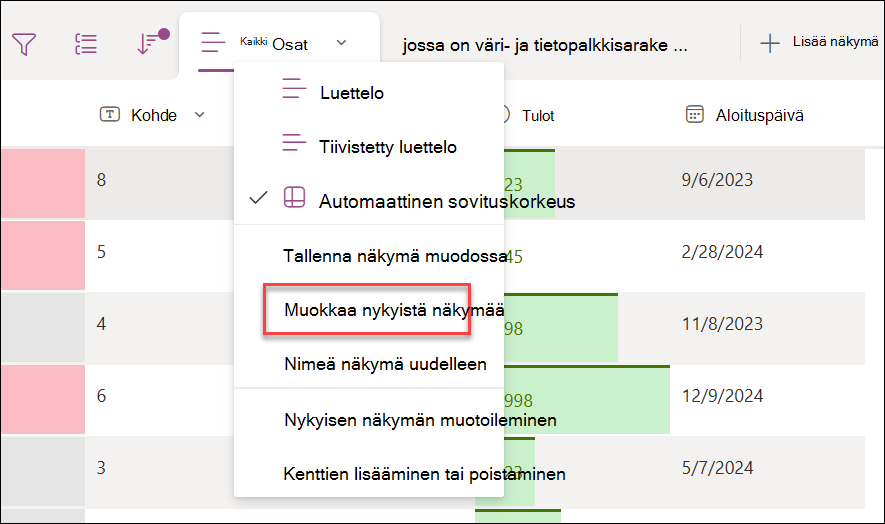
Valitse Näkymän asetukset>Muokkaa nykyistä näkymää.
Vieritä alaspäin ja laajenna Ryhmittelyperuste. Avaa Ryhmittelyperuste-osionRyhmittele seuraavan sarakkeen mukaan -kohdassa oleva luettelo ja valitse sarakkeen nimi.
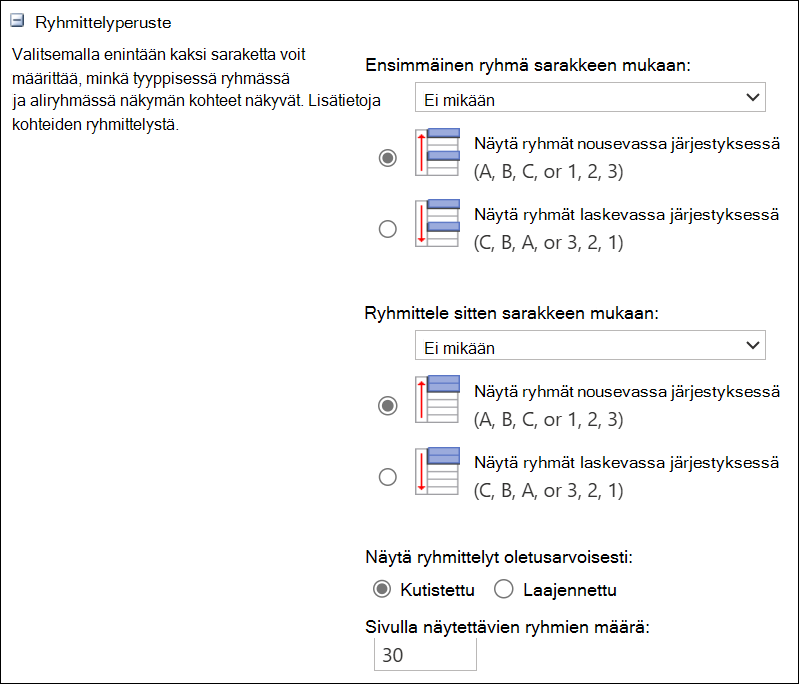
Valitse Näytä ryhmät nousevassa järjestyksessä tai Näytä ryhmät laskevassa järjestyksessä.
Jos haluat ryhmitellä myös toisen sarakkeen mukaan, valitse Ryhmittele sitten sarakkeen mukaan -kohdassa toinen sarakkeen nimi. Valitse sitten nouseva tai laskeva järjestys.
Vieritä sivun ylä- tai alareunaan ja valitse OK.
Luettelosi tulee näkyviin ryhmittelyn ollessa käytössä.
Huomautus
Kun ryhmittelet hallittujen metatietokenttien mukaan, usean Hallitut metatiedot -kentän käyttäminen ryhmittelyssä vaikuttaa todennäköisesti sen kirjastonäkymän suorituskykyyn, jossa ryhmittely on käytössä. (Esimerkki: Sarake 1 ja Sarake 2 ovat molemmat hallittujen metatietojen kenttiä. Ryhmittely tapahtuu ensin sarakkeen 1 ja sitten sarakkeen 2 mukaan. Tämä todennäköisesti vaikuttaa sivun suorituskykyyn.)
Näkymän lajitteleminen, suodattaminen ja ryhmittely
Voit yhdistää ryhmittelyn tietojen lajitteluun ja suodattamiseen. On paras valita sarake, jonka perusteella haluat ryhmitellä, ja määrittää sitten suodatuksen ja lajittelun. Kun määrität ryhmittelyn, määrität nousevan tai laskevan järjestyksen, jolloin samalle kentälle ei tarvitse luoda lajittelua. Haluat ehkä kuitenkin rajata ryhmien määrää luomalla ryhmille suodattimen.
Lisätietoja näkymän lajittelusta on artikkelissa SharePoint-näkymän muokkaaminen lajittelun avulla.
Lisätietoja näkymän suodattamisesta on artikkelissa SharePoint-näkymän muokkaaminen suodattamalla.
Olemme valmiita auttamaan
Oliko tästä artikkelista apua? Jos oli, kerro siitä tämän sivun alareunassa. Jos ei ollut apua, kerro, mitä pidit vaikeana tai mitä puuttui. Nimeä käyttämäsi SharePoint-versio, käyttöjärjestelmä ja selain. Käytämme palautettasi tosiasioiden tarkistukseen, lisäämme tietoja ja päivitämme artikkelin.