Lukijat odottavat näkevänsä kuvia SharePoint-sivulla, ja vanhaa sanontaa lainaten kuvat voivat usein ilmentää tietoja paremmin kuin tuhat sanaa. Voit lisätä kuvia tietokoneestasi, SharePoint-mediakirjastosta tai linkkien kautta muista sivuston tai verkon sijainneista.
Kuvan lisääminen SharePoint-sivulle
Jos et ole vielä muokkaustilassa, valitse sivun oikeasta yläkulmasta Muokkaa .
Vie hiiren osoitin olemassa olevan verkko-osan ylä- tai alapuolelle tai otsikkoalueen alapuolelle, valitse  , ja valitse sitten Kuva-verkko-osa .
Valitse jokin äskettäin käytetystä kuvasta tai jokin seuraavista:
Microsoftin tarjoamat kuvapankkikuvat
Internet-haku
Sivusto
Oma tietokoneesi
Linkki
Jos organisaatiosi on määrittänyt joukon hyväksyttyjä kuvia, voit valita niistä vaihtoehdon Organisaatiosi-kohdassa.

Huomautus
- Verkkohaku käyttää Bing-kuvia, jotka käyttävät Creative Common -lisenssiä. Olet vastuussa kuvan käyttöoikeuksien tarkistamisesta ennen sen lisäämistä sivulle.
- Jos olet SharePoint-hallinta ja haluat lisätietoja resurssikirjaston luomisesta organisaatiolle, tutustu artikkeliin Organisaation resurssikirjaston luominen.
- Jos olet SharePoint-järjestelmänvalvoja, suosittelemme ottamaan käyttöön sisältöverkon (CDN) kuvien noutamisen tehostamiseksi.
Lisätietoja CDN-verkoista.
Valitse Avaa tai Lisää (sen mukaan, mistä kuva on peräisin).
Voit myös kirjoittaa kuvatekstin verkko-osan kuvan alle.
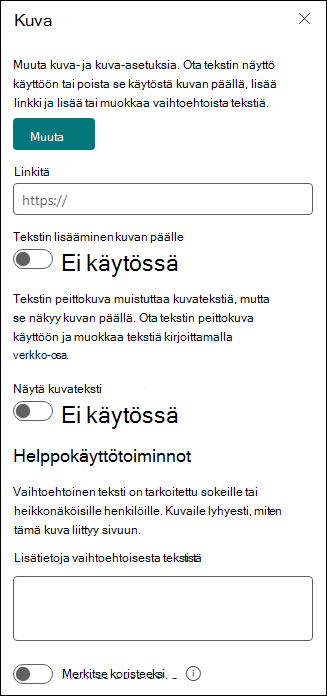
Valitse Muokkaa ominaisuuksia (verkko-osan yläpuolella) Jos haluat vaihtaa kuvan, lisätä linkin kuvaan, lisätä tekstin kuvan päälle, näyttää kuvan kuvatekstin ja lisätä tai muuttaa vaihtoehtoista tekstiä (näytönlukuohjelmien käyttäjille).
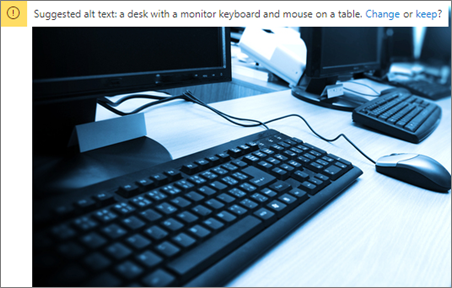
Automaattinen vaihtoehtoinen teksti Kun lisäät kuvan, (käyttäjille, jotka käyttävät näytönlukuohjelmaa) luodaan vaihtoehtoinen teksti automaattisesti. Usein teksti tallennetaan automaattisesti kuvan kanssa, ellet muuta tai poista sitä. Jos kuvan vaihtoehtoisen tekstin luotettavuustaso ei ole korkea, näet kuvan kohdalla ilmoituksen, jonka avulla voit tarkastella ja muuttaa vaihtoehtoista tekstiä tai säilyttää sen.
Kuvan lisääminen SharePoint 2016 -sivustoon
- Siirry sivulle, johon haluat lisätä kuvan.
- Valitse Sivu-välilehti . Valitse sitten valintanauhasta Muokkaa.
- Valitse sivun muokattavan alueen sisäpuolelta.
- Valitse Lisää-välilehti ja valitse sitten valintanauhan Media-ryhmässäKuva.
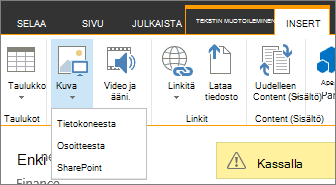
- Näytössä näkyvät seuraavat vaihtoehdot:
Tiedoston lataaminen omasta tietokoneesta
Jos haluat ladata tiedoston omasta tietokoneesta, tee näin.
- Valitse tietokoneesta.
- Siirry haluamasi tiedoston sijaintiin selaamalla, valitse tiedosto ja valitse sitten Avaa.
- Määritä kohdekirjasto, johon haluat tallentaa tiedoston.
On suositeltavaa määrittää resurssikirjasto kohteeksi. Lisätietoja resurssikirjaston määrittämisestä kuvatiedostoille on artikkelissa Resurssikirjaston määrittäminen kuva-, ääni- ja videotiedostojen tallentamista varten.
-
Valitse OK.
Sivun alkuun
Kuvan lisääminen toisesta sijainnista
Jos haluat lisätä kuvan toisesta sijainnista, toimi seuraavasti.
- Valitse osoitteesta.
- Kirjoita haluamasi tiedoston URL-osoite ja valitse sitten OK. URL-osoitteen on osoitettava suoraan kuvatiedostoon. Esimerkki: http://contoso.com/images/selfieImage1.jpg.
Kuvan lisääminen SharePoint-sivustosta
Jos haluat lisätä kuvan SharePoint-sivuston sijainnista, toimi seuraavasti.
- Valitse SharePointista. Tämä avaa resurssivalitsimen, jonka avulla voit siirtyä haluamaasi kansioon tai kirjastoon.
- Siirry sivuston sijaintiin, kuten resurssikirjastoon, johon kuva-, video- ja äänitiedostot on tallennettu.
- Valitse haluamasi tiedosto ja valitse sitten Lisää.
Sivun alkuun
Kuvan ominaisuuksien muokkaaminen
Kun lisäät kuvia SharePoint-sivulle, voit sovittaa kuvan sivulle haluamallasi tavalla. Voit esimerkiksi muuttaa kuvan kokoa ja sijaintia, muokata vaihtoehtoista tekstiä tai luoda kuvalle reunan.
Voit muuttaa sivulla olevan kuvan ominaisuuksia seuraavasti:
Siirry sivulle, jossa kuva on.
Valitse Sivu-välilehti ja valitse sitten Muokkaa.
Avaa Kuva-välilehti ja sen valintanauha valitsemalla mikä tahansa kuvan kohta.
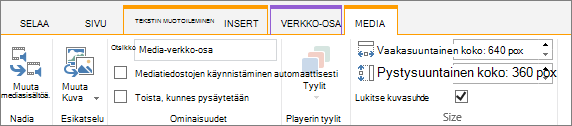
Valitse Kuva-välilehdenValitse-ryhmässäVaihda kuva , jos haluat vaihtaa toiseen kuvaan. ja valitse haluamasi kuvatiedosto.
Ominaisuudet-ryhmässä voit kirjoittaa tai muuttaa kuvan vaihtoehtoisen tekstin tai osoitteen.
Osoita valintanauhan Tyylit-ryhmän Kuvatyylit-kohtaa ja valitse kuvalle haluamasi reunan tyyli.

Muuta kuvan sijaintia tilassa valitsemalla Järjestä-ryhmässäSijainti . Avattavassa valikossa voit valita irrallisen sijainnin vasemmalla tai oikealla tai tekstiin sidotun sijainnin yllä, keskellä tai alla suhteessa muihin objekteihin.
Voit muuttaa kuvan kokoa valintanauhan Koko-ryhmässä. Jos pidät Lukitse kuvasuhde -asetuksen valittuna, Vaakasuuntainen- ja Pystysuuntainen-koot ovat sidottuna toisiinsa. Jos muutat toista, toisen koko muuttuu samassa suhteessa.
Jos poistat Lukitse kuvasuhde-asetuksen valinnan, voit muuttaa kuvan vaaka- ja pystykokoa erikseen, mutta kuva voi tässä tapauksessa vääristyä.
Kun olet tehnyt sivulle haluamasi muutokset, valitse Sivu-välilehti ja valitse sitten Tallenna. Jos sivu on kuitattu ulos käyttöösi, näkyviin tulee varoitussanoma ja linkki sisäänkuittausta varten.
Verkkolinkin lisääminen kuvaan
Kuvia kannattaa lisätä sivuille, mutta voit tehdä kuvista entistä parempia muokkaamalla niistä linkkejä toiselle sivulle. Tee kuvasta linkki seuraavasti.
Siirry sivulle, jossa on kuva, johon haluat lisätä hyperlinkin.
Valitse Sivu-välilehti ja valitse sitten Muokkaa.
Valitse ja valitse valokuva tai kuva, johon haluat linkin.
Valitse valintanauhasta Lisää ja valitse sitten Linkki.
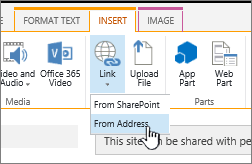
Kirjoita Lisää hyperlinkki -valintaikkunassa verkkosivun, sivuston tai muun median osoite, johon haluat linkittää. Voit testata linkkiä valitsemalla Kokeile.
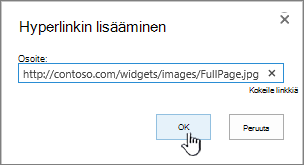
Valitse OK.
Kuvan poistaminen sivulta
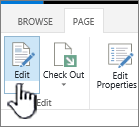
Valitse sivun valintanauhasta Sivu-välilehti ja valitse sitten Muokkaa-komento .
Huomautus
Jos Muokkaa-komento ei ole käytettävissä, sinulla ei ehkä ole sivun muokkausoikeutta.
Valitse kuva, jonka haluat poistaa, ja paina näppäimistön Delete-näppäintä.
Sivun alkuun
Oliko tästä artikkelista apua? Jos oli, kerro siitä tämän sivun alareunassa. Kerro, mitä pidit vaikeana tai mitä puuttui. Jos saavuit tänne hausta etkä löytänyt haluamaasi tietoa, kerro meille, mitä etsit. Mainitse myös SharePoint-versiosi, käyttöjärjestelmäsi ja selaimesi. Palautteen avulla tarkistamme ohjeet ja päivitämme artikkelin.
