

| SharePointin valmis resurssikirjastosovellus on esimääritetty siten, että se auttaa hallitsemaan monimuotosisältöä, kuten kuva-, ääni- ja videotiedostoja. Resurssikirjastojen ominaisuudet:
|
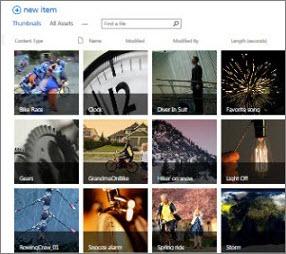
Kuvat näytetään pikkukuvina SharePointissa |
|---|
Huomautus
Kun videokokemuksia on parannettu SharePoint Onlinessa osana Microsoft Stream:n uutta versiota, parannettu videokokemus on nyt saatavilla kaikille videotiedostoille, jotka on ladattu tavalliseen tiedostokirjastoon SharePointissa, Microsoft Teamsissa, Viva Engagessa tai OneDrivessa.
Resurssikirjaston luominen
Huomautus
Jos et näe resurssikirjastoa vaihtoehtona valmiissa sovelluksissa, ota yhteyttä SharePoint-järjestelmänvalvojaan ja tarkista, ovatko ne käytettävissä sivustossa.
Siirry sivustoon, johon haluat luoda kirjaston.
Valitse pikakäynnistyksessä Sivuston sisältö tai napsauta AsetuksetOffice
 ja valitse sitten Sivuston sisältö.
Valitse + Uusi>sovellus. Perinteisessä käyttökokemuksessa katso Luettelot, Kirjastot ja muut sovellukset -kohtaa ja valitse Lisää sovellus.
Jotta voit luoda resurssikirjaston, sinulla on oltava luettelojen luontioikeudet. Jos sinulla ei ole riittäviä käyttöoikeuksia, et näe + Uusi-valikkoa tai Lisää sovellus -linkkiä.Valitse Lisättävät sovellukset -kohdassa Resurssikirjasto.
Kirjoita Resurssikirjaston lisääminen -valintaikkunaan kirjaston nimi ja napsauta sitten Luo.
Lataa, muokkaa, tarkastele ominaisuuksia, poista resursseja
Sovellukseen sisältyvät nämä kaikki ominaisuudet:
Videon, äänitiedoston tai kuvien lataaminen resurssikirjastoon
Resurssikirjaston ominaisuuksien yleiskatsaus
Resurssikirjastolla tarkoitetaan tiedostokirjastoa, jossa on monimuotosisällön, kuten kuva-, video- tai äänitiedostojen, tallentamista ja järjestämistä tukevia lisäominaisuuksia.
Resurssikirjasto-mallissa on seuraavat ominaisuudet:
- Pikkukuvakeskeiset näkymät Resurssikirjasto käyttää oletusarvoisesti pikkukuvanäkymää, joka näyttää kirjastossa olevien resurssien pienet pikkukuvat. Tässä näkymässä kuva- ja videotiedostoja on helppo selata.
- Kuvaselitteet päällekkäin Pikkukuvanäkymässä tiedoston nimi näkyy mustassa peittokuvassa pikkukuvan alareunassa. Kun viet osoittimen pikkukuvan päälle, peittokuva avautuu pikkukuvan päälle ja napsautettavat painikkeet tulevat näkyviin. Toisen painikkeen avulla voit valita tiedoston ja toista napsauttamalla avata tietoruudun, jossa on lisää vaihtoehtoja.
- Podcast-tuki RSS-syötteiden avulla Käyttämällä resurssikirjaston RSS-toimintoa voit määrittää kirjastoon tallennetut ääni- tai videotiedostot podcast-lähetykseen. Sivuston käyttäjät voivat tilata kirjaston RSS-syötteen ja saada näin uutta podcast-sisältöä. Lisätietoja ääni- ja videotiedostojen lisäämisestä uutissyötteen viestiin on artikkelissa Ominaisuuksien lisääminen uutissyötteen viestiin.
- Digitaalisten resurssien sisältötyypit Resurssikirjasto tukee kuva-, video- ja äänitiedostojen sisältötyyppejä. Näissä sisältötyypeissä on sarakkeita, joiden avulla voi seurata monimuotosisältöön liittyviä metatietoja. Lisätietoja sisältötyypeistä on artikkelissa Johdanto sisältötyyppien käyttämiseen ja julkaisemiseen
- Automaattinen metatietojen poiminta kuvatiedostoista Kun lataat kuvatiedostoja resurssikirjastoon, tiedostossa olevat metatiedot poimitaan ja viedään vastaaviin mahdollisesti käytössä oleviin kirjaston sarakkeisiin. Automaattinen metatietojen poiminta tukee seuraavia kuvatiedostotyyppejä: BMP, GIF, ICO, JPEG, PNG ja TIFF.