

Näytä sisältöä perinteisillä SharePoint-sivuilla määrittämällä yksinkertaisia ja edistyneitä kyselyitä sisältöhaun verkko-osassa.
Tämä verkko-osa on suunniteltu perinteisille sivuille. Jos et käytä perinteisiä sivuja, tutustu Korostettu sisältö -verkko-osaan.
Tietoja sisältöhaun verkko-osasta
Kun vierailijat siirtyvät sivulle, joka sisältää sisältöhaun verkko-osan, verkko-osa hakee automaattisesti kyselyn. Hakutulokset näkyvät sisältöhaun verkko-osassa. Useimmissa tapauksissa vierailijat eivät edes tiedä, että heidän tarkastelemansa sisällön näyttämiseen käytetään hakutekniikkaa. Vierailijoille sivu näyttää ja tuntuu samalta kuin mikä tahansa verkkosivu.
Määrittelemällä kyselyn sisältöhaun verkko-osassa voit määrittää, mitä sisältöä vierailijan näkevät, kun he siirtyvät sisältöhaun verkko-osan sisältävälle sivulle. Sisältöhaun verkko-osan kysely on oletusarvoisesti määritetty näyttämään sivuston kolme viimeksi muutettua kohdetta. Määrittelemällä kyselyn voit muuttaa sisältöhaun verkko-osassa näytettävien kohteiden lukumäärän ja näytettävän sisällön. Voit esimerkiksi määrittää kyselyn niin, että sisältöhaun verkko-osa näyttää tietyn luettelon yhdeksän luettelokohdetta tai viimeisimmät kuusi vierailijan tiedostokirjastoon luomaa asiakirjaa.
Sivun alkuun
Sisältöhaun verkko-osan lisääminen
- Varmista, että olet SharePointin Suunnittelija-ryhmän jäsen sivustossa, johon haluat lisätä verkko-osan.
- Siirry sivulle, jolle haluat lisätä verkko-osan.
-
Asetuksista
 -kohdasta Muokkaa sivua.
- Valitse Lisää verkko-osa vyöhykkeessä, johon haluat lisätä verkko-osan.
- Valitse Luokat-luettelosta Koottu sisältö.
- Valitse osaluettelostaSisältöhaun>lisää.
Sivun alkuun
Yksinkertaisen kyselyn määrittäminen sisältöhaun verkko-osassa sisällön näyttämiseksi
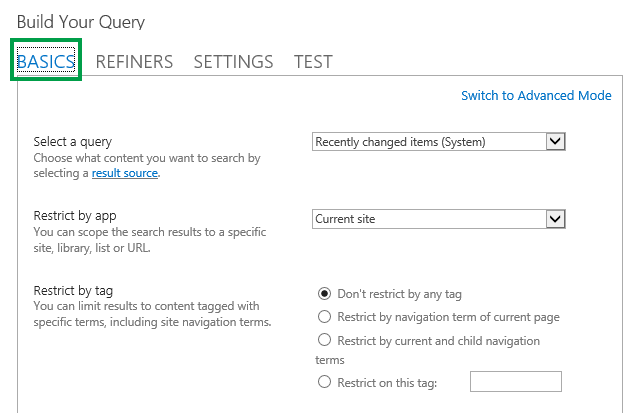
Jos kysely, jonka haluat sisältöhaun verkko-osan tekevän, on yksinkertainen (jos haluat esimerkiksi rajoittaa hakutulokset tuloslähteeseen tai tiettyyn tunnisteeseen), sinun tarvitsee luultavasti käyttää vain PERUSTIEDOT-välilehden määritysasetuksia.
- Varmista, että olet SharePointin Suunnittelija-ryhmän jäsen sivustossa, joka sisältää sisältöhaun verkko-osan.
- Siirry sivulle, joka sisältää muokattavan sisältöhaun verkko-osan.
-
Asetuksista , valitse Muokkaa sivua.
- Valitse verkko-osassa sisältöhaun verkko-osan valikon nuoli >Muokkaa verkko-osaa.
- Valitse verkko-osan työkaluruudun Ominaisuudet-osan Hakuehdot-kohdassaVaihda kyselyä.
Yllä olevassa kuvassa näkyvä valintaruutu avautuu. Ruudussa voit määrittää kyselyn seuraavassa taulukossa kuvatulla tavalla.
| Valitse kysely | Valitse Hallitse tuloslähteitä ja määritä, mitä sisältöä haetaan. |
|---|---|
| Rajoita tuloksia sovelluksen mukaan | Voit rajoittaa tulokset tiettyyn sivustoon, kirjastoon, luetteloon tai URL-osoitteeseen. |
| Rajoittaminen tunnisteen mukaan | Voit rajoittaa tulokset sisältöön, joka on merkitty termillä. Valitse jokin seuraavista:Älä rajoita tunnisteella Termiei rajoita hakutuloksia. Rajoita nykyisen sivun siirtymistermin mukaanHakutulokset rajoittuvat sisältöön, jonka tunnisteena on nykyisen sivun siirtymistermi. Siirtymistermi näkyy helpossa muodossa olevan URL-osoitteen viimeisenä osana. Tällä vaihtoehdolla on merkitystä vain sivustoissa, joissa on käytössä hallittu siirtyminen. Rajoita nykyisen ja alatason siirtymisen mukaanHakutulokset rajoittuvat sisältöön, jonka tunnisteena on nykyisen sivun siirtymistermi (näkyy helpossa muodossa olevan URL-osoitteen viimeisenä osana), ja sisältöön, jonka tunnisteina ovat nykyisen siirtymistermin alitermit. Tällä vaihtoehdolla on merkitystä vain sivustoissa, joissa on käytössä hallittu siirtyminen. Huomautus: Usean sivuston jaettua julkaisuoikeutta käytettäessä tämä valinta toimii vain, kun Valitse kysely -valikosta valitsemasi tuloslähde on se luettelon tuloslähde, joka luotiin yhdistäessäsi julkaisusivuston luetteloon. Rajoita tämän tunnisteen mukaanHakutulokset rajoittuvat sisältöön, jonka tunnisteena on ruutuun kirjoittamasi teksti. |
Sivun alkuun
Tarkennetun kyselyn määrittäminen sisällön näyttämiseksi sisältöhaun verkko-osassa
Jos kysely, jonka haluat sisältöhaun verkko-osan hakevan, on tarkennettu (jos haluat käyttää esimerkiksi Avainsanakyselyn kieli (KQL) -syntaksia, sinun täytyy käyttää PERUSTIEDOT-välilehdenmukautetussa tilassa käytettävissä olevia määritysasetuksia.
Kun määrität kyselyn mukautetussa tilassa, voit käyttää myös kyselymuuttujia . Kyselymuuttujat ovat paikkamerkkejä, jotka korvataan arvoilla, kun kysely suoritetaan. Kyselymuuttujia ovat esimerkiksi {User.Name}, joka toimii sivua tarkastelevan käyttäjän nimen paikkamerkkinä, tai {URLToken.1}, joka on URL-osoitteen oikealta vasemmalle laskien ensimmäisen arvon paikkamerkki.
- Varmista, että olet SharePointin Suunnittelija-ryhmän jäsen sivustossa, joka sisältää sisältöhaun verkko-osan.
- Siirry sivulle, joka sisältää muokattavan sisältöhaun verkko-osan.
-
Asetuksista , valitse Muokkaa sivua.
- Valitse verkko-osan työkaluruudun Ominaisuudet-osan Hakuehdot-kohdassaVaihda kyselyä.
- Valitse avautuvassa valintaruudussa Vaihda mukautettuun tilaan.
- Määritä kysely seuraavissa taulukoissa kuvatulla tavalla:
| PERUSTIEDOT-välilehti |
|---|
| Valitse kysely |
| Avainsanasuodatin |
| Ominaisuussuodatin |
| Kyselyteksti: |
| TARKENNUKSET-välilehti |
|---|
| Käytä tätä välilehteä, jos haluat, että hakutulokset rajoittuvat kohteisiin, joilla on vähintään yksi tarkennusarvo. Hallitut ominaisuudet, jotka on otettu käyttöön tarkennuksina hakurakenteessa, on mainittu Valitse tarkennukset -osassa. Valitse tarkennusarvo luettelosta ja lisää se kyselyyn valitsemalla Lisää. Jos haluat nähdä hakutulokset ryhmänä yhden tai usean hallitun ominaisuuden perusteella, valitse Näytä lisää. Tämä on hyödyllistä silloin, kun yhdelle kohteelle on useita variantteja ja haluat ryhmitellä ne yhden tuloksen alle. |
| LAJITTELU-välilehti |
|---|
| Tässä välilehdessä voit määrittää, miten hakutulokset lajitellaan. Hallitut ominaisuudet, jotka on määritelty hakurakenteessa lajiteltaviksi, on mainittu avattavassa Lajitteluperuste-valikossa. Valitse luettelosta hallittu ominaisuus ja valitse sitten Laskeva tai Nouseva. Voit lisätä lajittelutasoja valitsemalla Lisää lajittelutaso. Jos valitsit Lajitteluperuste-luettelostaJärjestys-vaihtoehdon, voit lisätä sääntöjä ja ehtoja valitsemalla Lisää dynaaminen lajittelusääntö. |
| ASETUKSET-välilehti |
|---|
| Kyselysäännöt |
| URL-osoitteen uudelleenkirjoitus |
| Lataamisen toiminta |
| Priority (Prioriteetti) |
| Välimuistiin tallentaminen |
| TESTI-välilehti | Kuvaus |
|---|---|
| Tässä välilehdessä voi esikatsella sisältöhaun verkko-osan lähettämiä kyselytietoja. | |
| Kyselyteksti: | Näyttää sisältöhaun verkko-osan suorittaman kyselyn. |
| Näytä lisätietoja valitsemalla Näytä lisää. | |
| Kyselymalli | Näyttää kyselyssä käytettävän kyselymallin sisällön. |
| Tarkennusperuste | Näyttää kyselyssä käytettävät tarkennukset TARKENNUKSET-välilehden määritysten mukaisesti. |
| Ryhmittelyperuste | Näyttää hallittavan ominaisuuden ryhmitellyt hakutulokset TARKENNUKSET-välilehden määritysten mukaisesti. |
| Käytettävät kyselysäännöt | Näyttää, mitä kyselysääntöjä kyselyssä käytetään. |
| Kyselymallin muuttujat | Näyttää kyselyssä käytettävät kyselymuuttujat ja nykyisellä sivulla käytettävien muuttujien arvot. Jos haluat esikatsella tuloksia, valitse Testaa kyselyä. |
| Jos haluat testata, miten kysely vaikuttaa eri käyttäjän segmenttien termeihin, valitseLisää käyttäjän segmentin termi. Jos haluat esikatsella tuloksia, valitse Testaa kyselyä. | |
|
|
Näyttää sisältöhaun verkko-osan hakutuloksen hakeman kyselyn. |
Sivun alkuun
Sisällön näkymisen hallinta sisältöhaun verkko-osassa
Jotta voit hallita sisällön näyttöasua sisältöhaun WWW-osassa, sinun on mukautettava näyttömalleja. Lisätietoja mukautetun näyttömallin luomisesta on SharePoint 2013:n suunnittelun hallinnan näyttömallien kohdassa
Sivun alkuun
Vihjeitä sisältöhaun verkko-osan määrittämiseen sivun latautumisen nopeuttamiseksi
Sisältöhaun verkko-osa tarjoaa useita vaihtoehtoja kyselyn määrittämiseen. Mutta jos määrität verkko-osan käyttämään monimutkaista kyselyä, SharePoint tekee enemmän töitä kyselyn ratkaisemiseksi, mikä voi osaltaan pidentää sivun latautumisaikaa. Hakukielessä tätä kutsutaan kyselyn viiveen kasvamiseksi.
Seuraavien vinkkien avulla voit tehdä kyselyistä yksinkertaisempia ja nopeuttaa sivun latautumisaikaa:
- Vältä useiden TAI-operaattoreiden käyttöä. TAI-operaattorit tekevät kyselyistä monimutkaisempia kuin JA-operaattorit. Jos kyselysi sisältää TAI-operaattoreita, yritä muuttaa kyselyä ja käyttää niiden sijaan JA-operaattoreita.
- Vältä yleismerkkioperaattorin (*) käyttöä. Yritä sen sijaan määrittää kysely käyttämään tarkkaa vastinetta.
- Vältä avainsanalauseiden käyttöä. Yritä sen sijaan käyttää yhtä avainsanaa.
- Vältä sellaisten kyselymuuttujien käyttöä, jotka sisältävät käyttäjän ominaisuuksia tai termin ja termijoukon ominaisuuksia. Lisätietoja ja esimerkkejä näistä ominaisuuksista on artikkelissa Kyselymuuttujat SharePoint Server 2013:ssa .
- Vältä lisäämästä mukautettua lajittelua, kuten lajittelutasoja ja dynaamisia lajittelusääntöjä. Yritä sen sijaan käyttää LAJITTELU-välilehden avattavan Lajitteluperuste-valikon oletuslajitteluasetuksia
- Jos et käytä kyselysääntöjä, valitse ASETUKSET-välilehdessä Älä käytä kyselysääntöjä.
- Jos et käytä sisältöhaun verkko-osaa tuoteluettelon sisällön näyttämiseen, valitse Älä kirjoita URL-osoitteita uudelleenASETUKSET-välilehdeltä.