

Kun lisäät nykyaikaisen sivun sivustoon, lisäät ja mukautat verkko-osia, joista sivu koostuu.
Tässä artikkelissa kerrotaan korostettu sisältö -verkko-osasta.
Tämän verkko-osan avulla voit näyttää sisältöä (tiedostoja, sivuja, uutisia, videoita, kuvia jne.) dynaamisesti tiedostokirjastosta, sivustosta, sivustojoukosta, sivustokokoelmasta tai kaikista sivustoista. Tämä verkko-osa näyttää oletusarvoisesti viimeksi käytetyt tiedostot. Jos sivustossasi ei ole asiakirjoja, tiedostoja tai sivuja , ne on ensin luotava tai ladattava palvelimeen.
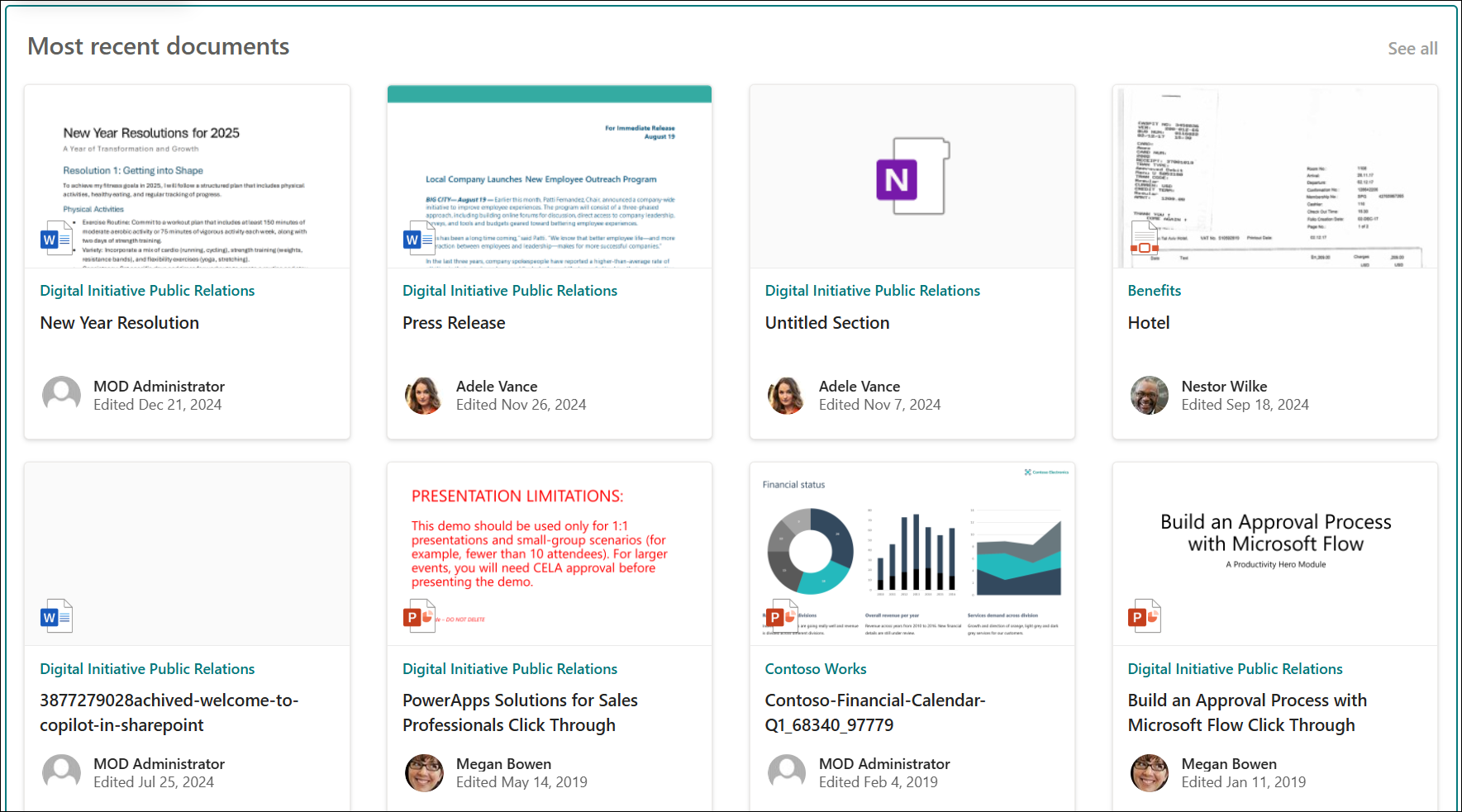
Korostettu sisältö -verkko-osan lisääminen sivulle
Kohdentaminen käyttäjäryhmälle
Kuinka se toimii?
Korostettu sisältö -verkko-osan lisääminen: Aloita lisäämällä verkko-osa sivulle.
Valitse sisältö: Valitse lähteen sijainti (kuten sivusto tai tiedostokirjasto) ja näytettävän sisällön tyyppi (kuten asiakirjat, sivut, uutiset, videot, kuvat jne.).
Suodata, lajittele ja tee kyselyitä: Määritä suodattimet rajataksesi näytettävää sisältöä (kuten nykyisen käyttäjän muokkaamat tiedostot) ja lajittelujärjestyksen. Jos osaat käyttää kyselykieliä, voit myös luoda mukautetun kyselyn.
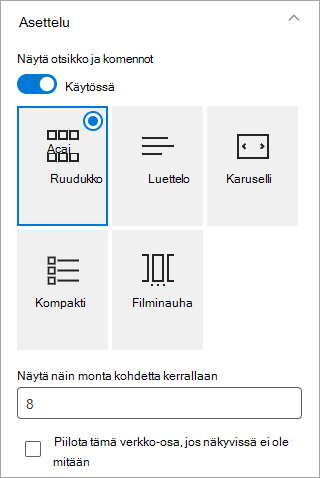
Valitse asettelu: Voit valita kortti-, luettelo-, karuselli-, kompakti- ja filminauha-asettelujen välillä.
Huomautus
Enintään 200 tuotetta voidaan palauttaa.
Korostettu sisältö -verkko-osan lisääminen sivulle
- Jos et ole vielä muokkaustilassa, valitse sivun oikeasta yläkulmasta Muokkaa .
Etsi oikealta löytyvä työkaluryhmä (
 ).
- Valitse Näytä kaikki verkko-osat ja valitse tai vedä ja pudota korostettu sisältö verkko-osien luettelosta.
Kun verkko-osa on sivulla, voit muuttaa otsikkoa kirjoittamalla oletusotsikon päälle Viimeisimmät asiakirjat. - Valitse Muokkaa ominaisuuksia (
 ) ja valitse haluamasi asetukset.
Valitse sisältö
Kun olet lisännyt verkko-osan ja näet verkko-osan ominaisuusruudun, toimi seuraavasti:
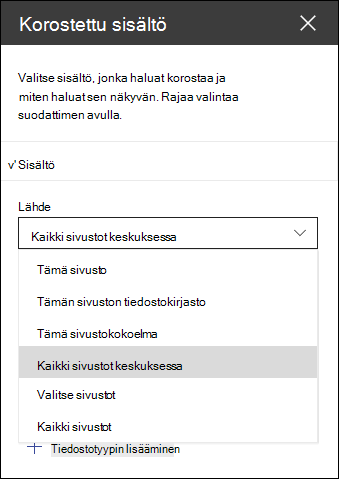
Valitse avattavasta Lähde-valikosta , mistä kohteesta haluat näyttää sisältöä: Tämä sivusto, Tämän sivuston tiedostokirjasto, Tämä sivustokokoelma, Tämän sivuston sivukirjasto, Valitse sivustot tai Kaikki sivustot. (Tämä sivusto on valittu oletusarvoisesti.) Jos sivustosi on yhdistetty keskussivustoon, voit myös valita Kaikki sivustot keskuksessa.
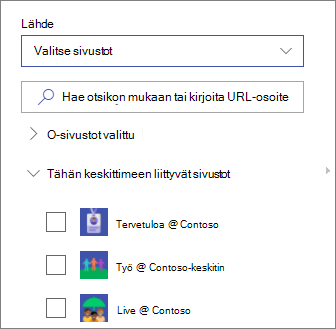
Kun valitset Valitse sivustot, voit etsiä sivustoa, jonka haluat lisätä, tai valita sivustoja tai useita sivustoja Usein käytetyt sivustot - tai Viimeisimmät sivustot -luettelosta. Voit valita enintään 30 sivustoa.
Huomautus
- Valitse sivustot -vaihtoehto ei ole käytettävissä SharePoint Serverissä, U.S. Government GCC High and DoD:ssä tai 21vianetin ylläpitämässä Microsoft 365:ssä.
- SharePoint Server 2019:ssä voit valita seuraavasti: Tämä sivusto, Tämän sivuston tiedostokirjasto, Tämä sivustokokoelma ja Kaikki sivustot.
- Jos aiot käyttää useita suodattimia, tutustu niiden yhteistoimintaan alla olevasta Useiden suodattimien käyttäminen -osiosta.
Valitse näytettävä sisältötyyppi avattavasta Tyyppi-valikosta . Käytettävissä olevan sisällön tyyppi määräytyy lähteen mukaan.
Jos haluat näyttää muita sisältötyyppejä, valitse + Lisää sisältötyyppi.
Lajittelu ja suodatus
Kun olet valinnut sisältölähteen ja -tyypin, voit rajata ja järjestää sisältöä määrittämällä suodatus- ja lajitteluasetuksia.
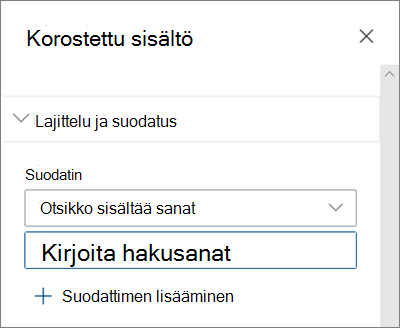
Valitse avattavasta Suodatin-valikosta , mitä haluat käyttää suodatuksessa, ja kirjoita sitten suodattimen tarkat tiedot. Käytettävissä olevat suodattimet määräytyvät sisältötyypin mukaan.
- Otsikko sisältää sanat Kirjoita etsittävien otsikoiden hakusanat.
- Sisältö sisältää sanat Kirjoita etsittävän sisällön hakusanat.
- Viimeksi lisätyt Kirjoita ajanjakso kohteen lisäämisestä (esimerkiksi Tänään, Eilen, Aiemmin tällä viikolla jne.).
- Viimeksi muutettu Kirjoita ajanjakso kohteen muuttamisesta (kuten Tänään, Eilen, Aikaisemmin tällä viikolla jne.).
- Luonut Kirjoita käyttäjänimi, jos valitset Valittu käyttäjä. Muussa tapauksessa käytä Nykyinen käyttäjä -arvoa, joka suodattaa kohteet, jotka on luonut henkilö, joka katseli sivua sillä hetkellä.
- Muokannut Kirjoita käyttäjänimi, jos valitset Valittu käyttäjä. Muussa tapauksessa käytä Nykyinen käyttäjä -arvoa, joka suodattaa kohteet, jotka on luonut henkilö, joka katseli sivua sillä hetkellä.
-
Hallittu ominaisuus Tämä asetus on käytettävissä kaikissa Lähde-asetuksissa paitsi tiedostokirjastossa. Hallitut ominaisuudet voivat olla valmiita tai mukautettuja, mutta niiden on oltava haettavissa. Rajaa haettavissa olevien ominaisuuksien luetteloa kirjoittamalla sana, valitse ominaisuus avattavasta valikosta ja kirjoita ehdot.
Yleisiä tietoja hallituista ominaisuuksista on artikkelissa Hakurakenteen hallinta SharePointissa. Luettelo käytettävissä olevista ominaisuuksista on artikkelissa Yleiskatsaus SharePoint Serverin selatuista ja hallituista ominaisuuksista.
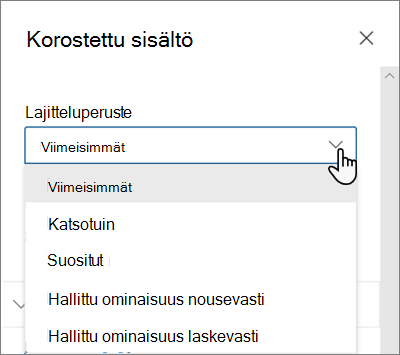
Valitse haluamasi vaihtoehto avattavasta Lajitteluperuste-valikosta . Oletusarvo on Viimeisin.
- Viimeisin
- Eniten tarkasteltu: Näyttää lähdevalintasi eniten tarkastellut kohteet (olet esimerkiksi saattanut valita lähteeksi useita sivustoja).
- Nousussa: Näyttää kohteet, jotka ovat suosittuja käyttäjän ympärillä. Näytettävät kohteet perustuvat käyttäjän lähimmän verkoston toimintaan ja sisältävät OneDriveen ja SharePointiin tallennettuja tiedostoja. Suositut tiedot auttavat käyttäjää löytämään mahdollisesti hyödyllistä sisältöä, jota hänellä on käyttöoikeus mutta jota käyttäjä ei ole koskaan aiemmin katsellut. Lisätietoja on artikkelissa Office Graph insights.
- Hallittu ominaisuus nousevassa järjestyksessä
- Hallittu ominaisuus laskevassa järjestyksessä
Useiden suodattimien käyttäminen
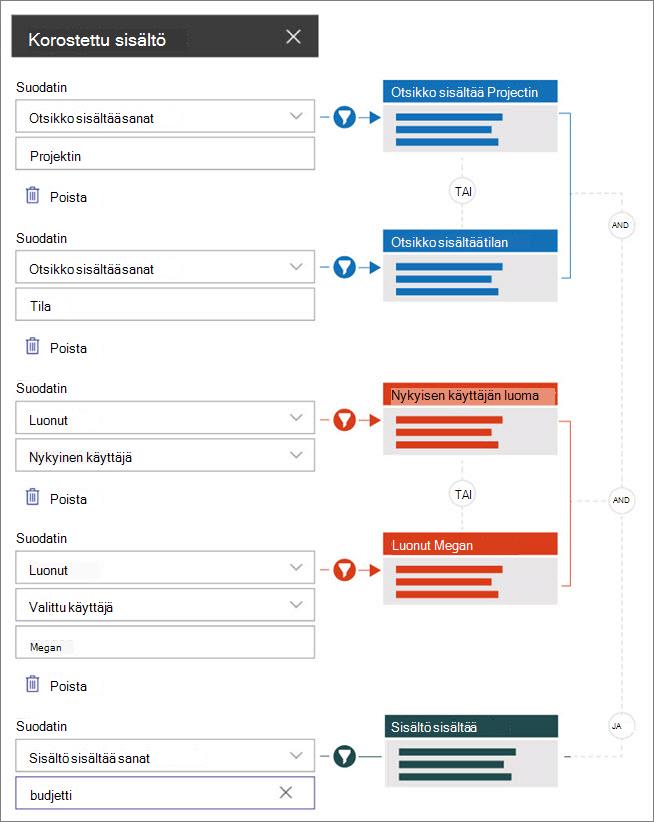
Useiden suodattimien käyttäminen on erinomainen tapa rajata sisältötuloksia. Jos käytät useita suodattimia, tulokset perustuvat TAI-toimintoihin samantyyppisillä suodattimilla ja JA-toimintoihin erityyppisillä suodattimilla.
- Esimerkki saman suodatintyypin käytöstä:Jos valitset kaksi suodatinta: Otsikko sisältää sanat >>Projekti ja Otsikko sisältää sanat >>Tila, tuloksena ovat kaikki tiedostot, joiden otsikot sisältävät sanan Tila tai Projekti.
Toisaalta, jos valitset erityyppisiä suodattimia, tuloksesi perustuvat JA-toimintoihin.
- Esimerkki kahden eri suodatintyypin käytöstä:Jos valitset kaksi suodatinta: Otsikko sisältää sanat>> Tila ja Tekijä: >>Megan, saat vain ne tiedostot, joiden otsikossa on sana Tila ja jotka ovat myös Meganin luomia.
Kun valitset useita erityyppisiä suodattimia, tulokset perustuvat ryhmiteltyihin TAI-toimintoihin, joita käytetään kaikissa samantyyppisissä suodattimissa, sekä JA-toimintoihin eri tyyppisissä suodattimissa seuraavassa esitetyllä tavalla:
Mukautettu kysely
Jos kyselykielet ovat sinulle tuttuja, voit mukauttaa hakua Avainsanakyselyn kieli (KQL)- tai CAML (Collaborative Application Markup Language) -kyselymerkkijonojen avulla.
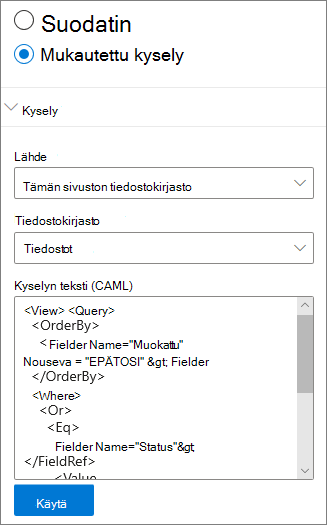
Valitse Mukautettu kysely.
Valitse näytettävien kohteiden lähde. Lähde määrittää käytettävän kyselykielen ja näkemäsi käyttöliittymäasetukset:
Tässä sivustossa, Tämä sivustokokoelma ja Tietyt sivustot -sivustoissa käytetään KQL-kyselymerkkijonoja. Lisätietoja KQL:stä on Avainsanakyselyn kieli (KQL) -syntaksioppaassa.
Tämän sivuston tiedostokirjasto ja Tämän sivuston sivukirjasto käyttävät CAML-kyselymerkkijonoja. Lisätietoja CAML-kyselystä on CAML-kyselyrakenteessa.Huomautus
Kun valitset sivustolähteen, sivuston tunnus ja/tai verkkotunnus näytetään ja lisätään automaattisesti kyselymerkkijonoon.
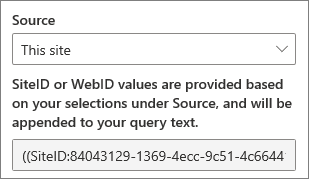
Kun olet kirjoittanut kyselymerkkijonon, valitse Käytä.
Mukautettu kysely Microsoft Teams -kokoustallenteiden näyttämiseen
Jos organisaatiosi on ottanut käyttöön Teams-kokoustallenteiden tallentamisen OneDriveen ja SharePointiin , voit korostetun sisällön verkko-osassa mukautetun kyselyn avulla näyttää vain kokoustallenteet.
- Noudata edellä olevia ohjeita mukautetun kyselyn osalta.
- Kirjoita kyselyn tekstiin : ProgID:Media AND ProgID:Meeting
- Kun olet kirjoittanut kyselymerkkijonon, valitse Käytä.
Kohdentaminen käyttäjäryhmälle
Käyttäjäryhmälle kohdistamisen avulla voit korostaa sisältöä tietyille henkilöryhmille. Tästä on hyötyä, kun haluat esitellä tietoja, joilla on merkitystä tietylle henkilöryhmälle. Voit esimerkiksi kohdentaa tiettyä projektia käsittelevät tiedostot työryhmän jäsenille ja projektin sidosryhmille.
Jos haluat käyttää käyttäjäryhmälle kohdistamista, sinun on ensin otettava käyttäjäryhmälle kohdistaminen käyttöön kirjastossa, joka sisältää kohdennetut kohteet, valittava käyttäjäryhmäsi ja otettava sitten käyttäjäryhmälle kohdistaminen käyttöön Korostettu sisältö -verkko-osassa.
Huomautus
Jos olet valinnut käyttäjäryhmän, jonka olet luonut äskettäin tai jota olet muuttanut, voi kestää jonkin aikaa, ennen kuin kyseisen ryhmän kohdistus näkyy käytössä.
Käyttäjäryhmäkohdentamisen käyttöönotto kirjastossa
- Valitse sivuston aloitussivulla Sivuston sisältö.
- Vie hiiren osoitin Tiedostot-kohdan päälle, valitse kolme pistettä (...) ja valitse sitten Asetukset.
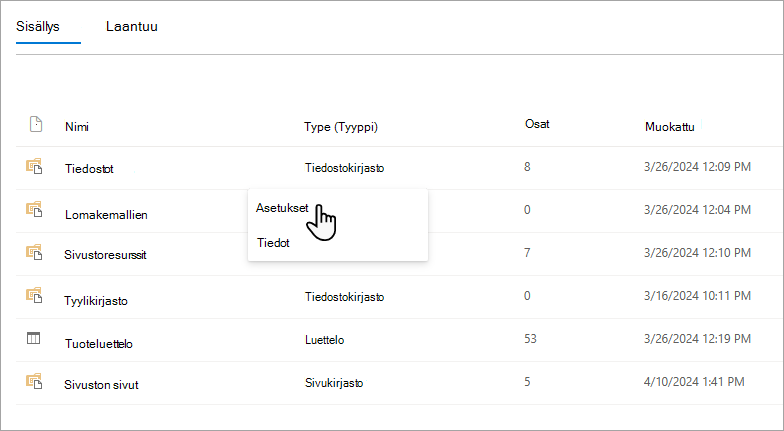
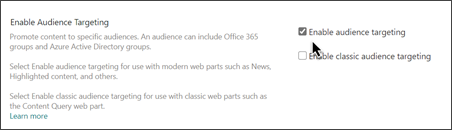
- Valitse Käyttäjäryhmälle kohdistamisen asetukset asetusluettelosta.
- Valitse Ota käyttäjäryhmäkohdentaminen käyttöön -valintaruutu ja valitse sitten OK.
- Palaa kirjastoon valitsemalla sivun vasemman reunan valikosta Asiakirjat (tai käyttämäsi kirjaston nimi). Jos et näe kirjastoasi sivun vasemmassa reunassa, valitse oikeassa yläkulmassa Asetukset ja valitse sitten Sivuston sisältö , josta kirjaston pitäisi löytyä.
- Valitse kunkin tietylle käyttäjäryhmälle kohdennetun tiedoston kohdalla kolme pistettä (...) SharePointin työkaluriviltä.
- Valitse ominaisuusruudussa Muokkaa kaikkia.
- Lisää Käyttäjäryhmä-osioon jopa 50 käyttäjäryhmää. Valitse sitten Tallenna.
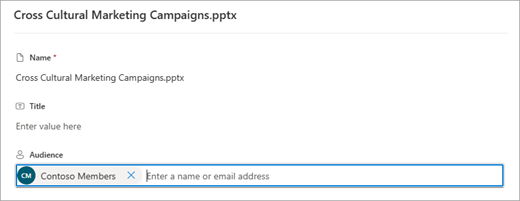
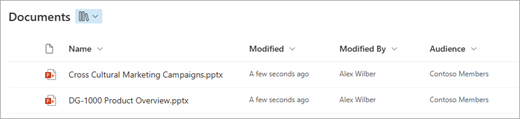
Käyttäjäryhmät näkyvät sitten tiedostokirjastossa.
Käyttäjäryhmälle kohdistamisen ottaminen käyttöön verkko-osassa
- Jos sivu ei ole vielä muokkaustilassa, valitse sivun oikeasta yläkulmasta Muokkaa ja valitse Korostettu sisältö -verkko-osa.
- Valitse Muokkaa ominaisuuksia ( ).
- Ota Suodatin-osiossakäyttöön Ota käyttäjäryhmäkohdentaminen käyttöön.

Hakutulosten tallentaminen välimuistiin
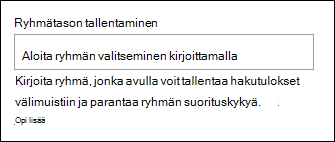
On suositeltavaa ottaa käyttöön ryhmätason hakupyyntöjen välimuistitallennus Tapahtumat- tai Korostettu sisältö -verkko-osissa, erityisesti suosituilla aloitussivuilla ja luokkasivuilla, joilta siirtyminen tarkemmille sivuille alkaa. Kun verkko-osa on otettu käyttöön, se etsii ensin välimuistista aiemmin luotuja hakutuloksia, jotka vastaavat kyselyä ja käyttöoikeusryhmiä. Jos välimuistista ei löydy mitään hakutuloksia, se etsii niitä hakuindeksistä.
Siirry sivuston sivulle, joka sisältää Korostettu sisältö -verkko-osan.
Muokkaa sivuston sivua valitsemalla Muokkaa .
Valitse Korostettu sisältö -verkko-osa ja valitse sitten Muokkaa ominaisuuksia (
).Siirry verkko-osan asetusruudussa ryhmätason välimuistiasetuksen kohdalle.
Määritä käyttöoikeusryhmät antamalla ryhmän nimi tai sähköpostiosoite. Kaikkien samoihin käyttöoikeusryhmiin kuuluvien käyttäjien hakutulokset tallennetaan välimuistiin, mikä parantaa sivun suorituskykyä.
Julkaise SharePoint-sivuston sivu uudelleen.
Asettelun valitseminen
Valitse Kortit, Luettelo, Karuselli, Kompakti tai Filminauha ja kirjoita sitten näytettävien kohteiden määrä ja näytetäänkö verkko-osa, kun kohteita ei löydy.
Huomautus
Jos SharePointin aiemmat versiot ovat sinulle tuttuja, korostettu sisältö on sisältöhaun verkko-osan uudempi ja yksinkertaistettu versio.