
Microsoft 365:n tai SharePoint Server 2019 sivuston sisältösivun SharePointissa sivuston omistajat voivat tarkastella sivustonsa kaikkien sivujen, kirjastojen, luetteloiden ja muiden sovellusten luetteloa sekä alisivustojen luetteloa. Sivuston sisältösivulla on myös selkeämmät käyttöoikeudet lisätä luetteloita, sivuja, tiedostokirjastoja, alisivustoja ja sovelluksia.

Huomautus
Sivuston sisältösivun avulla sivuston omistajat löytävät nopeasti tarvitsemansa sisällön. Jos haluat tarkastella yksityiskohtaisia tiedostotietoja, kuten tiedostokokoja tai kansiossa olevien tiedostojen määrää, voit lisätä kenttiä nykyiseen näkymään valitsemalla Kaikki tiedostot>Lisää tai poista kenttiä. Tätä tarkoitusta varten on kuitenkin suositeltavaa synkronoida SharePoint- ja OneDrive-tiedostot, jotta voit tarkastella niitä helposti Resurssienhallinta.

Siirry sivuston sisältösivulle
Pääset sivuston sisältösivulle seuraavasti:
- Siirry sivustoon, jonka sivuston sisältöä haluat tarkastella.
- Valitse vasemmasta reunasta Sivuston sisältö:

Voit myös siirtyä kohtaan Asetukset Valitse sitten Sivuston sisältö:

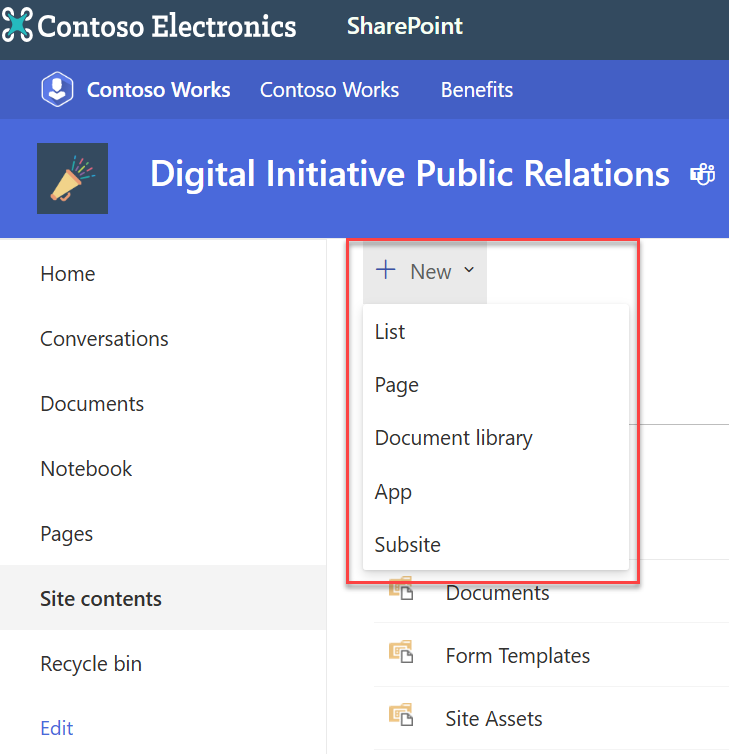
Uuden luettelon, tiedostokirjaston, sovelluksen tai alisivuston luominen
Valitse sivun yläreunassa Uusi , jos haluat siirtyä tutulle sivulle, jossa voit nimetä ja määrittää uuden kohteen.
Koko sisällön ja alisivustojen tarkasteleminen ja käsitteleminen
Valitse sivuston sisältö -sivulla Sisältö , jos haluat nähdä sivuston kaiken sisällön tutut näkymä- ja vuorovaikutusominaisuudet, mukaan lukien Asiakirjat, Sivuston resurssit, Sivut ja paljon muuta.

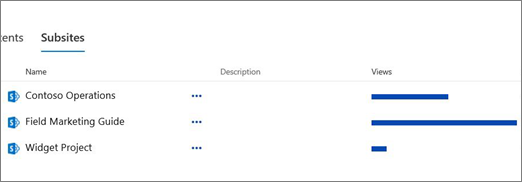
Valitse Alisivustot , jos haluat nähdä alisivustot ja näkymien määrän kullekin ja käsitellä niitä valitsemalla alisivuston, jota haluat käsitellä. Siirry alisivuston sivuston sisältösivulle valitsemalla kolme pistettä (...).
Etsitkö sivuston käyttötietoja?
Jos haluat tarkastella sivuston käyttötietoja, siirry kohtaan Asetukset Valitse sitten Sivuston käyttö. Lisätietoja on artikkelissa SharePoint-sivuston käyttötietojen tarkasteleminen.
Ohjevalikko palata perinteiseen käyttökokemukseen?
Voit halutessasi palata sivuston sisältösivun perinteiseen käyttökokemukseen valitsemalla vasemmassa alakulmassa Palaa perinteiseen SharePointiin . Olet perinteisessä käyttökokemuksessa selainistunnon loppuun asti. Jos suljet selaimen ja avaat sitten sivuston sisältösivun uudelleen, näet uuden sivuston sisältökokemuksen uudelleen. Jos haluat muuttaa yksittäisen kirjaston tai luettelon käyttökokemusta, katso luetteloiden tai tiedostokirjastojen oletuskäyttökokemuksen vaihtaminen uuden tai perinteisen kirjaston välillä.
SharePoint-järjestelmänvalvoja voi SharePoint Server 2019 luoda sivustokokoelmaa määritettäessä ryhmäsivuston perinteisellä tai modernilla käyttökokemuksella.
- Valitse SharePointin keskitetyssä hallinnassaLuo sivustokokoelmia.
- Luo sivustokokoelma ja valitse Ryhmäsivusto (perinteinen kokemus)Mallit-kohdasta.
- Jatka sivustokokoelman luomista ja tallentamista.
Huomautus
Vaikka tämä osa viittaa luetteloihin ja kirjastoihin, sitä käytetään myös sivuston sisällön oletuskäyttökokemuksen määrittämiseen.