
Voit mukauttaa Microsot SharePoint -sivuston sivuja lisäämällä tai muuttamalla verkko-osia. Verkko-osien avulla voit lisätä sivuille erilaisia toimintoja, esimerkiksi näyttää sivuilla tiedostokirjastoja ja kaavioita, kirjoittamatta koodia.
Huomautus
Jos käytät SharePointia Microsoft 365:ssä, katso Verkko-osien käyttäminen moderneilla sivuilla.
Verkko-osan lisääminen sivulle
Sivun muokkaamiseksi sinulla on oltava vähintään ne käyttöoikeudet, jotka saat lisäämällä sinut SharePoint-SharePoint-SharePoint-ryhmään Sivuston< nimi,> Jäsenet.
Siirry sivulle, joka sisältää muokattavan verkko-osan. Jos Sivu-välilehti näkyy yläreunassa, valitse Sivu ja valitse sitten Muokkaa. Voit myös napsauttaa Muokkaa-komentoa sivun oikeassa yläreunassa.
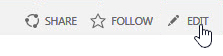
Jos Sivu-välilehteä ja Muokkaa-komentoa ei ole, napsauta AsetuksetOffice ja valitse sitten Muokkaa sivua.
Huomautus
Jos Muokkaa-komento on poistettu käytöstä, sinulla ei ehkä ole sivun muokkausoikeutta. Ota yhteys järjestelmänvalvojaan.
Napsauta sivua, jolle haluat lisätä verkko-osan, valitse Lisää-välilehti ja valitse Verkko-osa.

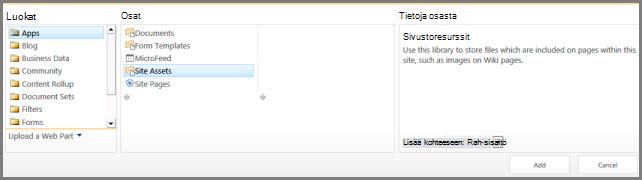
Valitse Luokat-kohdassa luokka, kuten Sovellukset, valitse sivulle lisättävä verkko-osa, esimerkiksi Sivustoresurssit, ja valitse sitten Lisää. Kun valitset verkko-osan, sen tiedot näkyvät Tietoja osasta -kohdassa.
Kun olet tehnyt haluamasi muutokset sivulle, valitse Muotoile tekstiä -välilehti ja valitse Tallenna.
Verkko-osan pienentäminen tai palauttaminen sivulla
Voit määrittää, että verkko-osa on oletusarvoisesti sivulla pienennettynä. Näin kannattaa tehdä, jos sivulla on paljon erilaista tietoa. Käyttäjät voivat palauttaa verkko-osan näkyviin sivua lukiessaan. Kun sivu suljetaan ja avataan uudelleen, verkko-osa on jälleen pienennettynä.
- Siirry sivulle, joka sisältää muokattavan verkko-osan. Jos Sivu-välilehti näkyy yläreunassa, valitse Sivu ja valitse sitten Muokkaa. Voit myös napsauttaa Muokkaa-komentoa sivun oikeassa yläreunassa.
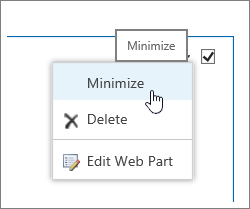
Jos Sivu-välilehteä ja Muokkaa-komentoa ei ole, napsauta AsetuksetOffice ja valitse sitten Muokkaa sivua. - Osoita verkko-osaa sivulla, napsauta verkko-osan
 oikeassa kulmassa olevaa alanuolta ja valitse sitten Pienennä. Voit palauttaa luettelon tai kirjaston samalla tavalla.
- Kun olet tehnyt haluamasi muutokset sivulle, valitse Muotoile tekstiä -välilehti ja valitse Tallenna.
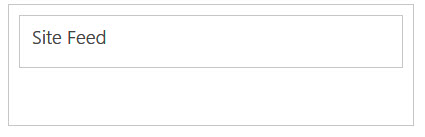
Seuraavassa kuvassa on esimerkki sivusta, jossa Sivuston syöte -verkko-osa on pienennetty.
Verkko-osan muokkaaminen
Siirry sivulle, joka sisältää muokattavan verkko-osan. Jos Sivu-välilehti näkyy yläreunassa, valitse Sivu ja valitse sitten Muokkaa. Voit myös napsauttaa Muokkaa-komentoa sivun oikeassa yläreunassa.
Jos Sivu-välilehteä ja Muokkaa-komentoa ei ole, napsauta AsetuksetOffice ja valitse sitten Muokkaa sivua.Osoita verkko-osaa sivulla, napsauta alanuolta
oikeassa kulmassa ja valitse sitten Muokkaa verkko-osaa.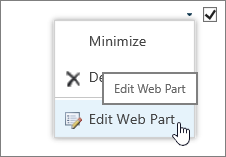
Näet sivun oikeassa reunassa verkko-osan muokkauspalkin. Siinä voit muuttaa näkymiä, ulkoasua, asettelua ja monia muita ominaisuuksia. Jos muokkaat verkko-osaa, joka on sivun alareunassa, voit joutua vierittämään ylös, jotta näet verkko-osan muokkauspalkin.
Verkko-osan poistaminen sivulta
Huomautus
Näillä toimilla verkko-osaa ei poisteta sivustosta. Se poistetaan vain sivulta.
- Napsauta sivulla olevaa Muokkaa-komentoa.
- Osoita hiirellä poistettavaa sivulta poistettavaa verkko-osaa, napsauta alaspäin osoittavaa nuolta ja valitse sitten Poista.
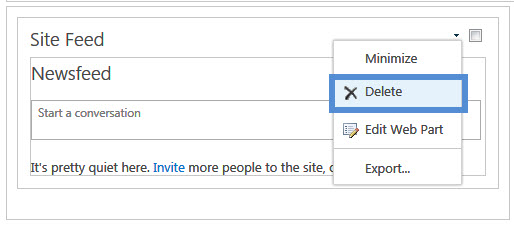
- Kun olet tehnyt haluamasi muutokset sivulle, valitse Muotoile tekstiä -välilehti ja valitse Tallenna.
Omien verkko-osien luominen
Jos olet SharePoint-kehittäjä ja haluat luoda omia verkko-osia, tutustu seuraaviin linkkeihin.
- SharePointin verkko-osien luominen – verkko-osien luominen Visual Studiossa.
- WebPart-luokka – SharePoint-ohjelmointirajapinnan ja -luokkien kuvaus.
- SharePoint-apuohjelmat