

Kun lisäät nykyaikaisen sivun sivustolle, lisäät ja mukautat verkko-osia, joista sivu koostuu. Voit lisätä tekstiä, kuvia, tiedostoja, videoita, dynaamista sisältöä ja paljon muuta tässä artikkelissa lueteltujen verkko-osien avulla.
Huomautus
- Osa toiminnoista esitellään asteittain organisaatioille, jotka ovat ilmoittautuneet Kohdennetun julkaisun ohjelmaan. Se tarkoittaa sitä, että tämä toiminto ei välttämättä vielä näy tai se voi näyttää erilaiselta kuin ohjeartikkeleissa.
- Tämän artikkelin verkko-osat eivät ole vielä käytettävissä perinteisillä sivuilla.
Verkko-osan siirtäminen tai poistaminen
Käytettävissä olevat verkko-osat
Verkko-osat, joihin voit muodostaa yhteyden
Verkko-osan lisääminen (sisältöruudun avulla)
- Siirry sivulle , jolle haluat lisätä verkko-osan.
- Jos haluamaasi sivuston sivua ei näy, valitse pikakäynnistyspalkista Sivuston sisältö , valitse sisällysluettelosta Sivuston sivut ja valitse sitten haluamasi sivu.
- Jos sivu ei ole vielä muokkaustilassa, valitse Muokkaa sivun oikeassa yläkulmassa.
-
 yläosassa oikealla näet valittavissa olevien verkko-osien kootun luettelon.
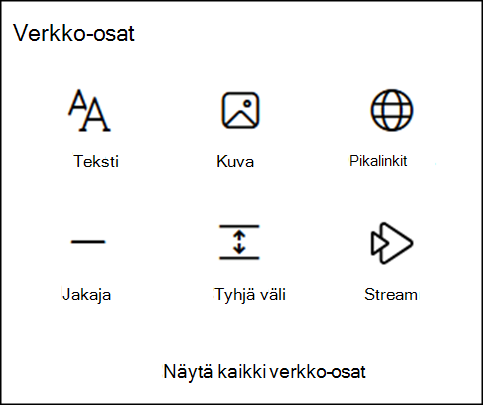
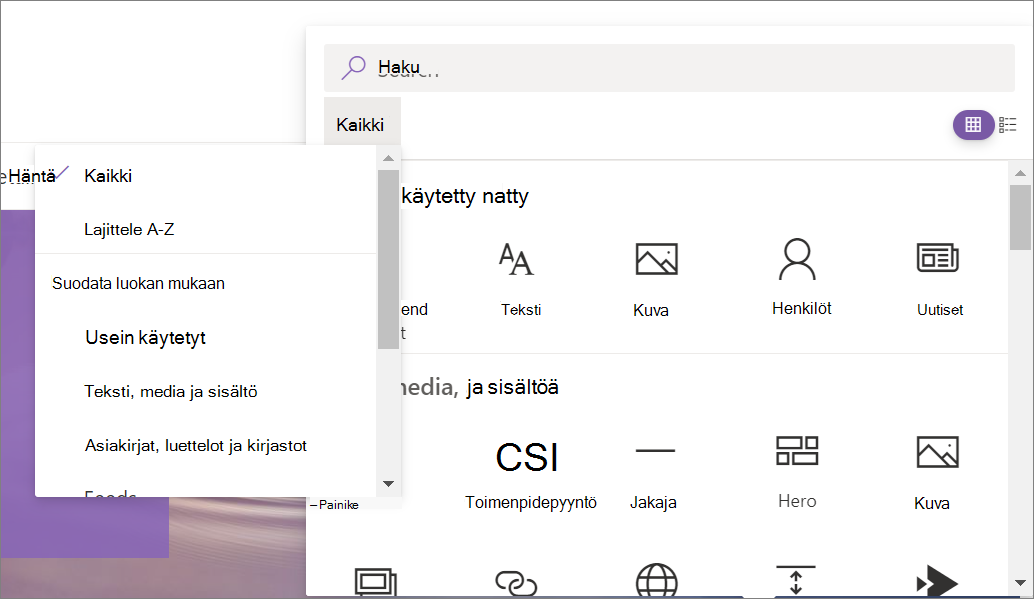
- Jos haluat tarkastella kaikkia verkko-osia, valitse Näytä kaikki verkko-osat. Löydät etsimäsi helposti kirjoittamalla hakusanan hakukenttään ja valitsemalla verkko-osan tai napsauttamalla ja vetämällä sen piirtoalustalle.
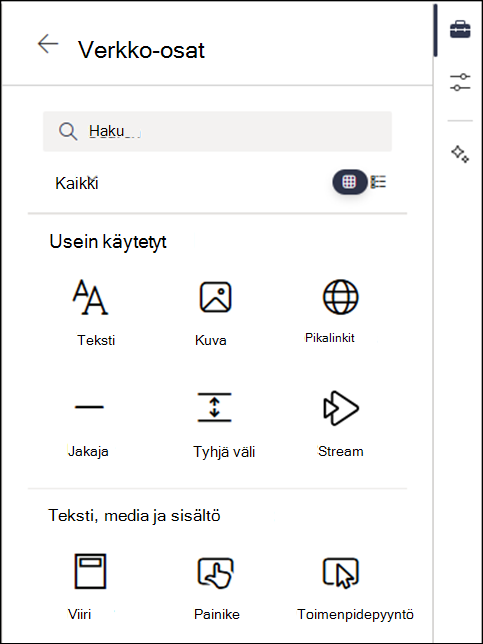
- Valitse
 , jos haluat valita luettelonäkymän, tai
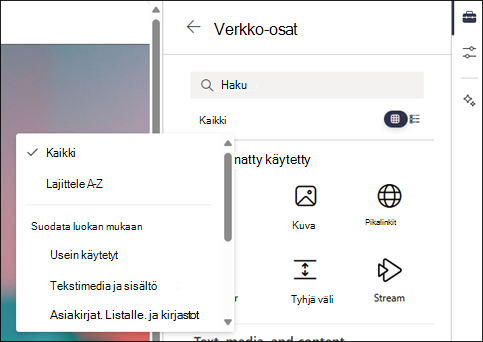
  , jos haluat tarkastella ruudukkonäkymää. Voit myös lajitella ja suodattaa verkko-osia luokan mukaan avattavasta luettelosta.
Verkko-osan lisääminen (ilman sisältöruutua)
Siirry sivulle , jolle haluat lisätä verkko-osan.
Jos haluamaasi sivuston sivua ei näy, valitse pikakäynnistyspalkista Sivuston sisältö , valitse sisällysluettelosta Sivuston sivut ja valitse sitten haluamasi sivu.
Jos sivu ei ole vielä muokkaustilassa, valitse Muokkaa sivun oikeassa yläkulmassa.
Kun kuljetat hiirtä olemassa olevan verkko-osan ylä- tai alapuolella, näet viivan, jossa on ympyröitynä +, kuten tässä:

Valitsemalla + saat näkyviin luettelon valittavista verkko-osista. Löydät etsimäsi verkko-osan helposti alkamalla kirjoittaa hakuruutuun .
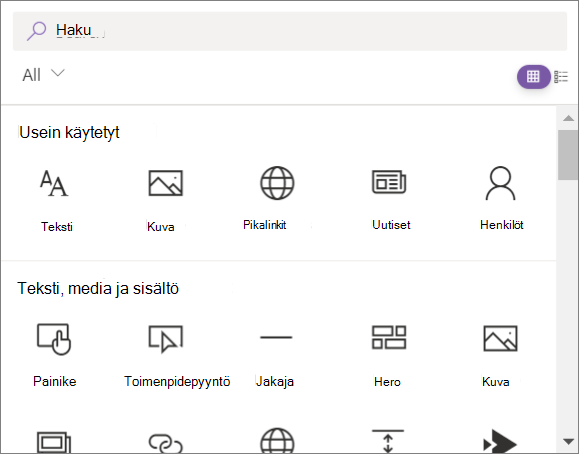
Valitse
, jos haluat valita luettelonäkymän, tai , jos haluat tarkastella ruudukkonäkymää. Voit myös lajitella ja suodattaa verkko-osia luokan mukaan avattavasta luettelosta.
Huomautus
Tämä WWW-osien lisäämistapa ei ole käytettävissä joustavissa osissa. Sinun on käytettävä sisältöruudun työkaluryhmän , jotta voit lisätä verkko-osia joustaviin osiin.
Verkko-osan siirtäminen tai poistaminen
- Jos sivu ei ole vielä muokkaustilassa, valitse sivun oikeasta yläkulmasta Muokkaa .
- Valitse siirrettävä tai poistettava verkko-osa, niin näet pienen työkalurivin verkko-osan vasemmalla puolella.
Jos haluat siirtää verkko-osaa, valitse Siirrä verkko-osa -painike ja vedä verkko-osa haluamaasi paikkaan sivulla.
Poista verkko-osa valitsemalla Poista verkko-osa . Voit myös valita DEL näppäimistöstä poistaaksesi tiedoston.
Verkko-osien koon muuttaminen joustavissa osissa
Jos sivu ei ole vielä muokkaustilassa, valitse sivun oikeasta yläkulmasta Muokkaa .
Valitse verkko-osa, jonka kokoa haluat muuttaa.
Valitse koonmuuttokahva verkko-osan reunasta ja vedä ja pudota koonmuuttokahva haluttuun verkko-osan leveyteen.

Huomautus
- Verkko-osan vähimmäisleveys vaihtelee verkko-osittain.
- Verkko-osan leveysasetukset vaihtelevat verkko-osittain. Joidenkin verkko-osien kokoa voi muuttaa mihin tahansa leveyteen, kun taas toisissa on vain neljä leveysvaihtoehtoa.
- Joustaviin osiin voi lisätä kolmannen osapuolen tai mukautettuja verkko-osia. Näiden verkko-osien kokoa voi muuttaa, mutta niissä on oletusarvoisesti vain neljä leveysvaihtoehtoa. Julkaisemme pian dokumentaation, jossa on tietoja siitä, miten voit päivittää mukautetut verkko-osat niin, että niiden koko voidaan muuttaa mihin tahansa leveyteen.
Päällekkäin ja ryhmittelevät verkko-osat joustavissa osissa
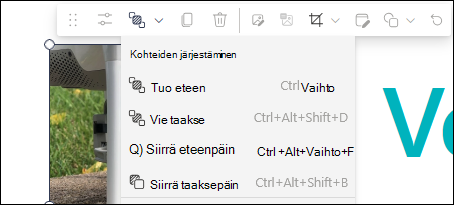
Jos sivu ei ole vielä muokkaustilassa, valitse sivun oikeasta yläkulmasta Muokkaa . Jos haluat säätää verkko-osan päällekkäisyyttä sivun muiden verkko-osien kanssa, valitse verkko-osan työkaluriviltä Järjestä kohteet . Valitse sitten haluamasi tulos luettelosta.
Jos haluat muokata kahta tai useampaa verkko-osaa samanaikaisesti, valitse yksi verkko-osa, pidä näppäimistön Ctrl-näppäintä (Windows) tai optiota (Mac) painettuna samalla, kun valitset muut verkko-osat. Voit sen jälkeen siirtää, järjestää, ryhmitellä, kopioida tai poistaa verkko-osia jaetun työkalurivin avulla.
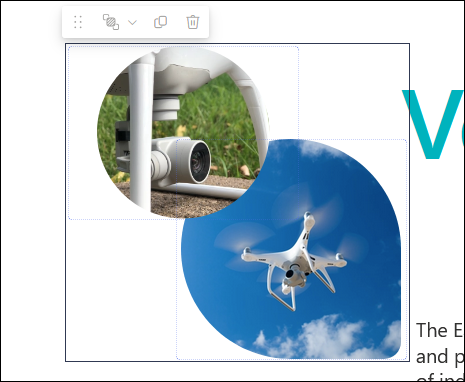
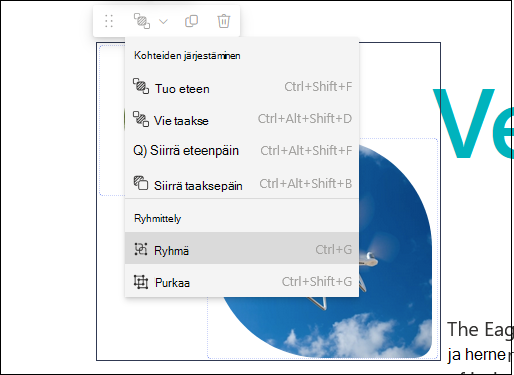
Jos valitset avattavasta Järjestä kohteet -valikosta Ryhmitä, verkko-osien ryhmä säilytetään. Kun valitset jatkossa ryhmän verkko-osan, ryhmä valitaan. Sen jälkeen voit napsauttaa ryhmän verkko-osaa uudelleen, jotta voit valita ryhmän yksittäisen verkko-osan ja muokata sitä.
Käytettävissä olevat verkko-osat
Alla on luettelo verkko-osista, joita voit käyttää sivulla, sekä linkkejä kunkin verkko-osan lisätietoihin.
Tehtävät
Tehtävät-verkko-osa näyttää opiskelijoille mukautetun näkymän heidän tulevista ja määräpäiväisistä tehtävistään useissa luokissa. Opiskelijat voivat valita näytetyn tehtävän ja siirtyä tiettyyn tehtävään kyseisen luokan Tehtävät-sovelluksessa.
Huomautus
Tehtävät-verkko-osa on vain EDU-asiakkaiden käytettävissä.
Tukihenkilön linkki
Agentin linkki -verkko-osan avulla sivuston omistajat voivat sijoittaa agentin SharePoint-sivulle. Kun napsautat linkkiä, agentti avautuu pääsivun vieressä olevaan ruutuun. Agentin linkki -verkko-osan avulla voit etsiä ja käyttää sivustosi agentteja, mikä helpottaa tilannekohtaisten ohjeiden saamista silloin ja siellä, missä niitä eniten tarvitset.
Painike
Painike-verkko-osa lisää sivulle helposti painikkeen, jolla on oma otsikko ja linkki.
Huomautus
Painike-verkko-osa ei ole käytettävissä SharePoint Server 2019:ssä.
Toimenpidepyyntö
Toimintokutsun verkko-osa luo painikkeen, jossa on toimintokutsu käyttäjille.
Huomautus
Toimintokutsun verkko-osa ei ole käytettävissä SharePoint Server 2019:ssä.
Koodikatkelma
Koodikatkelman verkko-osa näyttää koodin helposti tekstinä sivullasi, jota muut voivat käyttää tai josta he voivat oppia. Voit valita koodikielen ja tumman tai vaalean teeman. Tämä verkko-osa jopa korjaa syntaksin automaattisesti.
Huomautus
Koodikatkelman verkko-osa ei ole käytettävissä SharePoint Server 2019:ssä.
Yhdistimet
Yhdistimet-verkko-osan avulla saat viestejä, ilmoituksia ja ilmoituksia ulkoisista suosikkipalveluistasi ryhmään liittyvän ryhmäsivuston sivulle. Voit esimerkiksi näyttää päivityksiä palveluista, kuten Trello ja Facebook, ilmoituksia, kun RSS-syötteessä julkaistaan jotain uutta, JIRA:n tai GitHubin ilmoituksia tai jopa Salesforcen ja Google Analyticsin yhteenvetoja.
Huomautus
Yhdistimet-verkko-osa on käytettävissä vain ryhmään liitetyissä ryhmäsivustoissa. Se ei ole käytettävissä viestintäsivustoissa tai missään SharePoint Server 2019 -sivustoissa.
Keskustelut
Keskustelut-verkko-osassa on useita keskustelutyyppejä ja vuorovaikutteisempi käyttökokemus. Viva Engage Conversations ja Viva Engage Highlights -verkko-osat parantavat yhdessä yhteistyötä nykyaikaisella SharePoint Microsoft 365:ssä -sivulla. Käytä tätä verkko-osaa, jos haluat käyttäjien osallistuvan vuorovaikutteisiin keskusteluihin poistumatta SharePoint-sivulta.
Ajastin
Ajastin-verkko-osa näyttää tapahtuman aikalaskurin. Voit lisätä otsikon, määrittää päivämäärämuodon, lisätä kuvauksen ja linkin sisältävän toimintokutsupainikkeen.
Huomautus
Ajastin-verkko-osa ei ole käytettävissä SharePoint Server 2019:ssä.
Jakaja
Erotin-verkko-osa lisää viivan muiden verkko-osien väliin, mikä helpottaa sivun jakamista ja helpottaa lukemista.
Tiedostokirjasto
Tiedostokirjasto-verkko-osa näyttää mukautettavan tiedostokirjaston ja määrittää sille nimen, näkymän ja koon. Käyttäjät, joilla on asianmukaiset käyttöoikeudet, pääsevät tarkastelemaan ja muokkaamaan tiedostoja suoraan verkko-osasta tai voivat siirtyä varsinaiseen asiakirjakirjastoon valitsemalla Näytä kaikki.
Upota
Upota-verkko-osa näyttää sivullasi sisältöä muista sivustoista, kuten YouTube-videoita. Sivuston mukaan voit joko käyttää sivuston osoitetta tai sivuston tarjoamaa upotuskoodia.
Tapahtumat
Tapahtumat-verkko-osan avulla voit lisätä ja näyttää sivulla tulevia tapahtumia. Voit sisällyttää mukaan sijainnin näyttävän kartan, online-kokoustietoja ja paljon muuta.
Viva Connectionsin syöte
Viva Connections -verkko-osan syöte on suunniteltu keräämään ja näyttämään sisältöä SharePointin, Viva Engagen ja Streamin (SharePointissa) lähteistä yhdeksi mukautetuksi katselukokemukseksi, joka perustuu seuraamiisi SharePoint-sivustoihin ja Viva Engage -yhteisöihin.
Tiedosto ja media
Tiedosto ja media -verkko-osa Lisää tiedostoja sivulle. Lisättäviä tiedostotyyppejä ovat esimerkiksi Excel, Word, PowerPoint, Visio, . PDF-tiedostot, 3D-mallit, videot ja paljon muuta.
Huomautus
Huomautus: SharePoint Server 2019:ssä lisättävät tiedostotyypit on rajoitettu Wordiin, Exceliin ja PowerPointiin (erityisesti .doc, .docx, . xls, .xlsx, .pot, .potx, .ppt ja .pptx).
Ryhmäkalenteri
Ryhmäkalenteri-verkko-osan avulla ryhmäkalenteri näytetään suoraan sivulla niin, että lukijat näkevät sen helposti.
Huomautus
Ryhmäkalenterin verkko-osa ei ole käytettävissä SharePoint Server 2019:ssä.
Hero
Hero-verkko-osa on mainio tapa tehdä sivustasi keskitetympi ja visuaalisesti kiinnostavampi. Hero-verkko-osassa voit näyttää jopa viisi kohdetta ja käyttää näyttäviä kuvia, tekstiä ja linkkejä huomion kiinnittämiseksi kuhunkin. Hero-verkko-osa sisältyy oletusarvoisesti viestintäsivustoihin, mutta voit lisätä Hero-verkko-osan myös muille sivuille.
Korostettu sisältö
Korostettu sisältö -verkko-osa näyttää sisältöä dynaamisesti sisältötyypin (tiedostot, sivut, uutiset, videot, kuvat jne.), suodatuksen tai hakumerkkijonon perusteella. Voit myös määrittää haun laajuuden, jotta sivusto tai sivustokokoelma lajittelee tulokset.
Kohokohdat
Kohokohdat-verkko-osan avulla voit lisätä Viva Engage -kokemuksia SharePoint-sivustoillesi. Viva Engage Highlights -verkko-osan avulla voit tarjota nopean yleiskatsauksen aktiivisista keskusteluista ja kohdennetun portaalin tietyille ryhmille tai keskusteluille. Viva Engage Conversations -verkko-osan avulla käyttäjät voivat tarkastella kokonaisia keskusteluja ja aloittaa kaikenlaisia uusia keskusteluja (kysymyksiä, kyselyitä ja kehuja).
Kuva
Sivun Kuva-verkko-osa lisää kuvan sivulle joko sivustosta, OneDrivesta tai kiintolevyltä.
Kuvavalikoima
Kuvavalikoima-verkko-osa jakaa kuvakokoelmia sivulla. Valitse vain kuvat tiedostonvalitsimella tai vedä ne verkko-osaan. Kun olet luonut kokoelman, voit vetää ja pudottaa kuvia niiden järjestyksen muuttamiseksi tarpeen mukaan.
Kindle Instant Preview
Onko sinulla kirja, jota haluat suositella tai mainostaa sivullasi? Kindle Instant Preview -verkko-osa jakaa Kindle-kirjan esikatselun.
Huomautus
Kindle Instant Preview -verkko-osa ei ole käytettävissä SharePoint Server 2019:ssä.
Linkitä
Linkki-verkko-osa lisää linkin sisäiselle tai ulkoiselle sivulle, videoon, kuvaan tai asiakirjaan.
Huomautus
Linkki-verkko-osa ei ole käytettävissä SharePoint Server 2019:ssä.
Luettelo
Luettelo-verkko-osa näyttää luettelon, jota voit muokata omalla otsikollasi, näkymälläsi ja jopa koollasi. Käyttäjät voivat tarkastella luetteloa tai siirtyä täydelliseen luetteloon napsauttamalla Näytä kaikki.
Luettelon ominaisuudet
Luettelon ominaisuudet -verkko-osa muodostaa yhteyden samalla sivulla olevaan Luettelo-verkko-osaan ja näyttää luettelon kohteita käyttäjän valitsemien tietojen perusteella.
Huomautus
Luettelon ominaisuudet -verkko-osa ei ole käytettävissä SharePoint Server 2019:ssä.
Kartat
Käytä karttoja -verkko-osa lisää kartan sivulle. Kirjoita osoite tai tunnettu nimi, ja karttasi tulee näkyviin. Voit valita eri karttatyypin, kuten tiekartta tai satelliitti. Voit myös vaihtaa zoomaustasoa tai antaa kiinnitetylle kartalle kutsumanimen.
Huomautus
Kartat-verkko-osa ei ole käytettävissä SharePoint Server 2019:ssä.
Markdown
Markdown-verkko-osa lisää tekstiä sivulle ja mahdollistaa sen muotoilemisen Markdown-kielellä.
Huomautus
Markdown-verkko-osa ei ole käytettävissä SharePoint Server 2019:ssä.
Microsoft Forms
Microsoft Forms -WWW-osan avulla voit luoda kyselyitä, kokeita ja äänestyksiä sivulla. Voit myös kerätä vastauksia lomakkeisiin ja näyttää lomakkeen tulokset.
Huomautus
Microsoft Forms -WWW-osa ei ole käytettävissä SharePoint Server 2019:ssä.
Microsoft PowerApps
Microsoft PowerApps on palvelu, jonka avulla voit luoda yrityssovelluksia, jotka suoritetaan selaimessa, puhelimessa tai tabletissa ilman koodauskokemusta. Kun olet luonut tai mukauttanut sovelluksen palvelun avulla, voit lisätä sen SharePoint-sivulle Microsoft PowerApps -verkko-osan avulla. Kirjoita sovelluksen verkko-osoite tai sovellustunnus ja muuta sitten sovelluksen kokoa niin, että se mahtuu sivulle.
Huomautus
PowerApps-verkko-osa ei ole käytettävissä SharePoint Server 2019:ssä.
Oma syöte
Oma syöte -verkko-osa näyttää sisältöä Microsoft 365:stä sen mukaan, mikä todennäköisesti on kulloinkin osuvinta nykyiselle käyttäjälle.
Tärkeää
Oma syöte -verkko-osa poistetaan pian käytöstä. 12. maaliskuuta 2025 et voi enää lisätä Oma syöte -verkko-osien esiintymiä. 14. huhtikuuta 2025 Oma syöte -verkko-osan aiemmin luodut esiintymät eivät enää näytä sisältöä ja näyttävät sen sijaan virhesanoman.
Uutiset
Uutiset-verkko-osa pitää työryhmäsi ajan tasalla ja lähettää sille tärkeitä ja kiinnostavia juttuja. Voit luoda nopeasti näyttäviä viestejä, kuten ilmoituksia, henkilöuutisia ja tilapäivityksiä, jotka voivat sisältää kuvia ja monipuolista muotoilua.
Office 365 -yhdistimet
Office 365 -yhdistimien verkko-osan avulla on helppo saada viestejä, ilmoituksia ja ilmoituksia ulkoisista suosikkipalveluista ryhmään liittyvän ryhmäsivuston sivulle. Voit näyttää palveluiden päivityksiä, RSS-syötteiden ilmoituksia, JIRA:n tai GitHubin ilmoituksia ja jopa Salesforcen ja Google Analyticsin yhteenvetoja.
Organisaatiokaavio
Voit näyttää visuaalisen organisaatiokaavion Organisaatiokaavio-verkko-osan avulla valitsemalla henkilön, jonka ympärille kaavio rakennetaan. Voit määrittää, kuinka monta raportointitasoa haluat näyttää.
Sivun ominaisuudet
Sivun ominaisuudet -verkko-osa sisältää tietoja sivusta, kuten otsikon, päivämäärän, sisältötyypin ja paljon muuta.
Huomautus
Sivun ominaisuudet -verkko-osa ei ole käytettävissä SharePoint Server 2019:ssä.
Henkilöt
People-verkko-osa näyttää valitun ryhmän ihmisiä ja heidän profiilejaan sivullasi. Sitä voi käyttää yhteystietoja, työryhmätietoja tai esittäjiä varten tai moniin muihin tarkoituksiin.
Planner
Plannerin verkko-osa lisää työryhmän tehtävät ja määritykset sivulle Microsoft Planner -ohjelmaa käyttämällä.
Huomautus
Plannerin verkko-osa on käytettävissä vain ryhmään liittyvissä ryhmäsivustoissa. Se ei ole käytettävissä viestintäsivustoissa tai missään sivustossa SharePoint Server 2019:ssä.
Power BI -raportti
Power BI -verkko-osa upottaa vuorovaikutteisen Power BI -raportin sivulle helposti. Upotetut raportit ovat täysin suojattuja, joten voit helposti luoda suojattuja sisäisiä portaaleja.
Huomautus
Power BI -verkko-osa ei ole käytettävissä SharePoint Server 2019:ssä.
Pikakaavio
Pikakaavio-verkko-osan avulla voit lisätä yksinkertaisia kaavioita sivulle. Syötä arvopisteet, lisää otsikot, valitse kaaviotyyppi (sarake tai ympyrä) ja julkaise.
Pikalinkit
Pikalinkit-verkko-osa "kiinnittää" kohteita sivulle käytön helpottamiseksi.
Viimeisimmät tiedostot
Viimeksi käytetyt asiakirjat -verkko-osa näyttää tiedostot, joita on hiljattain lisätty tai muokattu.
Huomautus
Viimeisimmät asiakirjat -verkko-osa ei ole käytettävissä SharePoint Server 2019:ssä.
Tallennettu myöhempää käyttöä varten
Tallennettu myöhempää käyttöä varten -verkko-osan avulla käyttäjät voivat tallentaa sivuja, uutisviestejä ja tiedostoja myöhempää katselua varten SharePointissa tämän verkko-osan avulla.
Tärkeää
Selaimessa voi tallentaa vain sivuja ja uutisjulkaisuja myöhempää käyttöä varten. SharePoint-mobiilisovelluksessa voit myös tallentaa tiedostoja myöhempää käyttöä varten.
Sivuston toiminta
Sivuston toiminta -verkko-osa näyttää automaattisesti sivuston viimeisimmät toiminnot, kuten ladatut tiedostot, tehdyt muokkaukset, luodut luettelot ja kirjastot jne. Lisää vain Sivuston toiminta -verkko-osa, ja viimeisin toiminta tulee näkyviin automaattisesti.
Sivustot
Sivustot-verkko-osan avulla voit näyttää automaattisesti keskussivustoon liittyvät sivustot (kun keskussivusto on käytössä) tai nykyisen käyttäjän viimeisimmät sivustot (samat kuin käyttäjän SharePoint-aloitussivulla). Voit valita näytettäväksi tiettyjä sivustoja tai määrittää sivustot näkymään dynaamisesti keskussivustoliitoksen tai käyttäjän usein käytettyjen sivustojen perusteella.
Huomautus
Sivustot-verkko-osa ei ole käytettävissä SharePoint Server 2019:ssä.
Tyhjä väli
Väliväli-verkko-osan avulla voit hallita sivun pystysuuntaista tilaa.
Stream (perinteinen)
Stream (perinteinen) -verkko-osa näyttää sivullasi videon suoraan organisaatiosi Microsoft Stream (perinteinen) -videoportaalista.
Teksti
Teksti-verkko-osa lisää kappaleita ja taulukoita sivulle. Käytettävissä on muotoiluasetuksia, kuten tyylit, luettelomerkit, sisennykset, korostukset ja linkit.
Sää
Sää-verkko-osa näyttää sivun nykyisen sään.
Huomautus
Sää-verkko-osa ei ole käytettävissä SharePoint Server 2019:ssä.
Maailmankello
Maailmankellon verkko-osa näyttää ajan eri puolilla maailmaa.
Huomautus
Maailmankellon verkko-osa ei ole käytettävissä SharePoint Server 2019:ssä.
YouTube
YouTuben verkko-osa upottaa YouTube-videoita helposti suoraan sivulle.
Huomautus
YouTube-verkko-osa ei ole käytettävissä SharePoint Server 2019:ssä.
Verkko-osat, joihin voit muodostaa yhteyden
Huomautus
Tässä osassa luetellut ominaisuudet eivät ole käytettävissä SharePoint Server Subscription Edition:ssä tai SharePoint Server 2019:ssä.
Voit luoda vuorovaikutteisen ja dynaamisen käyttökokemuksen sivun katselijoille yhdistämällä verkko-osia toisiinsa. Voit esimerkiksi yhdistää tiedostokirjaston verkko-osan tiedostojen ja mediatiedostojen katseluohjelman verkko-osaan. Kun käyttäjä napsauttaa tiedostonimeä tiedostokirjastoluettelossa, tiedostojen ja mediatiedostojen katseluohjelma näyttää kyseisen tiedoston sisällön. Voit myös yhdistää luettelo-verkko-osan tai tiedostokirjaston verkko-osan upotusverkko-osaan ja lisätä mukautettua koodia erilaisia dynaamisia käyttökokemuksia varten.
Yhdistettäviä verkko-osia ovat esimerkiksi Luettelon ominaisuudet -WWW-osa, Tiedostojen ja median katseluohjelman WWW-osa ja Embed-WWW-osa.
Lisätietoja ja esimerkkejä on artikkelissa Verkko-osien yhdistäminen SharePointissa.
WWW-osan ylläpitotila
Onko sinulla ongelmia sivulle lisättyjen verkko-osien kanssa? Kokeile verkko-osan ylläpitotilaa ongelman vianmäärityksen apuna.