
Last Updated: December 6, 2024
ISSUE
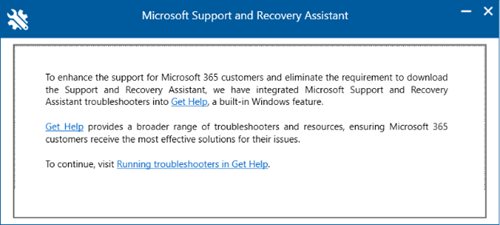
If you download and install the Microsoft Support and Recovery Assistant you find that the installation shows the window below. The diagnostics that were built for the Microsoft Support and Recovery Assistant are being migrated to Windows Get Help troubleshooting.
This dialog refers you to this page to access the Get Help troubleshooters, Running troubleshooters in Get Help.
STATUS: DESIGN CHANGE
Outlook Support and Recovery Assistant diagnostics have been migrated to Windows Get Help.
Use Outlook troubleshooters in Windows Get Help application
To invoke the classic Outlook diagnostics in the Get Help app directly go to Classic Outlook troubleshooters.
Output from the classic Outlook Get Help diagnostic go to this folder, %LocalAppData%\GetHelp.
Note
To run the fiddler trace diagnostic access it here:
Get Help: https://aka.ms/FiddlerTrace-GetHelp
Support Article: https://aka.ms/FiddlerTraceInstructions-GetHelp
There are some scenarios where the Get Help troubleshooters may not work.
- Organizational Restrictions: In some environments, the Get Help feature may be intentionally disabled by the organization, resulting in the tool failing to operate after selecting Get Help or attempting to run troubleshooters. Even if restricted you may be able to install the Get Help app, go to Get Help.
- Virtual Desktop Infrastructure (VDI): Based on current observations, the Get Help troubleshooters do not appear to be optimized for VDI environments and are unlikely to function properly.
Use the command line version of the Outlook Support and Recovery Assistant
If you are unable to use the GetHelp app or the troubleshooters are not working properly you can use the Outlook Support and Recovery Assistant Command Line Utility. The GetHelp troubleshooters do not work properly on virtual machines.
The recommended alternative for impacted scenarios is to utilize the CMD command-line version of the diagnostics tool.
Download command-line version of the Outlook Support and Recovery Assistant from Microsoft Support and Recovery Assistant Enterprise version.
Navigate and remove all files inside %localappdata%\saralogs\UploadLogs.
Place downloaded file into the location from which you will work with files. For example: "C:\Users\USERNAME\Desktop\SaRA CMD"
Extract downloaded archive file.
Run Outlook.
On the user's computer, select Start, enter cmd, and then press Enter to open a Command Prompt window (without administrative elevation).
Use CD command to navigate to the folder where you extracted files, e.g:
cd C:\Users\USERNAME\Desktop\SaRA CMD
Execute the command SaRAcmd.exe -S ExpertExperienceAdminTask -AcceptEula.

After the process is completed:

Collect and share with us the HTML file located under the path:
%localappdata%\saralogs\UploadLogs
For more information the full article for the Command-line version of Microsoft Support and Recovery Assistant:
Enterprise version of Microsoft Support and Recovery Assistant
More Resources
 Ask the experts
Connect with experts, discuss the latest Outlook news and best practices, and read our blog.
 Get help in the community
Ask a question and find solutions from Support Agents, MVPs, Engineers, and Outlook users.
 Suggest a new feature
We love reading your suggestions and feedback! Share your thoughts. We're listening.
See Also
Fixes or workarounds for recent issues in classic Outlook for Windows