
Surface Headphones 2+ -kuulokkeet täyttävät Microsoft Teams -sertifioinnin ehdot, kun käytät niitä Windows 11 -tietokoneessa. Kun muodostat laiteparin Bluetoothin kautta tai liität mukana toimitetun Microsoft pinta USB Linkin, käynnistä kuulokkeet ja muodosta yhteys painamalla virtapainiketta ja vapauttamalla se.
Tämän jälkeen voit hallita Microsoft Teams -kokouksiasi ja puheluitasi Surface Headphones 2+ -kuulokkeiden kosketusohjaimilla ja -painikkeilla – ja nauttia samalla erinomaisesta äänenlaadusta, joka auttaa sinua kuulemaan ja kuulostamaan paremmalta.
Huomautus
- Jos haluat käyttää Surface Headphones 2+ -kuulokkeita Microsoft Teamsissa, kun ne on yhdistetty Bluetooth-yhteydellä Windows 11 -tietokoneeseesi, sinulla on oltava uusin laiteohjelmistopäivitys asennettuna. Lisätietoja kuulokkeiden päivittämisestä on ohjeaiheessa Surface Headphones -kuulokkeiden päivittäminen.
- Macissa Surface Headphones 2+ -kuulokkeet täyttävät Microsoft Teams -sertifioinnin ehdot, kun käytät mukana toimitettua Microsoft pinta USB Link -laitetta.
Surface Headphones 2+ -kuulokkeiden käyttäminen
Tämän kaavion avulla löydät kosketusohjaimet ja -painikkeet, joita voit käyttää Teams-kokousten ja -puheluiden aikana PC- tai Mac-tietokoneella.
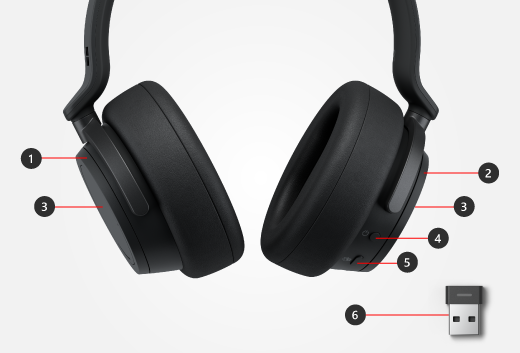
- Vasen kiekkosäädin aktiiviseen melunvaimennukseen
- Oikea kiekkosäädin äänenvoimakkuuden säätämiseen
- Kosketusalue
- Virtapainike
- Microsoft Teams -painike
- Microsoft pinta USB Link
Surface Headphones 2+ -kuulokkeiden määrittäminen Microsoft Teamsissa
Kun muodostat laiteparin Surface Headphones 2+ -kuulokkeiden kanssa Bluetoothin kautta tai liittänyt Microsoft pinta USB Linkin Windows 11 -tietokoneeseen, voit avata Microsoft Teamsin ja määrittää Surface Headphones 2+ -kuulokkeet siellä.
Surface Headphones 2+ -kuulokkeiden valinta äänilaitteeksi
Käynnistä kuulokkeet ja muodosta yhteys painamalla Surface Headphones 2+ -kuulokkeiden virtapainiketta ja vapauttamalla se.
Valitse Microsoft Teamsissa profiilikuvasi vasemmalta puolelta Asetukset ja muuta (...) ja valitse sitten Asetukset>Laitteet.
Tee Äänilaitteet-kohdassa jokin seuraavista sen mukaan, kumpaa yhteyttä haluat käyttää:
-
Käytä Bluetoothia: valitse Surface Headphones -kuulokkeet.
Kun olet valinnut Surface Headphones -kuulokkeet, vahvista, että ne on valittu Äänilaitteet-osan Kaiutin ja mikrofoni -kohdassa. Kaiuttimen nimessä tulisi olla (Bluetooth). -
Käytä Microsoft pinta USB Linkiä: valitse Microsoft pinta USB Link.
Kun olet valinnut Microsoft pinta USB Linkin, vahvista, että se on valittuna Äänilaitteet-osan Kaiutin ja mikrofoni -kohdassa.
-
Käytä Bluetoothia: valitse Surface Headphones -kuulokkeet.
Surface Headphones 2+ -kuulokkeiden käyttö Teams-puheluissa tai -kokouksissa
Kun olet avannut Microsoft Teamsin Windows 11- tai Mac-tietokoneessa, voit käyttää Surface Headphones 2+ -kuulokkeiden kosketusohjaimia ja -painikkeita Teams-puheluiden ja -kokousten aikana seuraavasti.
| Toiminto | Toteutus |
|---|---|
| Puhelun soittaminen | Tuo Teams-ikkuna eteen painamalla kuulokkeiden Microsoft Teams -painiketta, valitse Puhelut Teamsissa ja valitse sitten henkilö, jolle haluat soittaa. Jos sinulla on vastaanottamattomia puheluita tai uusia ääniviestejä, siirryt Teamsin Puhelut-näyttöön. |
| Kokoukseen liittyminen | Tuo Teams-ikkuna eteen painamalla Surface Headphones 2+ -kuulokkeiden Microsoft Teams -painiketta ja liity sitten kokoukseen valitsemalla Liity nyt Teamsissa. |
| Puheluun vastaaminen | Napauta jommankumman korvan kosketusaluetta kahdesti. Jos käytät pinta USB Linkiä, sen valo vilkkuu vihreänä, kun Teams-puhelu tulee. |
| Hylkää puhelu | Napauta pitkään jommankumman korvan kosketusaluetta, kun saat puhelun. |
| Itsensä mykistäminen puhelun tai kokouksen aikana | Napauta jommankumman korvan kosketusaluetta. Jos käytät pinta USB Link -yhteyttä, sen valo muuttuu punaiseksi. Poista mykistys napauttamalla jommankumman korvan kosketusaluetta uudelleen. Jos käytät pinta USB Link -yhteyttä, sen valo palaa tasaisen vihreänä. |
| Äänenvoimakkuuden säätäminen puhelun tai kokouksen aikana | Suurenna äänenvoimakkuutta kääntämällä oikealla puolella olevaa säädintä eteenpäin. Vähennä äänenvoimakkuutta kääntämällä sitä taaksepäin. |
| Melunvaimennuksen säätäminen puhelun tai kokouksen aikana | Lisää melunvaimennusta ja kuule vähemmän ympäristön ääniä kääntämällä vasemmalla puolella olevaa säädintä eteenpäin. Vähennä melunvaimennusta ja kuule enemmän ympäristön ääniä kääntämällä säädintä taaksepäin. |
| Puhelun lopettaminen tai kokouksesta poistuminen | Napauta jommankumman korvan kosketusaluetta kahdesti puhelun tai kokouksen aikana. |
Mitä pinta USB Linkin valo merkitsee?
Jos käytät Microsoft pinta USB Link -yhteyttä, sen valo voi kertoa paljon. Se ilmoittaa tulevasta Teams-puhelusta, mykistämisen tilasta ja paljon muusta.
Jos haluat lisätietoja Surface Headphones 2+ -kuulokkeiden valon merkityksestä, lue ohjeaihe Surface Headphones -kuulokkeiden käyttäminen.
| Kun Microsoft pinta USB Linkin valo on | Se tarkoittaa |
|---|---|
| Pois päältä, kun Microsoft pinta USB Link on liitettynä | Microsoft pinta USB Link ei ole yhdistetty Surface Headphones 2+ -kuulokkeisiin. Käynnistä kuulokkeet ja muodosta yhteys painamalla kuulokkeiden virtapainiketta lyhyesti. |
| Kiinteän valkoinen | Microsoft pinta USB Link on yhdistetty Surface Headphones 2+ -kuulokkeisiin, ja voit käyttää kuulokkeita Teamsissa. Surface Headphones 2+ -kuulokkeiden valo on myös kiinteän valkoinen. |
| Vilkkuva vihreä | Sinulla on saapuva Teams-puhelu. |
| Kiinteä vihreä | Se on yhdistetty ja Surface Headphones 2+ -kuulokkeita käytetään Teams-puhelussa tai -kokouksessa. Mykistys on poistettu. |
| Kiinteä punainen | Sinut on mykistetty Teams-kokouksen tai -puhelun aikana. |
Aiheeseen liittyvät artikkelit
Tarvitsetko lisätietoja?
Tekninen tuki

Jos tarvitset teknistä tukea, avaa pinta-sovellus, kuvaile ongelmasi ja valitse Tukipyyntö.
Yhteisön tuki

Yhteisöt voivat auttaa sinua esittämään kysymyksiä ja kuulemaan asiantuntijoita, joilla on runsaasti tietoa. Kysy yhteisöltä.
Muu tuki

Jos et voi käyttää pintaa tai sinulla on kysyttävää jostain muusta, avaa Tukipyyntö-sivu , niin saat muuta tukea verkosta.


