Surface Headphones 2 -kuulokkeet
Musiikki kuulostaa upealta Surface Headphones 2 -kuulokkeissa, mutta voit tutustua myös moniin muihin ominaisuuksiin. Näin voit kuunnella, soittaa puheluja ja paljon muuta.
Surface Headphones -kuulokkeiden käyttäminen
Tämän kaavion avulla opit käyttämään Surface Headphones -kuulokkeita.
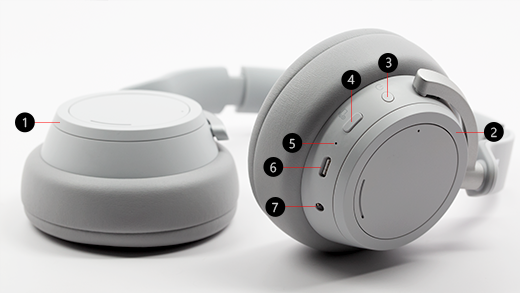
- Vasen kiekkosäädin
- Oikea kiekkosäädin
- Virtapainike
- Vaimenna-painike
- LED-valo
- USB-C-portti
- 5 mm:n portti
Video: Säätimet ja kosketustoiminnot
Tarkistaaksesi onko videon tekstitys saatavilla kielellesi, valitse Tekstitys-kuvake videon alettua.
Musiikin toistaminen
Toista musiikkia Surface Headphones -kuulokkeissa käyttämällä suosikkimusiikkisovellustasi Windows 10/11 -tietokoneessa, iOS-laitteessa tai Android-laitteessa.
Seuraavassa on kosketusliikkeitä, joiden avulla voit toistaa musiikkia. Saadaksesi parhaat tulokset napauta kosketusalueen keskikohtaa kummassakin korvassa. Kosketusliikkeet toimivat vain tuetuissa musiikkisovelluksissa.
|
Haluttu toiminto |
Toteutus |
| Aloittaa tai pysäyttää musiikin toiston |
Napauta jommankumman korvan kosketusaluetta. |
| Toistaa seuraavan raidan |
Napauta jommankumman korvan kosketusaluetta kahdesti. |
| Toistaa edellisen raidan |
Napauta kosketusaluetta kummassakin korvassa kolmesti. |
Vihje
Haluatko aloittaa tai keskeyttää musiikin automaattisesti? Ota vain kuulokkeet pois korvilta ja musiikki keskeytetään. Toisto alkaa uudelleen, kun asetat kuulokkeet takaisin.
Puheluiden soittaminen
Voit soittaa ja vastaanottaa puheluja Surface Headphones -kuulokkeilla, kun olet muodostanut yhteyden iPhoneen tai Android-puhelimeen.
Näin voit käyttää kosketusliikkeitä puheluissa.
|
Haluttu toiminto |
Toteutus |
| Puheluun vastaaminen |
Napauta jommankumman korvan kosketusaluetta kahdesti. |
| Puhelun lopettaminen |
Napauta kosketusaluetta kummassakin korvassa kahdesti puhelun aikana. |
| Mykistää puhelun |
Paina oikean korvan mykistyspainiketta. |
| Hylkää puhelu |
Napauta pitkään jommankumman korvan kosketusaluetta, kun saat puhelun. |
Äänenvoimakkuuden säätäminen
Kun kuuntelet musiikkia tai soitat puhelua, voit säätää äänenvoimakkuutta oikean korvan kiekkosäätimestä.
|
Haluttu toiminto |
Toteutus |
| Suurentaa äänenvoimakkuutta |
Käännä oikealla olevaa kiekkosäädintä eteenpäin. |
| Pienentää äänenvoimakkuutta |
Käännä oikealla olevaa kiekkosäädintä taaksepäin. |
Voit tarkistaa äänenvoimakkuuden aina, kun käytät tietokonetta tai mobiililaitetta.
-
iOS- tai Android-laitteessa: Avaa pinta-sovellus ja napauta sitten Tili>Surface Headphones -kuulokkeille. Äänenvoimakkuus näkyy Äänenvoimakkuus-kohdassa , kun olet muodostanut yhteyden Surface Headphones -kuulokkeisiin. Napauta Äänenvoimakkuus ja säädä äänenvoimakkuutta liukusäätimellä.
-
Windows 10/11 -tietokoneessa: Valitse aloituspainike ja valitse sitten sovellusluettelosta pinta. Valitse aloitusnäytössä Surface Headphones -kuulokkeet. Äänenvoimakkuus tulee näkyviin, kun olet muodostanut yhteyden, ja voit säätää äänenvoimakkuutta sovelluksessa.
Melunvaimennuksen säätäminen
Surface Headphones -kuulokkeissa on aktiivinen melunvaimennus, joten voit estää ulkoisen äänen ja näin keskittyä tai rentoutua paremmin. Saatat esimerkiksi haluta säätää melunvaimennusta suuremmaksi, kun kuuntelet musiikkia lentokoneessa tai bussissa, ja pienentää sitä, jos haluat käydä nopean keskustelun ottamatta kuulokkeita pois.
|
Haluttu toiminto |
Toteutus |
| Suurentaa melunvaimennusta |
Käännä vasemmalla olevaa kiekkosäädintä eteenpäin, jolloin kuulet ympäristön ääniä vähemmän. |
| Pienentää melunvaimennusta |
Käännä vasemmalla olevaa kiekkosäädintä taaksepäin. Kun poistat melunvaimennuksen käytöstä, ympäristön äänet vahvistuvat. |
Voit tarkistaa melunvaimennuksen tason aina, kun käytät Windows 10/11 -tietokonetta tai mobiililaitetta.
Windows 10/11 -tietokoneessa
- Avaa pinta-sovellus ja valitse sitten Surface Headphones -kuulokkeet.
- Valitse Melunvaimennus -kohdassa haluamasi melunvaimennuksen taso.
iOS- tai Android-laite
- Avaa pinta-sovellus, varmista, että se on yhdistetty Surface Headphones -kuulokkeisiin, ja napauta sittenTili Surface Headphones -kuulokkeisiin>.
- Napauta Melunvaimennus ja napauta sitten uutta melunvaimennuksen tasoa.
Näet useita melunvaimennuksen tasoja eri sovelluksissa. Seuraavassa on lyhyt yhteenveto eri tasoista:
-
Korkea. Sinun ei juurikaan pitäisi kuulla ympäröiviä ääniä. Tämä on suurin melunvaimennuksen taso, kun kiekkosäädin on käännetty ääriasentoon.
-
Normaali. Kuulet todennäköisesti kovat äänet tai ympäröivät puheäänet, mutta et välttämättä alhaisempia ympäröiviä ääniä, kuten liikenteen tai ihmisjoukon ääniä.
-
Matala. Kuulet todennäköisesti ympäröiviä ääniä musiikin kuuntelun aikana.
-
Läpikulku. Aktiivinen melunvaimennus on poistettu käytöstä. Kuulet ympäröiviä ääniä.
-
Ympäristö. Melunvaimennus on poistettu käytöstä ja ympäröivät äänet vahvistetaan. Kuulet todennäköisesti enemmän ympäröiviä ääniä musiikin kuuntelun aikana. Windows 10/11 -tietokoneen pinta-sovelluksessa tämän asetuksen nimi on Parannettu.
Siirry handsfree-toimintoon digitaalisen avustajan avulla
Kun kuulokkeet on yhdistetty Windows 10 -tietokoneeseen tai mobiililaitteeseen, voit digitaalisen avustajan avulla hallita äänenvoimakkuutta, soittaa puheluita ja paljon muuta äänikomennoilla.
- Aktivoi digitaalinen avustaja napauttamalla pitkään kosketusaluetta kummassakin korvassa, kunnes kuulet äänimerkin.
Mitä merkkivalo tarkoittaa?
Surface Headphones -kuulokkeiden merkkivalo ilmoittaa akun lataamisesta ja monesta muusta asiasta.
|
Merkkivalon tila |
Merkitys |
| Vilkkuva valkoinen valo, kun kuulokkeet on kytketty |
Kuulokkeet latautuvat. |
| Jatkuva valkoinen valo, kun kuulokkeet on kytketty |
Kuulokkeet on ladattu täyteen. |
| Jatkuva valkoinen valo, kun kuulokkeita ei ole kytketty |
Kuulokkeisiin on kytketty virta ja ne eivät ole korvillasi. Valo sammuu, kun kuulokkeet ovat käytössä ja korvillasi. |
| Vilkkuva valkoinen valo, kun painat virtapainiketta 5 sekunnin ajan. |
Kuulokkeet ovat laiteparitilassa ja voit muodostaa laiteparin Windows 10/11 -tietokoneen tai mobiililaitteen kanssa Bluetoothin kautta. |
| Jatkuva keltainen valo puhelun aikana |
Mikrofoni on mykistetty. Muut osallistujat eivät kuule sinua, kun puhut. |
| Vilkkuu kullanruskeana |
Kuulokkeiden akku on vähissä. Valo syttyy, kun akun varaustila on alle 10 %.
Lisätietoja on ohjeaiheessa Surface Headphones -kuulokkeiden lataaminen. |
Langallisen ääniyhteyden käyttäminen
Surface Headphones -kuulokkeiden mukana tulee 3,5 mm:n äänikaapeli, jonka avulla voit kuunnella musiikkia langallisen ääniyhteyden kautta. Näin voit kuunnella musiikkia myös silloin, kun Surface Headphones -kuulokkeita ei ole ladattu.
Jos haluat käyttää äänikaapelia, liitä toinen pää kuulokkeiden 3,5 mm:n liitäntään ja kytke sitten toinen pää puhelimen tai tietokoneen 3,5 mm:n ääniliitäntään.
Huomautus
- Melunvaimennus ja äänenvoimakkuuden hallinta toimivat niin kauan kuin akussa on virtaa.
- Kun yhdistät 3,5 mm:n äänikaapelin, Bluetooth poistetaan käytöstä ja 3,5 mm:n ääniyhteyttä käytetään musiikin toistamiseen.
- Kun käytät äänikaapelia puhelun aikana, äänikaapelin mikrofonia käytetään.
- Jotkin ominaisuudet, kuten kosketusliikkeet ja mykistyspainike, eivät toimi langallista ääniyhteyttä käytettäessä.
Surface Headphones 2+
Musiikki kuulostaa upealta Surface Headphones 2+ -kuulokkeissa, mutta voit tutustua myös moniin muihin ominaisuuksiin. Näin voit kuunnella musiikkia, soittaa puheluita ja paljon muuta.
Surface Headphones -kuulokkeiden käyttäminen
Tämän kaavion avulla opit käyttämään Surface Headphones -kuulokkeita.

- Vasen kiekkosäädin aktiiviseen melunvaimennukseen
- Oikea kiekkosäädin äänenvoimakkuuden säätämiseen
- Kosketusalue
- Virtapainike
- Microsoft Teams -painike
Musiikin toistaminen
Toista musiikkia Surface Headphones -kuulokkeissa käyttämällä suosikkimusiikkisovellustasi Windows 10/11 -tietokoneessa, iOS-laitteessa tai Android-laitteessa.
Seuraavassa on kosketusliikkeitä, joiden avulla voit toistaa musiikkia. Saadaksesi parhaat tulokset napauta kosketusalueen keskikohtaa kummassakin korvassa. Kosketusliikkeet toimivat vain tuetuissa musiikkisovelluksissa.
|
Haluttu toiminto |
Toteutus |
| Aloittaa tai pysäyttää musiikin toiston |
Napauta jommankumman korvan kosketusaluetta. |
| Toistaa seuraavan raidan |
Napauta jommankumman korvan kosketusaluetta kahdesti. |
| Toistaa edellisen raidan |
Napauta kosketusaluetta kummassakin korvassa kolmesti. |
Vihje
Haluatko aloittaa tai keskeyttää musiikin automaattisesti? Ota vain kuulokkeet pois korvilta ja musiikki keskeytetään. Toisto alkaa uudelleen, kun asetat kuulokkeet takaisin.
Puheluiden soittaminen
Voit soittaa ja vastaanottaa puheluja Surface Headphones -kuulokkeilla, kun olet muodostanut yhteyden iPhoneen tai Android-puhelimeen.
Näin voit käyttää kosketusliikkeitä puheluissa.
|
Haluttu toiminto |
Toteutus |
| Puheluun vastaaminen |
Napauta jommankumman korvan kosketusaluetta kahdesti. |
| Puhelun lopettaminen |
Napauta kosketusaluetta kummassakin korvassa kahdesti puhelun aikana. |
| Mykistää puhelun |
Napauta jommankumman korvan kosketusaluetta. |
| Hylkää puhelu |
Napauta pitkään jommankumman korvan kosketusaluetta, kun saat puhelun. |
Lisätietoja Surface Headphones 2+ -kuulokkeiden käyttämisestä Microsoft Teamsissa Windows 10/11- tai Mac-tietokoneessa on kohdassa Surface Headphones 2+ -kuulokkeiden käyttäminen Microsoft Teamsissa.
Äänenvoimakkuuden säätäminen
Kun kuuntelet musiikkia tai soitat puhelua, voit säätää äänenvoimakkuutta oikean korvan kiekkosäätimestä.
|
Haluttu toiminto |
Toteutus |
| Suurentaa äänenvoimakkuutta |
Käännä oikealla olevaa kiekkosäädintä eteenpäin. |
| Pienentää äänenvoimakkuutta |
Käännä oikealla olevaa kiekkosäädintä taaksepäin. |
Voit tarkistaa äänenvoimakkuuden aina, kun käytät tietokonetta tai mobiililaitetta.
-
iOS- tai Android-laitteessa: Avaa pinta-sovellus ja napauta sitten Tili>Surface Headphones -kuulokkeille. Äänenvoimakkuus näkyy Äänenvoimakkuus-kohdassa , kun olet muodostanut yhteyden Surface Headphones -kuulokkeisiin. Napauta Äänenvoimakkuus ja säädä äänenvoimakkuutta liukusäätimellä.
-
Windows 10/11 -tietokoneessa: Valitse aloituspainike ja valitse sitten sovellusluettelosta pinta. Valitse aloitusnäytössä Surface Headphones -kuulokkeet. Äänenvoimakkuus tulee näkyviin, kun olet muodostanut yhteyden, ja voit säätää äänenvoimakkuutta sovelluksessa.
Melunvaimennuksen säätäminen
Surface Headphones -kuulokkeissa on aktiivinen melunvaimennus, joten voit estää ulkoisen äänen ja näin keskittyä tai rentoutua paremmin. Saatat esimerkiksi haluta lisätä melunvaimennusta, kun kuuntelet musiikkia lentokoneessa tai bussissa, ja pienentää sitä, jos haluat käydä nopean keskustelun ottamatta kuulokkeita pois.
|
Haluttu toiminto |
Toteutus |
| Suurentaa melunvaimennusta |
Käännä vasemmalla olevaa kiekkosäädintä eteenpäin, jolloin kuulet ympäristön ääniä vähemmän. |
| Pienentää melunvaimennusta |
Käännä vasemmalla olevaa kiekkosäädintä taaksepäin. Kun poistat melunvaimennuksen käytöstä, ympäristön äänet vahvistuvat. |
Voit tarkistaa melunvaimennuksen tason aina, kun käytät Windows 10/11 -tietokonetta tai mobiililaitetta.
Windows 10/11 -tietokoneessa
- Avaa pinta-sovellus ja valitse sitten Surface Headphones -kuulokkeet.
- Valitse Melunvaimennus -kohdassa haluamasi melunvaimennuksen taso.
iOS- tai Android-laite
- Avaa pinta-sovellus, varmista, että se on yhdistetty Surface Headphones -kuulokkeisiin, ja napauta sittenTili Surface Headphones -kuulokkeisiin>.
- Napauta Melunvaimennus ja napauta sitten uutta melunvaimennuksen tasoa.
Näet useita melunvaimennuksen tasoja eri sovelluksissa. Seuraavassa on lyhyt yhteenveto eri tasoista:
-
Korkea. Sinun ei juurikaan pitäisi kuulla ympäröiviä ääniä. Tämä on suurin melunvaimennuksen taso, kun kiekkosäädin on käännetty ääriasentoon.
-
Normaali. Kuulet todennäköisesti kovat äänet tai ympäröivät puheäänet, mutta et välttämättä alhaisempia ympäröiviä ääniä, kuten liikenteen tai ihmisjoukon ääniä.
-
Matala. Todennäköisesti kuulet ympäröiviä ääniä musiikin kuuntelun aikana.
-
Läpikulku. Aktiivinen melunvaimennus on poistettu käytöstä. Kuulet ympäröiviä ääniä.
-
Ympäristö. Melunvaimennus on poistettu käytöstä ja ympäröivät äänet vahvistetaan. Kuulet todennäköisesti enemmän ympäröiviä ääniä musiikin kuuntelun aikana. Windows 10/11 -tietokoneen pinta-sovelluksessa tämän asetuksen nimi on Parannettu.
Mitä merkkivalo tarkoittaa?
Surface Headphones -kuulokkeiden LED-valo (#1 seuraavassa kaaviossa) ilmoittaa akun lataamisesta ja monesta muusta asiasta.

|
Merkkivalon tila |
Merkitys |
| Vilkkuva valkoinen valo, kun kuulokkeet on kytketty |
Kuulokkeet latautuvat. |
| Jatkuva valkoinen valo, kun kuulokkeet on kytketty |
Kuulokkeet on ladattu täyteen. |
| Jatkuva valkoinen valo, kun kuulokkeita ei ole kytketty |
Kuulokkeisiin on kytketty virta ja ne eivät ole korvillasi. Valo sammuu, kun kuulokkeet ovat käytössä ja korvillasi. |
| Jatkuva valkoinen valo, kun kuulokkeet on käynnistetty ja pinta USB Link on liitetty Windows 10/11- tai Mac-tietokoneeseen |
Kuulokkeet on liitetty pinta USB Link -laitteeseen. Olet valmis käyttämään niitä PC- tai Mac-tietokoneen Microsoft Teamsissa.
Myös pinta USB Linkin LED-valo palaa valkoisena. Jos haluat selvittää, mitä pinta USB Linkin LED-valo tarkoittaa, kun käytät Surface Headphones 2+ -kuulokkeita tietokoneen Microsoft Teamsissa, katso Surface Headphones 2+ -kuulokkeiden käyttäminen Microsoft Teamsissa. |
| Vilkkuva valkoinen valo, kun painat virtapainiketta 5 sekunnin ajan. |
Kuulokkeet ovat laiteparitilassa, ja voit muodostaa laiteparin mobiililaitteen tai toisen Windows 10/11 -tietokoneen kanssa Bluetoothin kautta. |
| Jatkuva keltainen valo puhelun aikana |
Mikrofoni on mykistetty. Muut osallistujat eivät kuule sinua, kun puhut. |
| Vilkkuu kullanruskeana |
Kuulokkeiden akku on vähissä. Valo syttyy, kun akun varaustila on alle 10 %.
Lisätietoja on ohjeaiheessa Surface Headphones -kuulokkeiden lataaminen. |
Langallisen ääniyhteyden käyttäminen
Surface Headphones -kuulokkeiden mukana tulee 3,5 mm:n äänikaapeli, jonka avulla voit kuunnella musiikkia langallisen ääniyhteyden kautta. Näin voit kuunnella musiikkia myös silloin, kun Surface Headphones -kuulokkeita ei ole ladattu.
Jos haluat käyttää äänikaapelia, liitä toinen pää kuulokkeiden 3,5 mm:n liitäntään ja kytke sitten toinen pää puhelimen tai tietokoneen 3,5 mm:n ääniliitäntään.
Huomautus
- Melunvaimennus ja äänenvoimakkuuden hallinta toimivat niin kauan kuin akussa on virtaa.
- Kun yhdistät 3,5 mm:n äänikaapelin, Bluetooth poistetaan käytöstä ja 3,5 mm:n ääniyhteyttä käytetään musiikin toistamiseen.
- Kun käytät äänikaapelia puhelun aikana, äänikaapelin mikrofonia käytetään.
- Jotkin ominaisuudet, kuten kosketusliikkeet ja mykistyspainike, eivät toimi langallista ääniyhteyttä käytettäessä.
Surface Headphones (ensimmäinen versio)
Huomautus
Tärkeitä huomautuksia
Musiikki kuulostaa upealta Surface Headphones -kuulokkeissa, mutta voit tutustua myös moniin muihin ominaisuuksiin. Näin voit kuunnella, soittaa puheluita, pyytää apua Cortanalta ja paljon muuta.
Surface Headphones -kuulokkeiden käyttäminen
Tämän kaavion avulla opit käyttämään Surface Headphones -kuulokkeita.
- Vasen kiekkosäädin
- Oikea kiekkosäädin
- Virtapainike
- Vaimenna-painike
- LED-valo
- USB-C-portti
- 5 mm:n portti
Video: Säätimet ja kosketustoiminnot
Tarkistaaksesi onko videon tekstitys saatavilla kielellesi, valitse Tekstitys-kuvake videon alettua.
Musiikin toistaminen
Toista musiikkia Surface Headphones -kuulokkeissa käyttämällä suosikkimusiikkisovellustasi Windows 10/11 -tietokoneessa, iOS-laitteessa tai Android-laitteessa.
Seuraavassa ovat kosketusliikkeet musiikin toistamiseen. Saadaksesi parhaat tulokset napauta kosketuslevyn keskikohtaa kummassakin korvassa. Kosketusliikkeet toimivat vain tuetuissa musiikkisovelluksissa.
|
Haluttu toiminto |
Toteutus |
| Aloittaa tai pysäyttää musiikin toiston |
Napauta kosketuslevyä kummassakin korvassa. |
| Toistaa seuraavan raidan |
Napauta kosketuslevyä kummassakin korvassa kahdesti. |
| Toistaa edellisen raidan |
Napauta kosketuslevyä kummassakin korvassa kolmesti. |
Vihje
Haluatko aloittaa tai keskeyttää musiikin automaattisesti? Ota vain kuulokkeet pois korvilta ja musiikki keskeytetään. Toisto alkaa uudelleen, kun asetat kuulokkeet takaisin.
Puheluiden soittaminen
Soita ja vastaanota puheluita Surface Headphones -kuulokkeilla, kun olet muodostanut yhteyden iPhone- tai Android-puhelimeen, tai käytä Surface Headphones -kuulokkeita skype-puheluihin, kun olet muodostanut yhteyden mobiililaitteeseen tai Windows 10/11 -tietokoneeseen.
Näin voit käyttää kosketusliikkeitä puheluissa.
|
Haluttu toiminto |
Toteutus |
| Puheluun vastaaminen |
Napauta kosketuslevyä kummassakin korvassa kahdesti. |
| Puhelun lopettaminen |
Napauta kosketuslevyä kummassakin korvassa kahdesti puhelun aikana. |
| Mykistää puhelun |
Paina oikean korvan mykistyspainiketta. |
| Hylkää puhelu |
Napauta pitkään kosketuslevyä kummassakin korvassa, kun saat puhelun. |
Äänenvoimakkuuden säätäminen
Kun kuuntelet musiikkia tai soitat puhelua, voit säätää äänenvoimakkuutta oikean korvan kiekkosäätimestä.
|
Haluttu toiminto |
Toteutus |
| Suurentaa äänenvoimakkuutta |
Käännä oikealla olevaa kiekkosäädintä eteenpäin. |
| Pienentää äänenvoimakkuutta |
Käännä oikealla olevaa kiekkosäädintä taaksepäin. |
Voit tarkistaa äänenvoimakkuuden aina, kun käytät tietokonetta tai mobiililaitetta:
- Avaa iOS- tai Android-laitteessa pinta-sovellus ja napauta sitten Tili>Surface Headphones -kuulokkeilla. Äänenvoimakkuus näkyy Äänenvoimakkuus-kohdassa , kun olet muodostanut yhteyden Surface Headphones -kuulokkeisiin. Napauta Äänenvoimakkuus ja säädä äänenvoimakkuutta liukusäätimellä.
- Valitse Windows 10/11 -tietokoneessa aloituspainike ja valitse sitten sovellusluettelosta pinta. Valitse aloitusnäytössä Surface Headphones -kuulokkeet. Äänenvoimakkuus tulee näkyviin, kun olet muodostanut yhteyden, ja voit säätää äänenvoimakkuutta sovelluksessa.
Melunvaimennuksen säätäminen
Surface Headphones -kuulokkeissa on aktiivinen melunvaimennus, joten voit estää ulkoisen äänen ja näin keskittyä tai rentoutua paremmin. Saatat esimerkiksi haluta säätää melunvaimennusta suuremmaksi, kun kuuntelet musiikkia lentokoneessa tai bussissa, ja pienentää sitä, jos haluat käydä nopean keskustelun ottamatta kuulokkeita pois.
|
Haluttu toiminto |
Toteutus |
| Suurentaa melunvaimennusta |
Käännä vasemmalla olevaa kiekkosäädintä eteenpäin, jolloin kuulet ympäristön ääniä vähemmän. |
| Pienentää melunvaimennusta |
Käännä vasemmalla olevaa kiekkosäädintä taaksepäin. Kun poistat melunvaimennuksen käytöstä, ympäristön äänet vahvistuvat. |
Voit tarkistaa melunvaimennuksen tason aina, kun käytät Windows 10/11 -tietokonetta tai mobiililaitetta.
- Avaa iOS- tai Android-laitteessa pinta-sovellus , varmista, että se on yhdistetty Surface Headphones -kuulokkeisiin, ja napauta sitten Tili>Surface Headphones -kuulokkeilla. Napauta Melunvaimennus ja napauta sitten uutta melunvaimennuksen tasoa.
- Avaa Windows 10/11 -tietokoneessa pinta-sovellus ja valitse sitten Surface Headphones -kuulokkeet. Valitse melunvaimennukseksi haluamasi taso.
Näet useita melunvaimennuksen tasoja eri sovelluksissa. Seuraavassa on lyhyt yhteenveto eri tasoista:
-
Korkea. Sinun ei juurikaan pitäisi kuulla ympäröiviä ääniä. Tämä on suurin melunvaimennuksen taso, kun kiekkosäädin on käännetty ääriasentoon.
-
Normaali. Kuulet todennäköisesti kovat äänet tai ympäröivät puheäänet, mutta et välttämättä alhaisempia ympäröiviä ääniä, kuten liikenteen tai ihmisjoukon ääniä.
-
Matala. Todennäköisesti kuulet ympäröiviä ääniä musiikin kuuntelun aikana.
-
Ympäristö. Melunvaimennus on poistettu käytöstä ja ympäröivät äänet vahvistetaan. Kuulet todennäköisesti enemmän ympäröiviä ääniä musiikin kuuntelun aikana. Windows 10/11 -tietokoneen pinta-sovelluksessa tämän asetuksen nimi on Parannettu.
Käyttö koskettamatta
Kun Surface Headphones -kuulokkeet (ensimmäinen versio) on yhdistetty Windows 10 -tietokoneeseen, voit Cortanan avulla saada vastauksia kysymyksiin ja paljon muuta äänikomennoilla.
Kiinnitä Cortanan huomio tekemällä jokin seuraavista toimista Surface Headphones -kuulokkeillasi, kun käytät niitä Windows 10 -tietokoneesi kanssa:
- Napauta pitkään kosketuslevyä kummassakin korvassa, kunnes kuulet äänimerkin.
- Sano ”Hey Cortana” ja kuuntele äänimerkkiä.
Ääniaktivointi on otettava käyttöön, jotta tämä toimii. Lisätietoja on ohjeaiheessa Cortana-tilan aktivoiminen.
Lisätietoja siitä, mitä voit sanoa ja tehdä Cortanan ja Surface Headphones -kuulokkeiden kanssa Windows 10 -tietokoneessa, katso Mitä voit tehdä Cortanalla Windowsissa?
Mitä merkkivalo tarkoittaa?
Surface Headphones -kuulokkeiden merkkivalo ilmoittaa akun lataamisesta ja monesta muusta asiasta.
|
Merkkivalon tila |
Merkitys |
| Vilkkuva valkoinen valo, kun kuulokkeet on kytketty |
Kuulokkeet latautuvat. |
| Jatkuva valkoinen valo, kun kuulokkeet on kytketty |
Kuulokkeet on ladattu täyteen. |
| Jatkuva valkoinen valo, kun kuulokkeita ei ole kytketty |
Kuulokkeisiin on kytketty virta ja ne eivät ole korvillasi. Valo sammuu, kun kuulokkeet ovat käytössä ja korvillasi. |
| Vilkkuva valkoinen valo, kun painat virtapainiketta 5 sekunnin ajan. |
Kuulokkeet ovat laiteparitilassa ja voit muodostaa laiteparin Windows 10/11 -tietokoneen tai mobiililaitteen kanssa Bluetoothin kautta. |
| Jatkuva keltainen valo puhelun aikana |
Mikrofoni on mykistetty. Muut osallistujat eivät kuule sinua, kun puhut. |
| Vilkkuu kullanruskeana |
Kuulokkeiden akku on vähissä. Valo syttyy, kun akun varaustila on alle 10 %.
Lisätietoja on ohjeaiheessa Surface Headphones -kuulokkeiden lataaminen. |
Langallisen ääniyhteyden käyttäminen
Surface Headphones -kuulokkeiden mukana tulee 3,5 mm:n äänikaapeli, jonka avulla voit kuunnella musiikkia langallisen ääniyhteyden kautta. Näin voit kuunnella musiikkia myös silloin, kun Surface Headphones -kuulokkeita ei ole ladattu.
Jos haluat käyttää äänikaapelia, liitä toinen pää kuulokkeiden 3,5 mm:n liitäntään ja kytke sitten toinen pää puhelimen tai tietokoneen 3,5 mm:n ääniliitäntään.
Huomautus
- Melunvaimennus ja äänenvoimakkuuden hallinta toimivat niin kauan kuin akussa on virtaa.
- Kun yhdistät 3,5 mm:n äänikaapelin, Bluetooth poistetaan käytöstä ja 3,5 mm:n ääniyhteyttä käytetään musiikin toistamiseen.
- Kun käytät äänikaapelia puhelun aikana, äänikaapelin mikrofonia käytetään.
- Jotkin ominaisuudet, kuten kosketusliikkeet ja mykistyspainike, eivät toimi langallista ääniyhteyttä käytettäessä.






