

pinta-laitteen, pinta-lisälaitteiden tai muiden Microsoft-lisälaitteiden sarjanumerot voi paikantaa usealla eri tavalla. Sarjanumero on yleensä:
- 12-numeroinen numerokoodi tai
- 14-merkkinen aakkosnumeerinen koodi (ei välilyöntejä tai viivoja)
Saat lisätietoja sarjanumeron etsimisestä valitsemalla jonkin alla olevista välilehdistä.
pintan rekisteröintiin tai huoltoon tarvitaan tuotteen sarjanumero. Mutta ensin on hyvä tietää, mikä pinta-malli sinulla on.
Löydät pintan sarjanumeron:
- pinta-sovelluksesta
- Asetuksissa
- Laitteesta
- pinta UEFI:ssa
- Laitteen huolto- & korjaussivulla
- Alkuperäisestä pakkauksesta
- pinta-kynässä, pinta-telakassa, pinta-näppäimistössä/Type Coverissa tai muussa pinta-lisälaitteessa
Sarjanumeron etsiminen pinta-sovelluksesta
Voit helpoimmin tarkistaa sarjanumeron pinta-sovelluksesta. Se näyttää pinta-laitteen ja kunkin pinta-lisälaitteen sarjanumeron.
Valitse
 , etsi Surface ja valitse sitten sovellus tulosluettelosta.
Huomautus
Jos et näe pinta-sovellusta hakutuloksissa, sinun on ehkä ladattava pinta-sovellus Microsoft Storesta.
Laajenna Laitteen tiedot ja katso arvoa sarjanumeron vieressä.
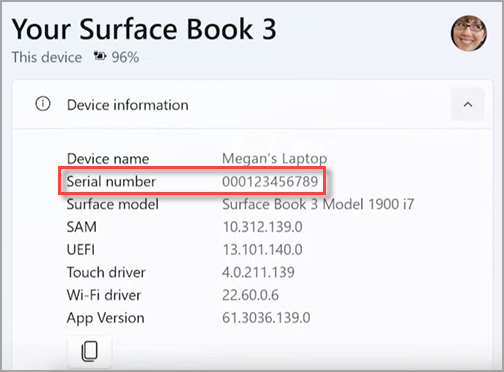
Sarjanumeron etsiminen Windowsin asetuksista
Laitteissa, joissa on Windows 11 tai Windows 10, voit etsiä sarjanumeron kohdasta Asetukset:
- Napsauta hiiren kakkospainikkeella (tai paina pitkään) ja valitse sitten
 >
> >järjestelmäkuvake
 .
. - Etsi tältä sivulta Windowsin määritykset ja etsi sarjanumerosi.
Sarjanumeron etsiminen laitteesta
Etsi sarjanumero pinta-laitteen takaosasta tai pohjasta. Se on usein lueteltu mallin ja tallennustilan tietojen ohella. Jos näkyvissä on useita merkkiryhmiä, järjestysnumero on yleensä viimeinen merkkiryhmä.
Esimerkki:

| Jos sinulla on tämä pinta | Etsi se tästä |
|---|---|
| Surface Laptop, mikä tahansa Surface Laptop Goja Surface Laptop SE | Katso näppäimistön alta saranan läheltä.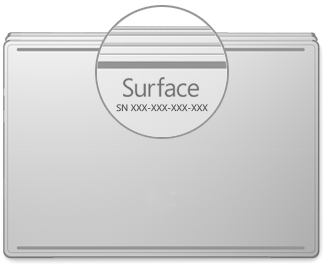
|
| Mikä tahansa Surface Laptop Studio | Käynnistä kannettava tietokone -tilassa ja kierrä näytön yläosaa varovasti 180 astetta taaksepäin. Sarjanumero näkyy näytön takaosassa lähellä näytön keskikohtaa.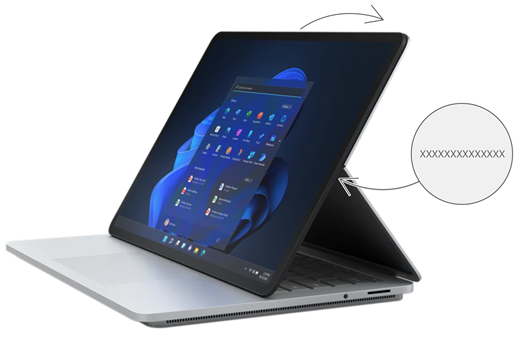
|
| Kaikki Surface Pro -mallit, kaikki Surface Go -mallit, Surface 2, Surface 3 ja Surface RT | Avaa jalusta ja etsi sen alustan lähellä oleva numerosarja.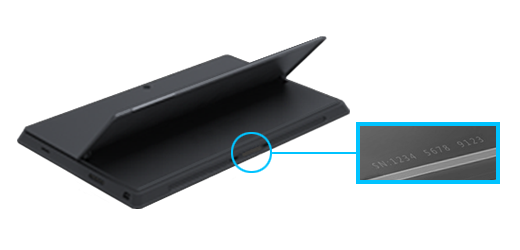
|
| Kaikki Surface Book -mallit (näytössä) | Katso näytön alareunaa näppäimistön kiinnityskohdasta, joka on lähimpänä vasemmalla olevaa magneettia. Sinun on irrotettava näyttö näppäimistöstä. Huomautus: Tämä on sama sarjanumero, joka näkyy pinta-sovelluksessa tai järjestelmäasetuksissa. 
|
| Mikä tahansa Surface Book (näppäimistön alaosa) | Katso näppäimistön pohjasta.
|
| Kaikki Surface Studio -mallit | Aseta Surface Studio näyttö alaspäin ja katso alustan pohjaa.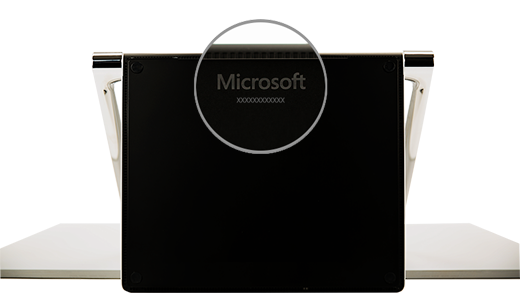
|
| Surface Duo (SIM-kortin kelkassa) | Työnnä SIM-kortin poistotyökalu pieneen oikealla sivulla olevaan reikään ja paina sitä kevyesti SIM-kortin kelkan poistamiseksi. Vedä SIM-kelkka ulos ja etsi sarjanumero sen sisäpuolelta.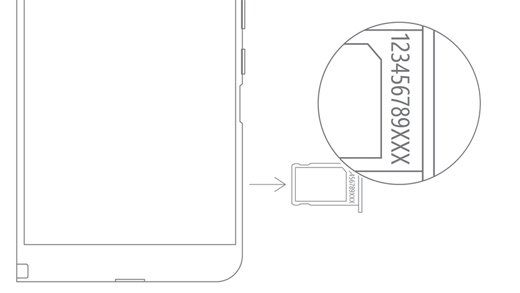
Huomautus: Jos puskuri on kiinnitettynä, SIM-korttikelkka ei ehkä tule kokonaan ulos. Jos näin tapahtuu, työnnä SIM-kortin poistotyökalu uudelleen SIM-korttikelkan aukkoon, kallista sitten työkalua kevyesti ja vedä kelkka kokonaan ulos. Voit ehkä tarttua SIM-kelkan pidemmästä päästä kynsilläsi. |
| Surface Duo 2 (SIM-kortin kelkassa) | Aseta Surface Duo 2 suljettuna ja kolminkertainen linssin takakamera ylöspäin, aseta SIM-kortin poistotyökalu vasemman näytön alareunassa olevaan pieneen reikään ja paina sitten SIM-kortin kotelo kevyesti sisään. Vedä SIM-kelkka ulos ja etsi sarjanumero sen sisäpuolelta.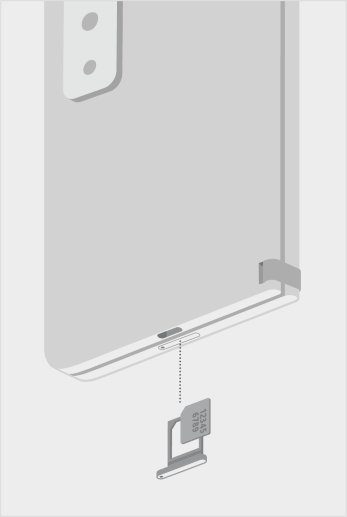
|
Sarjanumeron etsiminen pinta UEFI:sta
Löydät sarjanumeron pinta UEFI-ohjelman Tietokoneen tiedot -osiosta. Lisätietoja on ohjeaiheessa pinta UEFIn käyttäminen.
Sarjanumeron etsiminen Laitteen huolto & korjaus -sivulta
Siirry Laitteen huolto ja korjaus -sivulle ja kirjaudu sisään Microsoft-tililläsi, jotta näet tilillesi rekisteröidyt laitteet.
Sarjanumeron etsiminen pakkauksesta
Jos sinulla on pintan alkuperäinen pakkaus jäljellä, sarjanumero löytyy viivakooditarrasta.

pinta-lisälaitteiden sarjanumeron etsiminen
pinta-näppäimistö tai Surface Type Cover
Sarjanumeron etsiminen pinta-sovelluksesta. Tee näin:
Valitse
etsi pinta ja valitse sitten sovellus tulosluettelosta.Huomautus
Jos et näe pinta-sovellusta hakutuloksissa, sinun on ehkä ladattava pinta-sovellus Microsoft Storesta.
Valitse 12-tuumaisen Surface Pro (1st Edition) -näppäimistön taiSurface Pro Flex -näppäimistön>laitetiedot. Sarjanumero löytyy sieltä.
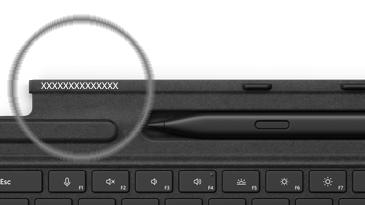
Sarjanumeron etsiminen Surface Type Coverista tai Surface Pro Signature -näppäimistöstä
|
Voit etsiä Surface Pro -näppäimistön (tai Type Coverin) sarjanumeron sen selkärangan vasemmalta puolelta tai keskeltä (alue, joka on kiinnittyneenä pintaen). Sarjanumero on merkkijono, joka on tämän näköinen: XXXXXXXXXXXX |
|---|
Sarjanumeron etsiminen pakkauksesta
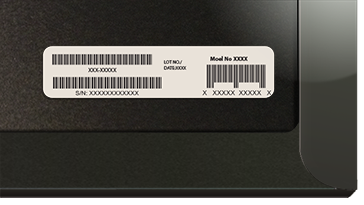
Jos alkuperäinen pakkaus on sinulla jäljellä, löydät sarjanumeron viivakooditarrasta:
|
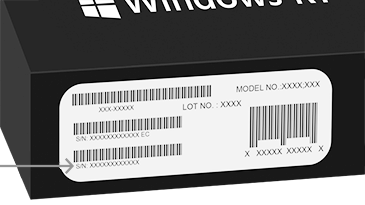
Jos olet ostanut Type Coverin tai Surface Pro Signature Keyboard -näppäimistön erikseen, sarjanumeron viivakooditarra on pakkauksessa, jossa se toimitettiin. |
|---|---|
|
Jos ostit pintan, jonka mukana toimitettiin Type Cover -suoja tai Signature-näppäimistö, sarjanumero on pakkauksen viivakooditarrassa pintan sarjanumeron ohessa. |
pinta Slim -kynä tai pinta-kynä
Etsi kynäsi sarjanumero pinta-sovelluksesta. Tee näin:
Valitse
etsi pinta ja valitse sitten sovellus tulosluettelosta.Huomautus
Jos et näe pinta-sovellusta hakutuloksissa, sinun on ehkä ladattava pinta-sovellus Microsoft Storesta.
Valitse pinta Slim Pen 2-, pinta Slim Pen- tai pinta-kynän>laitetiedot. Sarjanumero löytyy sieltä.
pinta-telakat
Sarjanumeron etsiminen pinta-sovelluksesta. Tee näin:
Valitse
etsi pinta ja valitse sitten sovellus tulosluettelosta.Huomautus
Jos et näe pinta-sovellusta hakutuloksissa, sinun on ehkä ladattava pinta-sovellus Microsoft Storesta.
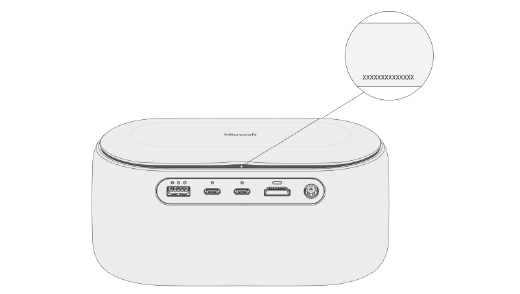
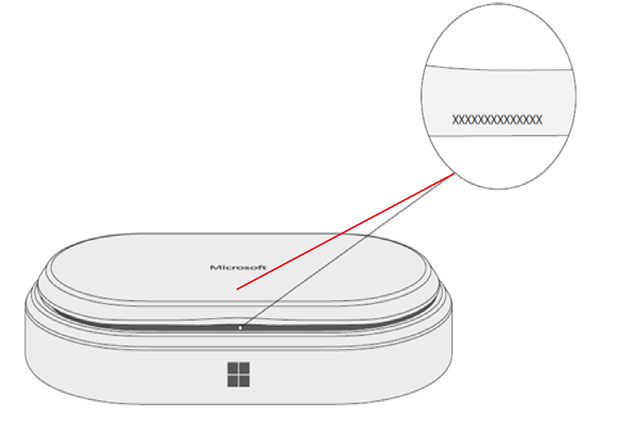
Valitse pinta USB4 ‑telakka, Microsoft pinta Thunderbolt™ 4 -telakka tai pinta telakka 2>-laitetiedot. Sarjanumero löytyy sieltä.
Surface Dock -telakan sarjanumeron selvittäminen
|
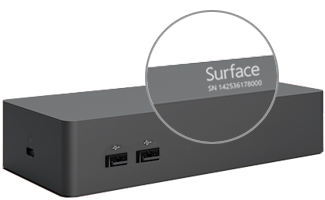
Löydät Surfacen-telakan sarjanumeron avaamalla jalustan ja etsimällä laitteen alla olevan 12 numeron sarjan. Sarjanumero on seuraavanlainen: XXXXXXXXXXXX. |
|---|
Sarjanumeron etsiminen pakkauksesta
|
|
Jos sinulla on Surface-telakan alkuperäinen pakkaus jäljellä, sarjanumero löytyy viivakooditarrasta. |
|---|
Surface Headphones- ja Surface Earbuds -kuulokkeet
Surface Headphones- tai Surface Earbuds -kuulokkeiden sarjanumeron etsiminen.
Sarjanumeron etsiminen pinta-sovelluksesta
Näin voit etsiä Surface Headphones- tai Surface Earbuds -kuulokkeiden sarjanumeron pinta-sovelluksessa:
-
Windows 10/11 -tietokoneessa: Valitse ja valitse sitten pinta kaikki sovellukset -luettelosta. Valitse Surface Headphones- tai Surface Earbuds -kuulokkeiden>laitetiedot. Sarjanumero löytyy sieltä.
- iOS- tai Android-laitteessa: Avaa pinta-sovellus ja napauta sitten Tili>Surface Headphones- tai Surface Earbuds -kuulokkeiden>laitetiedot. Sarjanumero löytyy Tiedot-osiosta .
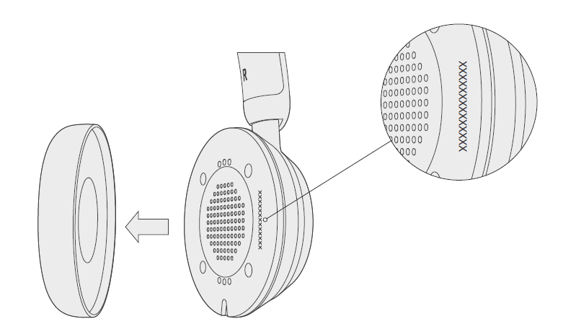
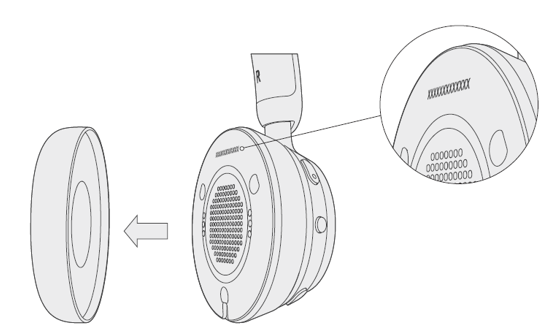
Surface Headphones -kuulokkeiden sarjanumeron etsiminen
Jotta voit etsiä Surface Headphones -kuulokkeiden sarjanumeron, sinun pitää poistaa laitteen oikea korvatyyny.
Poista korvatyyny seuraavasti:
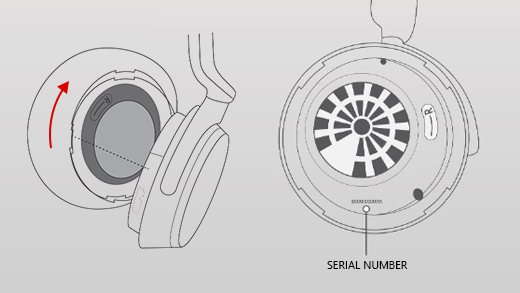
- Kierrä Surface Headphones -kuulokkeiden oikeaa korvatyynyä itseäsi kohti – sinun pitäisi nähdä korvatyynyn sisään.
- Pitele tiukasti oikeaa korvatyynyä ja käännä sitä vastapäivään. Nosta korvatyynyä irrottaaksesi sen kuulokkeista.
- 12-numeroinen sarjanumero on kuulokkeiden pohjassa. Kirjoita sarjanumero muistiin ennen korvatyynyn asettamista takaisin.
Aseta korvatyyny takaisin paikalleen seuraavasti:
- Aseta korvatyynyn kierteet kuulokkeiden kierteisiin. Korvatyynyn pitää koskettaa kuulokkeiden kantaa joka puolelta.
- Korvatyynyn sisäpuoli itseesi päin käännä sitä myötäpäivään kiinnittääksesi korvatyynyn kuulokkeen kantaan.
Surface Earbuds -kuulokkeiden latauskotelo
Etsi Surface Earbuds -kuulokkeiden sarjanumero latauskotelosta.
Avaa latauskotelo ja poista oikea kuuloke.
Käännä latauskotelo ympäri. Kahdentoista merkin sarjanumero näkyy oikean korvakuulokkeen lokerossa.

Huomautus
- Jos sinulla on Surface Earbudsin alkuperäinen pakkaus jäljellä, sarjanumero löytyy myös viivakooditarrasta.
- Lisätietoja nappikuulokkeiden määrittämisestä pinta-sovelluksessa on ohjeaiheessa pinta-nappikuulokkeiden määrittäminen.
- Lisätietoja nappikuulokkeiden asetusten muuttamisesta on ohjeaiheessa Surface Earbuds -kuulokkeiden asetusten hallinta.
Aiheeseen liittyvät artikkelit

Tarvitsetko lisätietoja?
Tekninen tuki

Jos tarvitset teknistä tukea, avaa pinta-sovellus tai verkkoselain, kuvaile ongelmasi ja valitse Tukipyyntö.
Yhteisön tuki

Yhteisöt voivat auttaa sinua esittämään kysymyksiä ja kuulemaan asiantuntijoita, joilla on runsaasti tietoa. Kysy yhteisöltä.
Muu tuki

Jos et voi käyttää pintaa tai sinulla on kysyttävää jostain muusta, avaa Tukipyyntö-sivu , niin saat muuta tukea verkosta.


