
Tässä näppäimistön käytön oppaassa on seuraavat ohjeet:
1. Kirjoittaminen Microsoft SwiftKey-näppäimistöllä
1 - kirjoittaminen Microsoft SwiftKey näppäimistöllä
Kuinka se toimii?
Microsoft SwiftKey on suunniteltu parantamaan kirjoituksen helppoutta ja tarkkuutta riippumatta siitä, miten (tai mitä) kirjoitat!
Virheiden lisäkorjauksen avulla kielioppi- ja oikeinkirjoitusvirheet ovat mennyttä.
Ennustamme SEURAAVAN sanan, jotta sinun ei tarvitse painaa enempää kuin kahta kirjainta!
Opimme kirjoittaessasi ja muistaessasi, miten kirjoitat. Tämä tarkoittaa sitä, että ennustemoduulimme luo ajan mittaan dynaamisen tilannekohtaisen ymmärryksen kirjoitustyylistäsi ennusteiden tarkkuuden ja nopeuden parantamiseksi.
Lue lisää: Miten ennakointipalkki toimii?
Siirtyminen näppäimistöllä
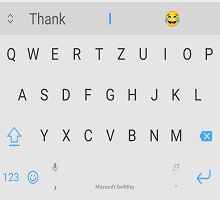
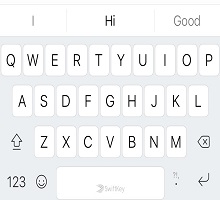
Emme halua sinun metsästävän prosenttiavainta tai ihmettelevän, mihin hashtag meni. Tässä on siis pieni pyöristys siitä, missä QWERTY-asettelun näppäimistö sijaitsee englannin kielellä (sen mukaan, oletko lisännyt numerorivin, nuolinäppäimet jne. näppäimistö saattaa näyttää erilaiselta).
Ensimmäinen näppäimistöruutu:




Toinen näppäimistöruutu (käytetään napauttamalla 123-näppäintä):


Kolmas näppäimistöruutu (käytetään napauttamalla {&='-näppäintä):

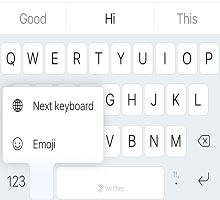
Emojipaneeli (käytetään napauttamalla/painamalla pitkään Enter/emoji-näppäintä):

Tiesitkö? Napauttamalla välilyöntinäppäintä ja pitämällä sitä alhaalla voit siirtää kohdistinta.
Lisätietoja kohdistimen ohjausobjektista.
Työnkulun käyttäminen
Flow'n avulla voit kirjoittaa liu'uttamalla sormea näppäimistön yli. Kun liu'udut kirjainten yli, ennakointipalkissa näkyy ennakointeja - heti kun näet haluamasi sanan, nosta vain sormesi ja sana lisätään!
Flow'n avulla voit myös liukua avaruuden läpi, mikä tarkoittaa, että voit virrata sanan, siirtyä välilyöntinäppäintä alaspäin ja virrata seuraavan sanan – kaikki nostamatta sormea.
Vihje: Voit siirtyä saumattomasti virtaamisen ja napautuksen välillä – tiloja ei tarvitse vaihtaa.
Lue lisää: Mikä flow on ja miten voin ottaa sen käyttöön androidin Microsoft SwiftKey näppäimistöllä?
Eleet
Jos et ole Flow'n fani ja olet poistanut sen käytöstä (katso, miten se tehdään täällä), voit käyttää sen sijaan seuraavia liikkeitä Microsoft SwiftKey Näppäimistön kanssa:
1. Paina näppäimiä ylöspäin isolla kirjaimella (kuten napauttamalla vaihtonäppäintä).
2. Poista sana sana kerrallaan liu'uttamalla näppäimiä oikealta vasemmalle.
3. Pienennä näppäimistö liu'uttamalla näppäimiä alaspäin.
Lisäksi jos käytössä on useita kieliä ja molemmat käyttävät eri asettelua tai aakkosia, voit muuttaa asettelua liu'uttamalla välilyöntiä vasemmalle tai oikealle (esimerkiksi englannista kreikkaan). Huomautus: Tämä on edelleen käytettävissä, kun Flow on käytössä.
Vihje: Eleet aktivoidaan eleen nopeudella etäisyyden sijaan. Jos sinulla on ongelmia eleiden kanssa, kokeile liu'uttamalla sormea hieman nopeammin näppäimistön yli.
Lue lisää: Mitä eleitä voin käyttää androidin Microsoft SwiftKey näppäimistössä?
Sanojen poistaminen tai lisääminen
Katso YouTube-video napsauttamalla tätä: Sanan lisääminen tai poistaminen SwiftKey - YouTube
Microsoft SwiftKey-näppäimistösi on oletusarvoisesti nokkela, mutta joskus oudot, loukkaavat tai vain oudot sanat liukuvat verkon läpi. Älä panikoi – on helppo poistaa sanoja, joita et halua nähdä.
Kun seuraavan kerran tämä sana näkyy ennustuksena, paina ennustetta pitkään, jolloin näkyviin tulee ponnahdusilmoitus, jossa kysytään, haluatko poistaa ennusteen. Paina ok, niin sana poistetaan kielimallistasi.
Tätä sanaa ei ennusteta uudelleen, ellet kirjoita sanaa uudelleen.


Useita kieliä
Tiedämme, että olette fiksu joukko, ja monet puhuvat kahta, kolmea tai jopa useampaa kieltä. Microsoft SwiftKey-näppäimistön avulla voit kirjoittaa vaivattomasti enintään viidellä kielellä kerrallaan.
Jos valitut kielet käyttävät samoja aakkosia ja olet valinnut saman asettelun kaikille (eli QWERTY-kielille), sinun tarvitsee vain... Tyyppi! Sillä ei ole väliä, millä kielellä alat kirjoittaa, Microsoft SwiftKey voi tunnistaa käyttämäsi kielen ja tarjota sinulle ennusteita/korjauksia vastaavasti.
Vaikka käyttäisit eri asetteluja tai aakkosia sisältäviä kieliä, voit vaihtaa niiden välillä pelkällä sormen pyyhkäisyllä. Paina vain välilyöntinäppäintä ja vaihda sitten kieltä tai asettelua liu'uttamalla vasemmalle tai oikealle.
Lisätietoja: Voinko käyttää Microsoft SwiftKey useammalla kuin yhdellä kielellä?
Vihje: Jos haluat käyttää kaikkia korostusmerkkejä helposti, siirry sovelluksen Asettelu & näppäimet -asetussivulle ja valitse Korostusmerkit.
2 - Näppäimistötilat/Koko
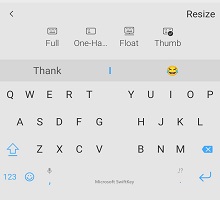
Microsoft SwiftKey tarjoaa mahdollisuuden muuttaa näppäimistötilan kokoa, sijaintia ja vaihtamista.
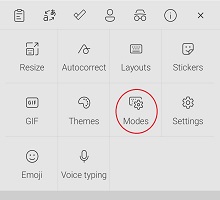
oletusasetuksessaan Microsoft SwiftKey esittää itsensä perinteisenä täysleveänä näppäimistönä. Käytettävissäsi on kuitenkin muita näppäimistötilojen vaihtoehtoja – ja pääset niihin helposti avaamalla työkalurivin napauttamalla kolmea pistettä ... ja valitse Tilat.
Yksikätinen tila
Tämä on kompakti, pienennetty näppäimistö, joka on suunniteltu yksikätiseen kirjoittamiseen.
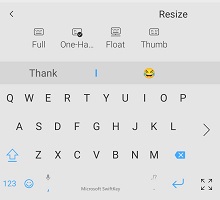
Lisätietoja One Handed -tilasta.
Irrallinen/irrotettu näppäimistö
Tämän asetuksen avulla voit "kelluttaa" näppäimistöä näytön pohjasta, jolloin voit vapaasti siirtää ja sijoittaa näppäimistön haluamaasi paikkaan.
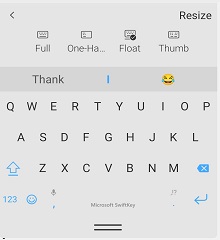
Lisätietoja kelluntatilasta tai näppäimistön irrottamisesta
Peukalo/jaettu näppäimistötila
Peukaloasettelu tarjoaa jaetun näppäimistön.
Lisätietoja peukalosta tai jaetusta näppäimistöstä.
Taulutietokoneen asettelu
Jos käytät SwiftKey tabletissa tai suuressa näyttölaitteessa, sinulla on myös lisäasetukset Laajennettu asettelu ja Peukaloasettelun numeronäppäimistö, joita voi käyttää Asettelu & näppäimet -asetuksissa.
Lisätietoja Microsoft SwiftKey käyttämisestä tabletissa
Koon muuttaminen
Microsoft SwiftKey voit määrittää oman näppäimistön koon . Avaa työkalurivi, napauta kolmea pistettä ... ja valitse Muuta kokoa.

Lisätietoja Microsoft SwiftKey-näppäimistön koon muuttamisesta
3 - Näppäimistöteemat
Tietoja teemoista
Haluamme todella auttaa sinua ilmaisemaan ainutlaatuisuuttasi, joten päätimme panostaa näppäimistön parhaiden laatuteemojen suunnitteluun ja luomiseen.
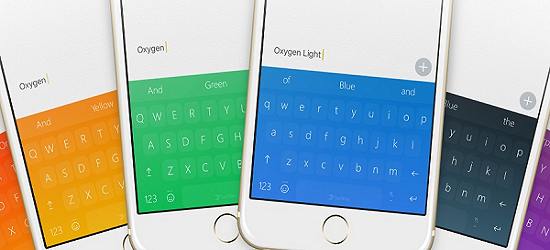
Microsoft SwiftKey on lukuisia teemoja näppäimistöllesi, olipa tyylisi mikä tahansa! Meillä on kaunista, tyylikästä, minimaalista, hauskaa, hullua ja kaikkea siltä väliltä.

Jos olet jo rekisteröitynyt Microsoft SwiftKey-tiliin, avaa Työkalurivi, siirry Teemat-ruutuun ja valitse Näytä lisää teemoja. Täältä voit selata teemojamme sydämesi sisältöön, ja kun näet haluamasi teeman, lataa napauttamalla. Kun seuraavan kerran avaat näppäimistön, uusi teemasi loistaa sinulle kaikessa loistossaan.
Jos et ole vielä luonut Microsoft SwiftKey-tiliä, nyt on hyvä aika tehdä se - varsinkin jos haluat kokeilla ihania teemojamme.
Jos haluat lukea lisätietoja Microsoft SwiftKey-tilistä ennen rekisteröitymistä, voit tehdä sen täällä.
Teeman muuttaminen
Avaa Työkalurivi, siirry Teemat-ruutuun ja näet teeman karusellimme. Tässä voit selata joitakin ladattuja teemoja ja vaihtaa uuteen napauttamalla kuvaa.
- Napauta kolmea pistettä ...
- Napauta Teemat-vaihtoehtoa

Haluatko lisätietoja Microsoft SwiftKey-näppäimistöstä? Noudata tätä kätevää opetusohjelmaa.





Ota meihin yhteyttä
Jos haluat lisäohjeita, ota yhteyttä tukeen Microsoft SwiftKey-tukeen – ota meihin yhteyttä