
Microsoft Whiteboardin tarjoama huomautus auttaa sinua tekemään yhteistyötä esimerkiksi suunnittelun tai esityksen parissa, kun jaat näytön Teams-kokouksessa.
Ota huomautus käyttöön, kun sinä tai joku muu jakaa sisältöä kokouksen aikana. Esittäjät voivat antaa kaikille oikeuden aloittaa huomautusten lisääminen tai rajoittaa itselleen.
Huomautusten ottaminen käyttöön
- Tuo kohdistin jakamasi näytön yläreunaan, niin näet esittäjän työkalurivin.
- Valitse Microsoft
 .
.
Huomautusten ottaminen käyttöön toisen henkilön esittäessä
- Valitse Merkitse kokouksen asetuksissa.
- Valitse Pyyntö.
Kun esittäjä on hyväksynyt pyyntösi, voit lisätä huomautuksen näytössä ja kaikki kokouksen osallistujat näkevät huomautuksesi.
Kuka voi lisätä huomautuksia?
Esittäjänä voit valita, että olet ainoa, joka voi lisätä jakamaasi sisältöön huomautuksia, tai voit antaa kaikille osallistujille mahdollisuuden lisätä huomautuksia.
Voit valita, ketkä voivat lisätä huomautuksia:
- Valitse Asetukset-valikko
 Whiteboard-työkalusarjasta.
 - Valitse Kaikki voivat tehdä huomautuksia
 tai Vain minä voin tehdä huomautuksia
 .
.
Asetus otetaan käyttöön heti.
Taustasisällön käsitteleminen
Kun lisäät sisältöön merkintöjä, voit käsitellä taustasisältöä suoraan, jos olet itse esittäjä.
Vieritä sivua, siirry diasta toiseen ja paljon muuta jaetussa näytössä.
- Jos haluat käsitellä taustasisältöä, valitse Aloita taustan käsitteleminen Ota
 Whiteboard-työkalusarjassa.
 - Jos haluat palata tekemään merkintöjä, valitse Lopeta taustan käsitteleminen Ota Whiteboard-työkalusarjassa.
Tilannekuvan ottaminen
Haluatko tarkastella Whiteboard-istunnon merkintöjä myöhemmin? Ota tilannevedos, jos haluat tallentaa merkinnät automaattisesti Whiteboard-tiedostoon.
Jos haluat ottaa tilannevedoksen muistiinpanoista, valitse Tallenna tilannevedos .
.
Voit käyttää Whiteboard-tiedostoja seuraavasti:
- Valitse Näytä lisää sovelluksia
 Teamsin vasemmanpuoleisessa reunassa.
 - Hae ja valitse Luonnoslehtiö.
- Valitse Huomautukset nähdäksesi kaikki huomautustilannevedokset.
Tilannevedoksessa näet sen näytön huomautukset, joka jaettiin tilannevedoksen ottamisen aikaan.
Voit tehdä huomautuksiin muutoksia valitsemalla ne. Voit muuttaa niiden kokoa, siirtää niitä, monistaa niitä ja paljon muuta.
Huomautusten poistaminen käytöstä
Esittäjänä voit poistaa huomautusten tekemisen käytöstä kaikilta osallistujilta valitsemalla esittäjän työkaluriviltä uudelleen Microsoft .
Jos sinä tai joku muu aloittaa huomautukset uudelleen, edellisen istunnon huomautukset tulevat jälleen näkyviin, ellei käyttäjä poista niitä.
Jos haluat poistaa huomautukset, valitse Näytä tyhjennysasetukset >Poista huomautukset tai Tyhjennä huomautukset huomautustyökalurivillä.
Huomautusten asetukset
Yhteiskäytön kohdistimet
Yhteistyökursorit näyttävät oletusarvoisesti kaikkien kokouksen osallistujien nimet.
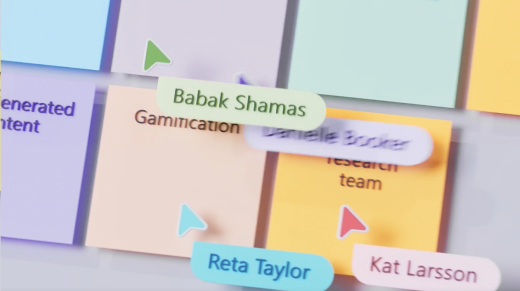
Kuka tahansa kokouksen osallistujista voi poistaa ne käytöstä. Voit poistaa ne käytöstä seuraavasti:
- Valitse Asetukset-valikko Whiteboard-työkalusarjasta.
- Poista käytöstä yhteiskäyttökohdistimen vaihtopainike.