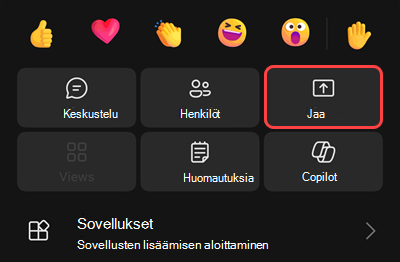
Kun työskentelet etänä Microsoft Teamsissa, voit esittää sisältöä jakamalla näyttösi, koko työpöydän, PowerPoint-tiedoston ja paljon muuta.
Sisällön esittäminen
Jos haluat esittää sisältöä kokouksessa, valitse Jaa kokouksen asetuksista. Esitä koko näyttö tai ikkuna.
Kun sisältöä ladataan, osallistujat näkevät hetken latausnäytön, joka ilmaisee, että näytön jakaminen on alkamassa. Tämä käyttökokemus on yhdenmukainen Teamsin työpöytä- ja verkkoversioissa.
Jos näytön jakaminen ei käynnisty onnistuneesti, muut osallistujat voivat nähdä lyhyen virhesanoman, jossa on vaihtoehdot sovelluksen käynnistämiseksi uudelleen tai kokoukseen uudelleen liittymiseksi.
Tee yhteistyötä muiden kanssa reaaliaikaisesti jakamalla PowerPoint-tiedosto, Excel-tiedosto tai luonnoslehtiö.
Esittäjän ohjausobjektit
Pidä esityksesi kiinnostavana ja sujuvana esityksen suorittamiseksi esittäjän työkalurivin toimintojen avulla. Työkalurivin näkee vain esityksen pitävä henkilö.
Jos haluat tuoda esittäjän työkalurivin näytölle, siirrä kohdistin jaetun näytön yläreunaan. Tämä avaa työkalurivin alaspäin.

Työkalurivi pysyy paikallaan hetken, kun säädät ohjausobjekteja.
| Esittäjän ohjausobjekti | Käyttö |
|---|---|
Vetokahva 
|
Siirrä esittäjän työkaluriviä valitsemalla työkalurivin vetokahva ja pitämällä sitä painettuna. Tämä estää sitä peittämästä näytön tärkeitä osia. Vapauta vetokahva, kun olet asettanut sen oikealle alueelle. Vinkki: Voit myös siirtää työkaluriviä napsauttamalla työkalurivin mitä tahansa aluetta, joka ei ole vuorovaikutteinen (esimerkiksi esittäjän ohjausobjektien välissä), pitkään ja vetämällä sitä. |
Kamera
|
Ota kamera käyttöön tai poista se käytöstä valitsemalla . |
Mikrofoni
|
Mykistä itsesi tai poista mykistys valitsemalla Mic . |
Hallinnan
|
Valitse Luovuta hallinta , jotta joku voi käyttää näyttöäsi. Vaikka heillä on hallintaoikeus, he voivat tehdä valintoja, muokkauksia ja muita muutoksia jaetussa näytössä. Varoitus:Anna hallintaoikeus vain henkilöille, joihin luotat. People with control voi lähettää komentoja, jotka voivat vaikuttaa järjestelmääsi tai muihin sovelluksiin. Tämän estämiseksi on ryhdytty toimenpiteisiin, mutta kaikkia mahdollisia järjestelmän mukautuksia ei ole vielä testattu. |
| Ota takaisin | Jos annoit jollekulle hallintaoikeuden, valitse Ota takaisin , kun olet valmis ottamaan hallinnan takaisin. |
Dian ohjausobjekti
|
Valitse dian ohjausobjekti , jotta muut kokouksen osallistujat voivat siirtyä kaikkien diojen välillä esityksen aikana. Tämä tekee esittäjän siirtymisestä sujuvampaa kokousten aikana. Lopeta dian ohjauksen jakaminen valitsemalla Dian ohjausobjekti >Lopeta dian ohjausobjekti esittäjän työkalurivillä. |
Jaa ääni
|
Valitse Jaa ääni , jos haluat suoratoistaa ääntä laitteestasi kokouksen osallistujille Teamsin kautta. Kaikki tietokoneestasi tuleva ääni, myös ilmoitukset, kuuluu kokouksen aikana. Ennen kuin aloitat jakamisen, valitse kokouksen asetuksissa ja ota käyttöön Sisällytä ääni -vaihtopainike. Lisätietoja on artikkelissa Äänen jakaminen tietokoneesta Teams-kokouksessa tai live-tapahtumassa. |
Optimoi
|
Valitse Optimoi Estä katkonaisuus tai viive videosisältöä jaettaessa. |
Asettelu
|
Valitse Asettelu Kun kamera on käytössä ja jaat sisältöä. Valitse sitten asettelu, joka tekee esityksestä kiinnostavamman:
|
Huomautusten
|
Valitsemalla Merkitse voit lukita näytön sisällön samalla, kun sinä ja muut piirrätte tai lisäätte muistiinpanoja sisällön päälle. Lisätietoja on artikkelissa Huomautusten käyttäminen näytön jakamisen aikana Microsoft Teamsissa. |
Chat
|
Valitse Chat, jos haluat tarkastella kokouskeskustelua ja osallistua siihen tiivistettynä esityksen aikana. Yleisö ei näe keskusteluikkunaa jaetussa näytössä. Lisätietoja on artikkelissa Chat Microsoft Teams -kokouksissa. |
PeoplePeople
|
Kun esität, jaetun sisällön viereen ilmestyy pienennetty kokousikkuna. Valitse , jos haluat nähdä muut kokouksessa osallistujat. |
| Jakamisen lopettaminen | Valitse Lopeta jakaminen , jos haluat lopettaa näytön jakamisen ja palata kokouksen pääikkunaan. |

|
Valitse Kiinnitä, jotta työkalurivi pysyy sijoittamassasi paikassa. |
Huomautus
Teamsin verkkoversiossa voit jakaa näyttösi käyttämällä Google Chromea tai Microsoft Edgen uusinta versiota. Linux ei ole tällä hetkellä tuettu.
Esittäjän kokousikkuna
Kun jaat sisältöä kokouksessa, kokousikkuna pienenee. Hallitse mikrofonia ja kameraa, näe nostetut kädet ja tarkastele jaettua sisältöä pienennetyssä ikkunassa.
Vaihda näkymästä toiseen kokousikkunan yläreunassa, jos haluat näyttää enemmän tai vähemmän osallistujia, nähdä vain aktiivisen puhujan tai pienentää ikkunan kokonaan. Lisätietoja on artikkelissa Moniajo Microsoft Teams -kokouksen aikana.
Hallintaoikeuden pyytäminen
Hallintaoikeuden ottaminen toisen henkilön jakaessa:
- Valitse Pyydä hallintaa. Jakaja voi hyväksyä tai hylätä pyyntösi.
- Tee valintoja, muokkauksia ja muita muutoksia jaettuun näyttöön, kun sinulla on hallinta.
- Lopeta hallinnan jakaminen valitsemalla Vapauta hallinta.
Dian hallinnan antaminen
Siirtymä on helppoa esityksen aikana jakamalla PowerPoint-diojen hallinta jopa 20 henkilön kanssa. People, jolla on dian ohjaus, voivat selata dioja kaikille kokouksen osallistujille.
PowerPoint-esityksen esittäminen ja dian hallinnan antaminen:
Liity kokoukseen tai tapahtumaan.
Valitse kokousasetuksissa Jaa
 .
.Valitse Ikkuna-kohdassa ikkuna, jossa esitys on avattuna. Dian hallinnan antaminen ei ole käytettävissä, jos jaat näyttösi tai koko työpöydän.
Varmista, että esityksesi on koko näytön tilassa joko selaimessa tai työpöytäsovelluksessa, valitsemalla esityksessä Diaesitys tai Aloita alusta .
Valitse esittäjän työkaluriviltä Dian ohjausobjekti
. Näet tämän vaihtoehdon vain, jos aloitit esityksen ja puhelussa on vähintään yksi kokouksen järjestäjä, yhteisjärjestäjä tai esittäjä.Valitse henkilöt, joille haluat antaa dian hallinnan.
- Diojen hallinta voidaan antaa vain henkilöille, jotka voivat jakaa näyttönsä. Kokouksissa tämä on yleensä kuka tahansa, mutta tapahtumissa hänellä on oltava järjestäjän, toisen järjestäjän tai esittäjän rooli.
- Jos haluat ottaa hallinnan takaisin henkilöltä, valitse henkilön nimen vieressä oleva X .
Jos haluat lopettaa dian hallinnan antamisen, valitse Dian ohjaus>Lopeta dian ohjaus esittäjän työkalurivillä.
Huomautus
- Diojen ohjaus on käytettävissä vain Teamsin työpöytäversiosta aloitetuissa esityksissä.
- Diojen ohjausta ei tueta Microsoft Teams -kokoustiloissa tai mobiililaitteessa jaetuissa esityksissä.
- People jotka liittyvät Mac-laitteesta eivät voi käynnistää diojen hallintaa, mutta heille voidaan antaa jonkun muun diojen hallinta.
Poista näytön jakaminen käytöstä, jos näyttö lukittuu
- Valitse Teamsissa Asetukset ja muuta
 >Asetukset-painike
 >
> .
. - Ota Poista kamera ja mikrofoni käytöstä, kun näyttö lukittuu.
- Aktivoi tämä asetus käynnistämällä Teams uudelleen.
Sisällön esittäminen Mac-tietokoneesta
Tärkeää
Ota huomioon tunnettu jakamiskokemukseen liittyvä ongelma, joka vaikuttaa jakamisen ilmaisimiin ja ohjauspaneeleihin käytettäessä DisplayLinkiä tai muita telakointiaseman versioita MacOS 14:ssä tai sitä uudemmissa versioissa.
Jos käytät Mac-tietokonetta, jossa on uusin käyttöjärjestelmä, anna Teamsille lupa tallentaa tietokoneesi näyttöä ennen esityksen esittämistä. Teams pyytää sallimaan näytön tallentamisen, kun jaat näytön ensimmäisen kerran.
Näyttötallennuksen salliminen ja sisällön esittämisen aloittaminen Teamsissa:
Valitse Jaa
kokouksen asetuksista.Jos Teams kysyy, sallitaanko näyttötallennus, valitse ponnahdusikkunassa Salli .
- Jos haluat muuttaa laitteesi näyttötallennuksen käyttöoikeuksia, valitse ponnahdusikkunassa Avaa järjestelmäasetukset .
- Varmista Näytön & Järjestelmän äänentallennus -kohdassa, että Microsoft Teamsin vaihtopainike on käytössä.
- Jos et näe kehotetta, siirry Apple-valikkoon Järjestelmäasetukset>>,Tietosuoja & Suojaus käyttääksesi näitä asetuksia.
- Palaa kokoukseen ja valitse ponnahdusikkunassa Salli.
Valitse Jaa
uudelleen kokouksen asetuksista.Aloita ikkunan tai tiedoston jakaminen valitsemalla se.
Huomautus
- Jos käytät Teamsia verkossa, varmista, että myönnät selaimellesi myös oikeuden näytön tallentamiseen.
- macOS Sequoia 15.2:n julkaisun myötä saatat huomata kehotteita, jotka ilmaisevat, että Teams käyttää näyttöä. Tämä muutos on osa Applen tehostettuja turvatoimia, joilla ilmoitetaan, kun sovellukset pyytävät näyttötallennusoikeuksia.
- Jos kohtaat ongelmia näytön jakamisessa Macissa, päivitä uusimpaan macOS-versioon (versio 26.4+), vapauta muistia sulkemalla käyttämättömät sovellukset ja yritä näytön jakamista uudelleen. Jos laitteesi on organisaatiosi hallinnoima, pyydä apua IT-järjestelmänvalvojaltasi päivitysten kanssa.
Jaa näyttösi tai tietyt ikkunat käyttämällä sisäänrakennettua natiivia macOS-jakamiskokemusta. Tämä on valinnainen käyttökokemus, joka on saatavilla vain Mac-laitteissa.
Alkuperäisen macOS-jakamiskokemuksen ottaminen käyttöön:
- Valitse Asetukset ja muuta
 >Asetukset Teamsissa.
 - Valitse Yleinen>näytön jakaminen -kohdassa Käytä macOS-sisällön jakamista.
Muutos tulee voimaan välittömästi – Teamsia ei tarvitse käynnistää uudelleen.
Huomautus
Esitetyn sisällön hallinnan antamista ja ottamista ei tueta macOS:n alkuperäisessä jakamiskokemuksessa.
Jaettuun sisältöön lähentäminen
Voit tarkastella jaettua sisältöä tarkemmin painamalla ja vetämällä sitä nähdäksesi eri alueita. Voit lähentää tai loitontaa jaettua sisältöä kokousikkunan kulmassa olevilla painikkeilla: [+] lähentää ja [-] loitontaa.
Voit kokeilla seuraavaa:
- Nipistä kosketuslevyllä sisään- tai ulospäin.
- Käytä Teamsin pikanäppäimiä.
- Pidä Ctrl-näppäintä painettuna ja vieritä hiirellä.
Huomautus
Mac-laitteiden kosketuslevyt eivät tue lähentämistä kokouksissa. Jos käytät Mac-tietokonetta, käytä toista vaihtoehtoa. Jos käytät Linuxia, et voi jakaa tai hallita jaettua sisältöä.
Avaa jaettu sisältö uudessa ikkunassa
Laajenna näkymääsi avaamalla jaettu sisältö erillisessä ikkunassa Teams-kokousten aikana.
Jaetun sisällön avaaminen:
- Liity kokoukseen Teamsin työpöytäversiosta.
- Kun toinen esittäjä jakaa sisältöä kokousikkunassa, valitse Avaa uudessa ikkunassa
 kokoustyökaluriviltä.
 - Jos haluat pienentää sisältöä, valitse X.