
Tämä artikkeli koskee eturivin esimiehiä.
Huomautus
Tämä ominaisuus on tällä hetkellä julkisessa esikatselussa.
Työvuorot-sovelluksen avoimet vuorot eri sijainneissa -ominaisuuden avulla:
- Voit tarjota avoimia työvuoroja useissa eri paikoissa (tiimeissä), joita työntekijät voivat pyytää.
- Työntekijät voivat nähdä ja pyytää avoimia työvuoroja, jotka ovat saatavilla muissa kuin omissa toimipisteissään. He voivat joustavasti noutaa vuorot heille sopivista paikoista.
Optimoi työvoimasi tasapainottamalla vuorojen kysyntää ja tarjontaa eri paikoissa, täytä viime hetken avoimet paikat ja paranna asiakastyytyväisyyttä varaamalla kaikki alueellasi olevat henkilöt ja varmista, että toimipisteessäsi on riittävästi henkilökuntaa.
Kun käytät avoimia työvuoroja eri sijainneissa, tiimissäsi jakamasi avoimet työvuorot ovat muiden alueellasi työskentelevien tiimien työntekijöiden käytettävissä, joilla tämä ominaisuus on käytössä. Työryhmäsi jäsenet voivat nähdä ja pyytää avoimia työvuoroja, jotka ovat käytettävissä muissa tiimeissä.
Artikkelin sisältö
Avoimien vuorojen määrittäminen eri sijainneista Vuorot-asetuksissa
Avoimen vuoron käyttäminen eri sijainneissa
Avoimen työvuoropyynnön tarkasteleminen ja hallinta
Aikataulun vuoron tarkasteleminen
Avoimien vuorojen määrittäminen eri sijainneista Vuorot-asetuksissa
Tarkista kelpoisuus
Riippuen siitä, miten IT-järjestelmänvalvoja on määrittänyt Vuorot-sovelluksen, tämä toiminto ei ehkä ole käytettävissä työryhmällesi. Voit selvittää tämän siirtymällä Vuorot-asetuksiin ja valitsemalla Avaa työvuoroja eri sijainneissa -kohdassa Tarkista kelpoisuus.
Näkyviin tulee viesti, joka kertoo, onko työryhmäsi käytettävissä palvelu. Jos näin ei ole, ota yhteyttä IT-järjestelmänvalvojaan ja anna viestin tiedot. Muussa tapauksessa olet valmis aloittamaan!
Ota käyttöön avoimet vuorot eri sijainneissa
Jotta voit käyttää tätä ominaisuutta, sinun on ensin otettava se käyttöön Työvuorot-asetuksissa tiimin aikataulua varten.
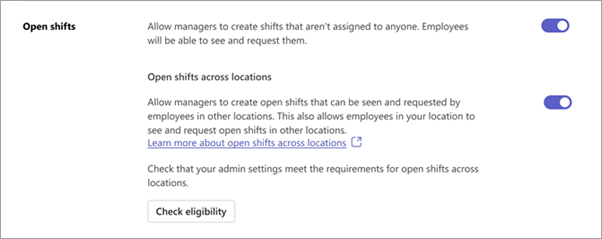
Voit tehdä tämän Vuorot-sovelluksen Asetukset-välilehdellä :
- Ota käyttöön Avoimet vuorot -vaihtopainike, jos se ei ole jo käytössä.
- Ota käyttöön Avaa vuorot eri sijainneissa -vaihtopainike.
Avoimen vuoron käyttäminen eri sijainneissa
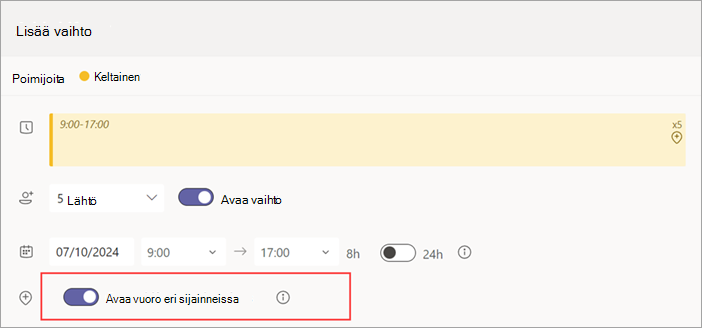
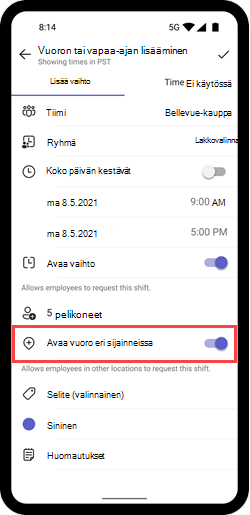
Kun olet ottanut toiminnon käyttöön Työvuorot-sovelluksen asetuksissa, voit ottaa sen käyttöön avoimille työvuoroille, joita luot tiimin aikatauluryhmissä tiimin aikataulussa. Jos haluat ottaa avoimen vuoron käyttöön eri sijainneissa, ota käyttöön Avoin vuoro eri sijainneissa -vaihtopainike.
Tässä esimerkissä on avoin vuoro, joka on käytettävissä Valitsimet-aikatauluryhmän eri sijainneissa.
Huomautus
Jos et voi ottaa tätä asetusta käyttöön, toiminto ei ole sen tiimin käytettävissä, jossa loit avoimen vuoron. Ota yhteyttä IT-järjestelmänvalvojaan.
Kun jaat avoimen vuoron, se on työryhmäsi työntekijöiden käytettävissä sekä muiden tiimien samassa aikatauluryhmässä olevien työntekijöiden käytettävissä, jotka käyttävät tätä ominaisuutta alueellasi.
Avoimen työvuoropyynnön tarkasteleminen ja hallinta
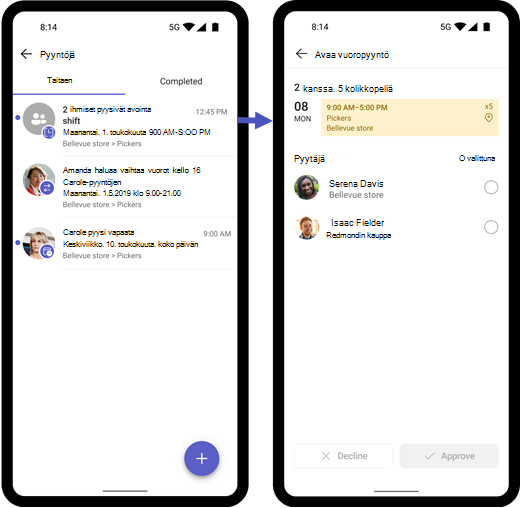
Kun työntekijä pyytää avointa työvuoroa sijainnissasi, saat ilmoituksen.
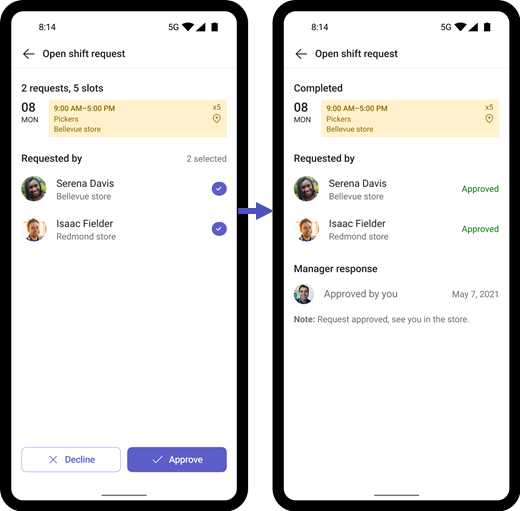
Oletetaan esimerkiksi, että olet vastaava henkilö Bellevuen toimipisteessä. Seuraavassa näyttökuvassa näkyy, että Isaac, Redmondin toimipisteen työntekijä, ja Serena, työntekijä sijainnissasi, pyysivät sijaintiisi luomaasi avointa työvuoroa.
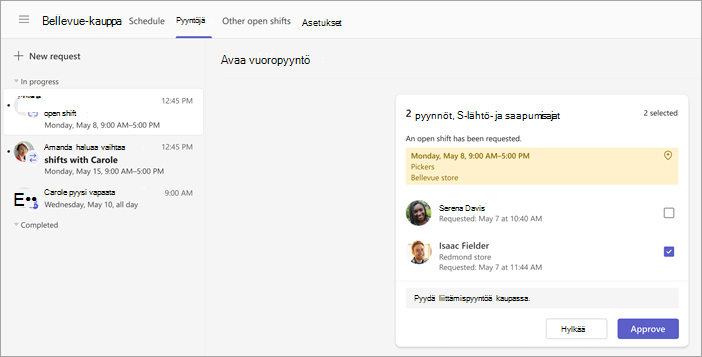
Valitse pyyntö, lisää halutessasi huomautus ja valitse sitten Hyväksy (tai Hylkää). Työntekijä saa ilmoituksen Vuorot-sovelluksessa.
Tärkeää
Voit hallita vain avointen vuorojen pyyntöjä sijainnissasi. Jos esimerkiksi ryhmän työntekijä pyytää avointa työvuoroa toisessa sijainnissa, vain kyseisen sijainnin esimies voi hyväksyä tai hylätä pyynnön.
Aikataulun vuoron tarkasteleminen
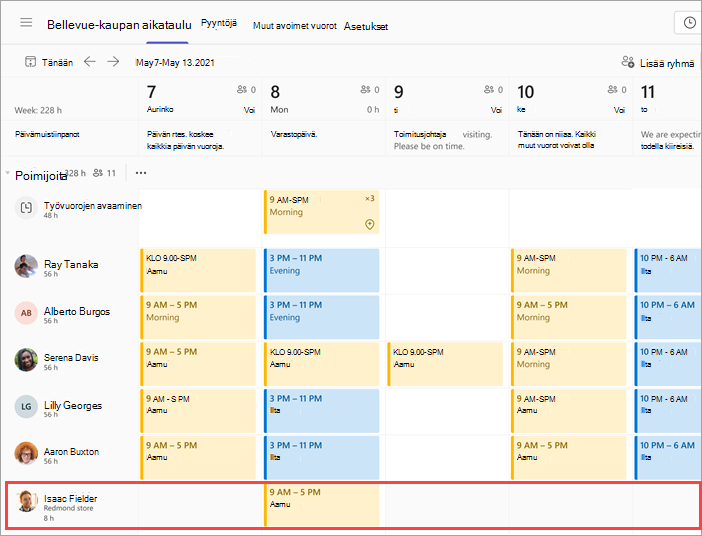
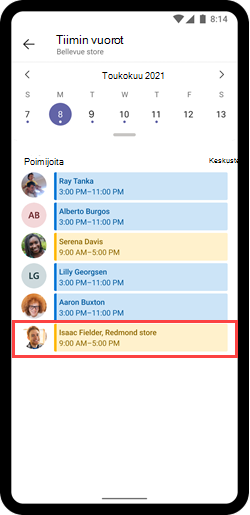
Kun olet hyväksynyt pyynnön, näet toisesta sijainnista työntekijän ulkoisena työntekijänä työryhmäsi aikataulussa. Työntekijän nimi näkyy aikatauluryhmässä hänen sijaintinsa ohessa.
Tässä Bellevuen sijaintiryhmän aikataulussa näkyy, että Redmondin sijainnista Isaacilla on vuoro Valitsijat-aikatauluryhmässä.
Työryhmän jäsenille
Avoimen työvuoron pyytäminen toisessa sijainnissa Vuorot-sovelluksessa
IT-järjestelmänvalvojille
Avoimien vuorojen määrittäminen eri sijainneista Vuorot-sovelluksessa etulinjan työntekijöille