

Voit lisätä, muokata, siirtää, muotoilla tai poistaa tekstiä yhdistimessä samaan tapaan kuin muotoja.
Vinkkejä
- Voit Aloitus-välilehden Työkalut-ryhmän komentojen avulla siirtää Vision eri tilaan, mikä voi kieltämättä aiheuttaa joskus epäselvyyksiä. Näppäimistön avulla voit kätevästi vaihtaa osoitintyökalun
 (paina Ctrl+1) ja yhdistinpainikkeen
 (paina Ctrl+3) työkalujen välillä. Paina käyttämäsi työkalun, kuten Tekstialue tai Yhteyspiste, mukaan toistuvasti Esc-näppäintä, jotta voit palata Osoitintyökaluun.
 - Zoomaustoiminnon avulla voit paremmin nähdä pienet yksityiskohdat ja hienosäätää toimintoja: Lähennä (paina Alt + F6), Loitonna (Alt + Vaihto + F6) ja Sovita ikkunaan (Ctrl + Vaihto + W).
Toimenpide
Kaksoisnapsauta yhdistintä. Näkyviin tulee tekstiruutu.
Kirjoita tekstiä tekstiruutuun.
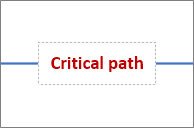
Kun olet valmis, napsauta tekstiruudun ulkopuolella.
Jos haluat siirtää tekstiä, napsauta keltaista kahvaa
 ja siirrä sitten tekstiruutua yhdistintä pitkin vetämällä.
Jos haluat kiertää tekstiruutua, valitse Aloitus, valitse Työkalut-ryhmässäTekstilohkon
 , valitse tekstiruutu ja vedä sitten kiertokahvaa
  .
.Jos haluat muotoilla tekstin fonttia, kokoa, tasausta, z-järjestystä tai väriä, aktivoi osoitintyökalu
(paina Ctrl+1), valitse teksti kokonaan tai muutettava teksti kaksoisnapsauttamalla tekstiruutua ja toimi sitten seuraavasti:- Tee haluamasi muutokset irrallisessa tekstityökalurivissä. Jos irrallinen tekstityökalurivi ei tule näkyviin, napsauta valittua tekstiä hiiren kakkospainikkeella.

- Voit halutessasi käyttää Aloitus-välilehden Fontti- ja Kappale-ryhmiä. Jos haluat tuoda Teksti-valintaikkunan näkyviin, valitse Fontti- tai Kappale-valintaikkunan
 .
.
- Tee haluamasi muutokset irrallisessa tekstityökalurivissä. Jos irrallinen tekstityökalurivi ei tule näkyviin, napsauta valittua tekstiä hiiren kakkospainikkeella.
Jos haluat poistaa tekstiä, aktivoi osoitintyökalu
(paina Ctrl+1), valitse kaikki teksti kaksoisnapsauttamalla tekstiruutua, paina Delete-näppäintä ja napsauta sitten tekstiruudun ulkopuolella.
Huomautus Yhdistimen tekstiruutu ei ole sama kuin tekstiruudun muoto. Et voi täyttää, muuttaa kokoa tai muotoilla yhdistimen tekstiruutua. Lisäksi voit lisätä yhdistimeen vain yhden yhdistimen tekstiruudun.
Katso myös
Yhdistimien lisääminen muotojen välille