

Yhdistimiä voi muokata ja käsitellä monin eri tavoin. Voit muokata viivan väriä, paksuutta, tyyliä ja kaarevuutta, hallita päätepisteiden ja nuolien ulkoasua, tehdä yhdistimistä kaarevia, kulmikkaita tai suoria sekä hallita yhteyspisteitä monin eri tavoin.
Vihje
Voit Aloitus-välilehden Työkalut-ryhmän komentojen avulla siirtää Vision eri tilaan, mikä voi kieltämättä aiheuttaa joskus epäselvyyksiä. Näppäimistön avulla voit kätevästi vaihtaa osoitintyökalun (paina Ctrl+1) ja yhdistinpainikkeen (paina Ctrl+3) välillä. Paina käyttämäsi työkalun, kuten Tekstialue tai Yhteyspiste, mukaan toistuvasti Esc-näppäintä, jotta voit palata Osoitintyökaluun.
Tämä artikkeli koskee pääosin oletusarvoista Dynaaminen yhdistin -muotoa, joka voi reitittyä automaattisesti uudelleen muiden muotojen ympärille. Jotkin yhdistintyypit, kuten useimmat Lisää muotoja \ Vision lisäominaisuudet \ Yhdistimet -kaavaimesta saatavissa olevat yhdistimet, eivät reitity uudelleen automaattisesti.
Toimintaohjeet
Yhdistimien määrittäminen kaareviksi, kulmikkaiksi tai suoriksi
Voit joko vaihtaa yhdistintä tai uusien yhdistimien oletuskäyttöliittymää.
Yhdistimen vaihtaminen
- Valitse yhdistin.
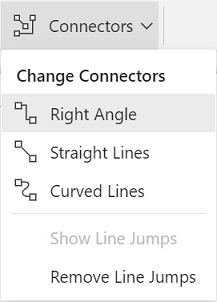
- Valitse Rakenne-välilehdenAsettelu-ryhmässäYhdistimet ja valitse sitten haluamasi reititystyyli: suorakulmainen, suorat viivat tai kaarevat viivat.

- Vaihtoehtoisesti yhdistinmuodon hiiren kakkospainikkeella avattavassa Toiminto-valikossa on myös yhdistimen reititystyylin muutosasetukset.
Uusien yhdistimien oletusarvon vaihtaminen
Voit muuttaa oletusarvoisen yhdistimen suorakulmaiseksi, suoraksi tai kaarevaksi seuraavasti:
- Poista kaikkien muotojen valinta valitsemalla sivu. Valitse Rakenne-välilehti ja valitse sitten avattava Yhdistimet-valikkoAsettelu-ryhmässä . Valitse sitten Suora kulma, Suorat viivat tai Käyrät viivat.
- Vaihtoehtoisesti voit valita Tiedosto-välilehden , valita Tulosta, valita Sivun asetukset, valita Asettelu ja reititys -välilehden ja valita sitten Ulkoasu-luettelostaSuora tai Kaareva.
Sivun alkuun
Nuolten tai muiden viivanpäiden lisääminen yhdistimeen
Voit lisätä nuolia, pisteitä tai muita viivanpäitä yhdistimeen.
Valitse yhdistin.
Valitse hiiren kakkospainikkeella avattavasta Toiminto-valikosta Muotoile muotoa -vaihtoehto. Vaihtoehtoisesti valitse Aloitus-välilehden Muototyylit-ryhmässä Viiva ja valitse sitten Viivan asetukset.
Varmista Muotoile muotoa -ruudun Viiva-kohdassa, että Yhtenäinen viiva on valittuna, ja valitse sitten tyyppi, koko tai anfangin tyyppi.

Sivun alkuun
Yhdistimen leveyden, tyylin, värin tai kaarevuuden muuttaminen
Valitse yhdistin.
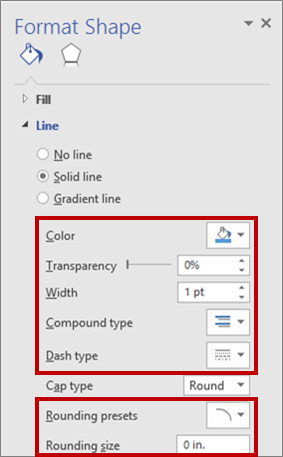
Valitse hiiren kakkospainikkeella avattavasta Toiminto-valikosta Muotoile muotoa -vaihtoehto. Vaihtoehtoisesti valitse Aloitus-välilehden Muototyylit-ryhmässä Viiva ja valitse sitten Viivan asetukset.
Määritä Muotoile muotoa -ruudun Viiva-kohdassa haluamasi väri-, leveys-, tyyli-ja pyöristysasetukset.
Sivun alkuun
Yhdistimen nuolen suunnan muuttaminen käänteiseksi
Huomautus
Yhteyden suunta on tärkeä tietyntyyppisissä kaavioissa, kuten erilaisissa prosessivuokaavioissa. Tällaisten yhdistimien tapauksessa tulee siksi käyttää Käännä päät -komentoa päiden uudelleenmuotoilun sijasta. Käännä loput -komentopainike voidaan lisätä helposti valintanauhaan toiminnolla Tiedosto \ Asetukset \ Mukauta valintanauhaa. Tämän komennon avulla voit muuttaa kaikkien valittujen yhdistimien kulun käänteiseksi.
Jos haluat vaihtoehtoisesti muuttaa yhdistimen suuntaa ilman Käännä päät -komennon käyttöä, lisää uusi nuoli loppuun ilman nuolta ja poista nykyinen nuoli toisesta päästä.
Valitse yhdistin.
Valitse Aloitus-välilehden Muototyylit-ryhmässä Viiva ja valitse sitten Viivan asetukset.
Valitse Muotoile muotoa -ruudun Viiva-kohdasta:
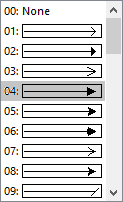
Aloitusnuolen tyyppi ja suorita vaihe 4.
Lopetusnuolen tyyppi ja suorita vaihe 4.

Jos haluat lisätä, vaihtaa tai poistaa nuolen valitun yhdistimen alussa ja lopussa, valitse nuoli tai Ei mitään nuolivalikossa.
Sivun alkuun
Yhdistimien uudelleenreitittäminen tai leikkaaminen
Useimmissa tapauksissa voit luottaa yhdistimen oletustoimintoon. Toisinaan haluat ehkä hallita enemmän kaavion yhdistimien uudelleenreititystä ja leikkaamista.
Vihje
Zoomaustoiminnon avulla voit paremmin nähdä pienet yksityiskohdat ja hienosäätää toimintoja: Lähennä (paina Alt + F6), Loitonna (Alt + Vaihto + F6) ja Sovita ikkunaan (Ctrl + Vaihto + W).
Tee jokin seuraavista:
Jos haluat liittää yhdistimen toiseen yhdistimeen, lisää yhdistin muotoon ja vedä sitten yhdistin toiseen yhdistimeen.

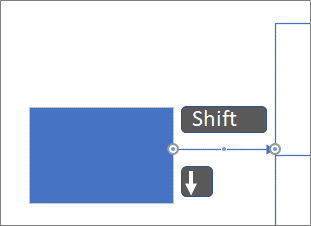
Jos haluat reitittää yhdistimen uudelleen, valitse se, ja vedä sitten keskipiste uuteen sijaintiin.

Jos haluat säätää yhdistintä pikseleittäin, valitse yhdistin ja paina sitten VAIHTO- + NUOLI-näppäimiä haluamaasi suuntaan.
Huomautus
Jos haluat luoda puukaavion, katso artikkelia Puukaavion luominen.
Sivun alkuun
Yhdysviivan tekstin värin vaihtaminen
- Valitse teksti, jonka värin haluat vaihtaa.
- Valitse valintanauhan Aloitus-välilehden Fontti-ryhmässä Fontin väri -alanuolipainike ja valitse sitten väri valikoimasta.

Lisää tapoja käsitellä yhteyspisteitä
Seuraavissa osissa käsitellään monia tapoja, joiden avulla voit hallita yhteyspisteitä.
Vihje
Zoomaustoiminnon avulla voit paremmin nähdä pienet yksityiskohdat ja hienosäätää toimintoja: Lähennä (paina Alt + F6), Loitonna (Alt + Vaihto + F6) ja Sovita ikkunaan (Ctrl + Vaihto + W).
Yhteyspisteiden yleiskatsaus
Yhteyspiste on muodossa sijaitseva erityispiste, johon voit "liimata" yhdistimiä ja muita muotoja. Kun liimaat yhdistimen tai muodon yhteyspisteeseen, ne pysyvät yhteydessä silloinkin, kun jokin muodoista siirretään.
Yhteyspisteet tulevat näkyviin, kun muotoa yritetään yhdistää toiseen. Muodon yhteyspisteet tulevat näkyviin, kun viet yhdistintyökalun muodon lähelle tai vedät minkä tahansa yhdistimen tai viivan päätepisteen sellaisen muodon lähelle, jossa on yhteyspisteitä.

Huomautus
Yhteyspisteet eivät ole vain kohtia, joihin voit liimata yhdistimiä. Voit myös liimata yhdistimiä (ja viivoja) kärkipisteiden, kahvojen ja geometrian muokkaamiseksi. Katso lisätietoja artikkelista Kohdista ja liimaa -valintaikkuna.
Pisteen tai dynaamisten yhteyksien käyttäminen
Yhdistin voi käyttää muotoiluun kahdentyyppistä yhteyttä: pisteyhteyspistettä (jota kutsutaan toisinaan staattiseksi yhteydeksi) tai dynaamista yhteyttä. Voit käyttää kumpaa tahansa yhteystyyppiä kummassa tahansa yhdistimen päässä. Jos yhdistät muodot automaattisen yhdistämisen tai Yhdistä muodot -komennon avulla, kummassakin päässä on dynaaminen yhteys. Jos valitset manuaalisesti, missä yhdistin kiinnittyy muotoon, voit määrittää yhteystyypin. Lisätietoja dynaamisten yhteyksien käytöstä on artikkelissa Automaattinen tasaus, automaattinen sijoittelu ja muotojen uudelleenasettelu kaaviossa.
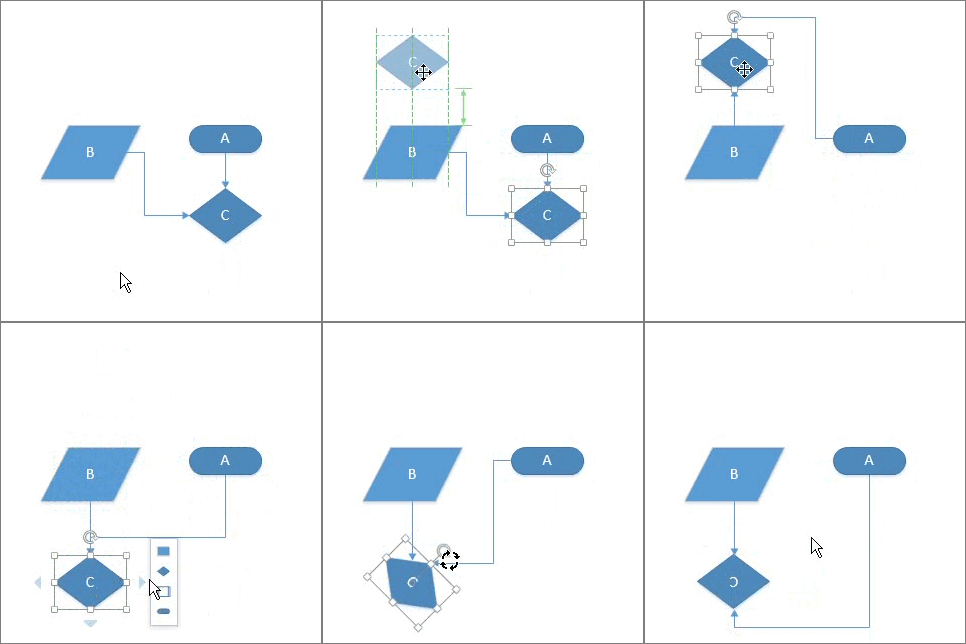
Seuraavassa kaaviossa muodolla A on pisteyhteys muotoon C. Kun muotoa C siirretään, yhdistin muodosta A pysyy yhteydessä samaan pisteeseen muodossa B. Muodolla B puolestaan on dynaaminen yhteys muotoon C, joten yhdistin muodosta B siirtyy siihen yhteyspisteeseen, joka on lähimpänä muodossa C.
Animoidun kuvan näyttäminen
 Pisteyhteyden luominen
Pisteyhteys pitää yhdistimen liimattuna muodon pisteeseen, vaikka tätä muotoa siirrettäisiin tai kierrettäisiin.
- Vedä ensimmäisen muodon yhteyspisteestä toisen muodon yhteyspisteeseen.
- Yhdistimen päätepisteet muuttuvat vihreiksi, kun muodot on yhdistetty.
 Dynaamisen yhteyden luominen
Dynaamisen yhteyden ansiosta yhdistin muuttaa sijaintiaan muodossa siten, että kun muotoa siirretään tai kierretään, yhdistin siirtyy siihen muodon yhteyspisteeseen, joka on lähinnä alkuperäistä yhteyspistettä.
- Sijoita yhdistintyökalu ensimmäisen muodon keskelle, kunnes muodon ympärille ilmestyy vihreä kehys.
- Pidä hiiripainiketta painettuna ja vedä toisen muodon keskelle.
- Kun toisen muodon ympärille ilmestyy vihreä kehys, vapauta hiiripainike.

Yhteyspisteen lisääminen muotoon
Jos muodossa, johon haluat liimata yhdistimen, ei ole yhteyspistettä haluamassasi paikassa, voit lisätä sellaisen helposti.
- Valitse muoto.
- Valitse Aloitus-välilehdenTyökalut-ryhmässäyhteyspistetyökalun
 .
. - Jos yhteyspisteet eivät näy, valitse Näytä-välilehden Visuaaliset apuvälineet -ryhmässä Yhteyspisteet-valintaruutu.
- Paina Ctrl-näppäintä ja valitse, mihin haluat lisätä yhteyspisteen. Uusi yhteyspiste valitaan automaattisesti sen sijoittamisen jälkeen.
- Palaa normaaliin muokkaustilaan valitsemalla Aloitus-välilehden Työkalut-ryhmässäosoitintyökalu.
Yhteyspisteen siirtäminen muodossa
Jos et ole tyytyväinen yhteyspisteen sijaintiin, voit siirtää sitä.
- Valitse muoto.
- Valitse Aloitus-välilehdenTyökalut-ryhmässäyhteyspistetyökalun .
- Jos yhteyspisteet eivät näy, valitse Näytä-välilehden Visuaaliset apuvälineet -ryhmässä Yhteyspisteet-valintaruutu.
- Paina Ctrl ja vedä yhteyspiste haluamaasi sijaintiin.
- Palaa normaaliin muokkaustilaan valitsemalla Aloitus-välilehden Työkalut-ryhmästäosoitintyökalu.
Jos yhteyspisteen siirtäminen haluttuun kohtaan on vaikeaa, kokeile erilaisia kohdistusasetuksia. Katso lisätietoja artikkelista Kohdistuksen vahvuuden säätäminen tai kohdistuksen poistaminen käytöstä.
Yhteyspisteen poistaminen
Joskus yhteyspiste on tiellä. Tässä tapauksessa voit poistaa sen.
- Valitse muoto, jonka sisältämän yhteyspisteen haluat poistaa.
- Valitse Aloitus-välilehden Työkalut-ryhmässä yhteyspistetyökalu.
- Jos yhteyspisteitä ei näy, valitse Näytä-välilehdenVisuaaliset apuvälineet -ryhmästä Yhteyspisteet-valintaruutu .
- Valitse poistettava yhteyspiste. Yhteyspistetyökalun väri muuttuu magentaksi.
- Paina Poista-näppäintä.
- Palaa normaaliin muokkaustilaan valitsemalla Aloitus-välilehden Työkalut-ryhmästäosoitintyökalu.
Yhteyspisteiden piilottaminen
Haluat ehkä joskus piilottaa yhteyspisteet, jotta kaaviota on helpompi tarkastella.
- Poista Näytä-välilehden Visuaaliset apuvälineet -ryhmässä Yhteyspisteet-valintaruudun valinta.
Tekstin lisääminen yhteyspisteen viereen
Tekstiä ei voi lisätä suoraan yhteyspisteeseen. Tekstin voi kuitenkin lisätä ensin muotoon, ja tekstin voi sitten siirtää yhteyspisteen viereen.
Valitse muoto, johon haluat lisätä tekstiä, ja ala kirjoittaa. Kirjoittamasi teksti tulee näkyviin muotoon.
Valitse Aloitus \ Työkalut \ Tekstilohkotyökalu
 ( Ctrl + Vaihto + 4 ). Tekstilohko valitaan.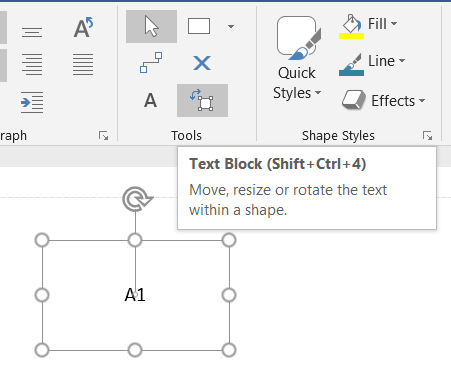
Vedä tekstilohkoa tarpeen mukaan sen siirtämiseksi ja koon muuttamiseksi tarvittaessa

Valitse osoitintyökalu (Ctrl + 1), kun haluat poistua tekstilohkotyökalusta .
Toinen vaihtoehto on luoda useita yksilöllisesti merkittyjä muotoja, joista jokaisella on yksittäinen yhteyspiste, ja sitten ryhmitellä ne yhteen suuremman muodon luomiseksi. Yhteyspisteet ovat edelleen käytettävissä.
Yhteyspisteen osoittaminen sisään- tai ulospäin tai kumpaankin suuntaan
Voit sisään- tai ulospäin osoittavien yhteyspisteiden avulla määrittää, miten voit vetää yhteyspisteitä puoleensa muodoissa.
Valitse muoto.
Valitse Aloitus-välilehdenTyökalut-ryhmässäyhteyspistetyökalun
.Jos yhteyspisteet eivät näy, valitse Näytä-välilehden Visuaaliset apuvälineet -ryhmässä Yhteyspisteet-valintaruutu.
Jos haluat ulos- tai sisään- & ulospäin yhteyspisteen, napsauta yhteyspistettä hiiren kakkospainikkeella ja valitse
- Sisäänpäin Yhteyspiste tarvitaan useimmiten sisäänpäin. Sisäänpäin-yhteyspiste vetää puoleensa yhdistimien päätepisteitä sekä kaksiulotteisten (2-D) muotojen ulospäin- sekä sisäänpäin- ja ulospäin-yhteyspisteitä.
- Ulospäin Jos haluat liimata kaksiulotteisen muodon toiseen muotoon, tarvitset ulospäin-tyyppistä yhteyspistettä. Ulospäin-tyyppistä yhteyspistettä vetävät puoleensa sisäänpäin-tyyppiset yhteyspisteet.
- Sisäänpäin & ulospäin Jos sinulla on muoto etkä tiedä, miten haluat liimata sen muihin muotoihin, tarvitset luultavasti sisään- & ulospäin-yhteyspisteen.
Sivun alkuun


Katso myös
Yhdistimen tekstin lisääminen ja muokkaaminen
Yhdistimien lisääminen muotojen välille
Yhdistimien liimaaminen tai liimauksen poistaminen
Mukautetun yhdistimen luominen
Viivanylitysten lisääminen ja poistaminen
Kaikki, mitä sinun tarvitsee tietää Vision työpöytäversion yhdistimistä (Visio-tiimin blogi)