

Kun luot muodon tai siirrät muotoa, kohdistustoiminto vetää muodot ja niiden reunat paikalleen siten, että ne asettuvat oikein muiden muotojen, viivaimen jakopisteiden, ruudukkoviivojen, apuviivojen ja apuviivojen pisteiden kanssa. Voit määrittää ne piirustuselementtityypit, joihin muotoja kohdistetaan.
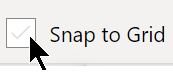
Muodot kohdistuvat oletusarvoisesti sekä viivaimen jakopisteisiin että ruudukkoviivoihin. Jos haluat, että muodot kohdistuvat viivaimen jakopisteisiin helpommin, poista ruudukkoon kohdistaminen käytöstä.
Kohdistustoiminnon määrittäminen
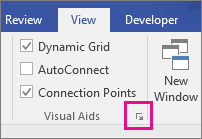
Napsauta Näytä-välilehden Visuaaliset apuvälineet -ryhmässä valintaikkunan avainta.
Jos haluat poistaa kohdistamisen käytöstä, poista Yleiset-välilehden Parhaillaan aktiivinen -kohdassa olevan Kohdistus-valintaruudun valinta. Jos haluat ottaa kohdistamisen käyttöön, valitse Kohdistus-valintaruutu.
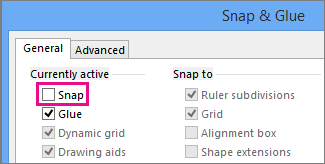
Valitse kohdistuskohteen kohdassa piirustuselementit, joihin haluat muotojen kohdistuvan, ja valitse sitten OK.
Valitsemasi kohdistamisen asetukset koskevat kaikkia muotoja piirustuksessa.
Sen lisäksi, että voit valita, mihin piirustuselementteihin muodot kohdistuvat, voit määrittää myös, miten muodot kohdistetaan näihin elementteihin.
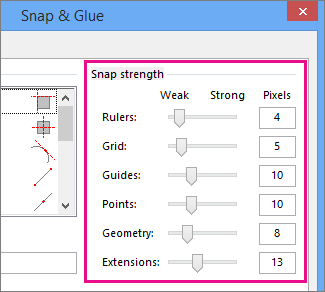
Kun elementin kohdistusvoimakkuus on matala, muoto kohdistuu helposti muihin lähistöllä oleviin elementteihin. Kun taas elementin kohdistusvoimakkuus on suuri, muoto kohdistuu useammin tähän elementtiin, vaikka lähistöllä olisi muita elementtejä, joihin muoto voisi kohdistua.
Piirustuselementtien kohdistusvoimakkuuden säätäminen
Napsauta Näytä-välilehdenVisuaaliset apuvälineet -ryhmässä valintaikkunan avainta (
 ).
).Säädä Lisäasetukset-välilehdessä Kohdistusvoima-liukusäätimiä.
Katso myös
Ruudukon näyttäminen, piilottaminen tai muuttaminen Visiossa