

Ruudukon viivat kulkevat jokaisella piirustussivulla ristiin rastiin kuin viivat perinteisellä kaaviopaperilla. Ruudukko helpottaa muotojen sijoittamista piirustussivulla. Voit ottaa ruudukkoon kohdistamisen käyttöön, jolloin muotoja siirrettäessä tai luotaessa ne tasataan automaattisesti ruudukkoviivoihin.
Ruudukon näyttäminen tai piilottaminen
Valitse Näytä-välilehdenNäytä-ryhmästä Ruudukko-valintaruutu tai poista sen valinta.
Vihje
Ruudukkoa ei yleensä tulosteta, mutta voit määrittää sen tulostumaan: napsauta hiiren kakkospainikkeella sivuvälilehteä, valitse Sivun asetukset ja valitse Tulostimen asetukset -välilehdessä Ruudukko-valintaruutu .
Ruudukon välien ja koon muuttaminen
Useimmissa Microsoft Vision malleissa käytetään oletusarvoisesti muuttuvaa ruudukkoa. Muuttuvat ruudukkoviivat muuttuvat, kun lähennät tai loitonnat piirustusta, ja ne ovat käteviä, kun haluat tasata muodot tarkasti.
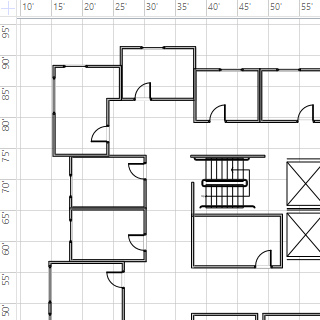
Esimerkiksi nämä ruudukot on määritetty Normaaliksi, ja kun ne on loitonnettu, ne näkyvät viiden metrin etäisyydellä toisistaan.
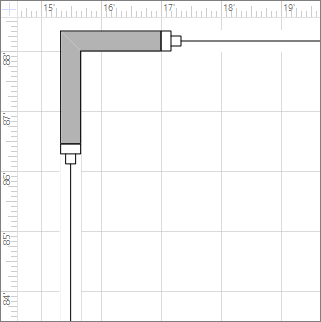
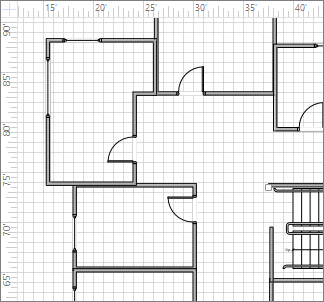
Kuitenkin, kun näkymää lähennetään, ne näkyvät 1 metrin etäisyydellä toisistaan.
Joissakin piirustuksissa kiinteä ruudukko voi auttaa, jolloin ruudukossa on sama väli suurennuksesta riippumatta. Jos ruudukko on esimerkiksi kiinteä ja vähimmäisväli on 1 jalka, ruudukkoviivat näkyvät neliöjalkana riippumatta siitä, kuinka pitkälle zoomaat piirustusnäkymää.
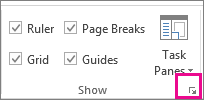
- Napsauta Näytä-välilehdessä Näytä-valintaikkunan avainta.
- Valitse Viivain & ruudukko -ruudukon Ruudukkoväli-luettelostaKiinteä. Kirjoita haluamasi välistys Pienin väli -ruutuihin – kiinteä ruudukko ei toimi ilman Vähimmäisväli-arvoa annettua lukua.
Jos haluat käyttää vaihtuvaa ruudukkoa, valitse Ruudukon väli -kohdan Vaaka- ja Pystysuuntaiset-luetteloista Hieno,Normaali tai Karkea.
Hieno on pienin ruudukon väli.
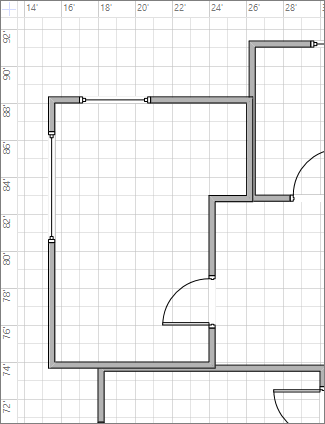
Karkea on suurin.
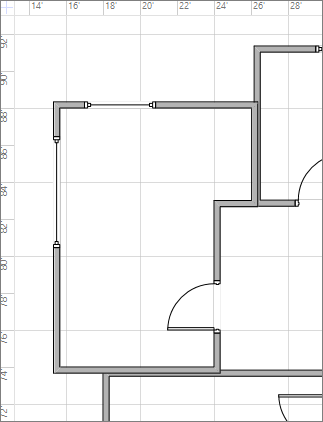
Ruudukon alkuperän muuttaminen
Ruudukon origoksi määritetään sama sijainti kuin viivaimen nollapisteeseen. Jos siirrät viivaimen nollapistettä, myös ruudukon origo siirtyy. Voit kuitenkin määrittää ruudukon alkuperän erillään viivaimen nollapisteestä.
- Napsauta Näytä-välilehden Näytä-ryhmässä Viivain & Ruudukko-valintaikkunan avainta.
- Kirjoita Ruudukon alkuperä -kenttään x-koordinaatit (vaakasuuntainen) ja y (pystysuuntainen) koordinaatit pisteelle, josta haluat ruudukon olevan peräisin, ja valitse sitten OK.
Ruudukon värin helpompi näkeminen
Vaikka ruudukon viivojen väriä ei voi muuttaa Visiossa, voit helpottaa niiden näkyvyyttä ottamalla käyttöön suuren kontrastin tilan Windowsissa.
Katso myös
Kohdistusvoiman säätäminen tai kohdistamisen poistaminen käytöstä

Katso myös
Kohdistusvoiman säätäminen tai kohdistamisen poistaminen käytöstä