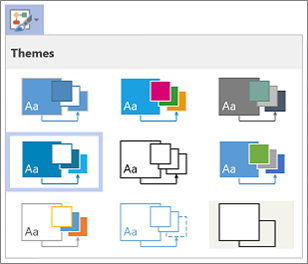
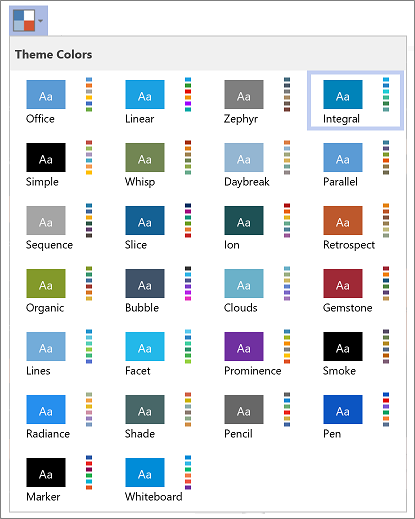
Visiossa teemalla tarkoitetaan joukkoa värejä ja tehosteita, jotka voit lisätä piirustukseesi yhdellä napsautuksella. Teemat on nopea tapa antaa piirustukselle ammattimaisesti suunniteltu ulkonäkö.
Voit muuttaa kaikkien muotojen (tai tiettyjen muotojen) värejä kerralla käyttämällä teemaa.
Teeman lisääminen
- Napsauta Rakenne-välilehdenTeemat-ryhmässä
 .
- Pidä hiiren osoitinta teeman päällä, niin näet esikatselun piirustussivulla.
- Ota teema käyttöön napsauttamalla sitä.
Teeman napsauttaminen siirtää sen joko nykyiselle sivulle tai kaikille piirustuksen sivuille asetuksen mukaan. Jos haluat muuttaa asetusta, napsauta teemaa hiiren kakkospainikkeella ja valitse Käytä nykyiselle sivulle tai Käytä kaikille sivuille.
Vinkkejä:
- Jos haluat poistaa nykyisen teeman kaikista muodoista, valitse Rakenne-välilehdenTeemat-ryhmästäEi teemaa.
- Jos haluat poistaa teeman valituista muodoista, valitse Aloitus-välilehdenMuodon tyylit -ryhmässä Poista teema.
- Joissakin teemoissa on myös taustaväri. Jos haluat käyttää uutta taustaväriä teemassa, valitse Rakenne-välilehdenTaustat-ryhmästäTaustat ja valitse haluamasi tausta.
- Jos et halua teeman taustavärin näkyvän tulostettaessa, valitse Tiedosto>Tulosta>Tulosta Kaikki sivut (tai Asetukset-kohdan ensimmäinen painike) ja valitse sitten Ei taustaa.
- Kun olet ottanut teeman käyttöön, se otetaan käyttöön kaikissa piirustukseen lisäämissäsi muodoissa. Voit poistaa tämän toiminnon väliaikaisesti käytöstä valitsemalla Teemat-ryhmässäLisää ja poistamalla sitten Käytä teemaa uusissa muodoissa -valinnan valinnan.
Muodon suojaaminen teeman vaikutuksilta
Et ehkä halua käyttää teemaa piirustuksen kaikissa muodoissa. Jos piirustuksessasi on esimerkiksi liikennemerkki, et todennäköisesti halua sen täyttövärin tai kuvion muuttuvan, kun otat teeman käyttöön.
Jos haluat estää teemojen käyttämisen tietyssä muodossa, voit joko estää teemojen käytön kyseisessä muodossa tai voit suojata muodon teeman väreiltä tai tehosteilta.
Teeman käytön estäminen muodossa
- Valitse muoto.
- Napsauta Aloitus-välilehdenMuodon tyylit -ryhmässä Lisää ja poista sitten Salli teemat -valintaruudun valinta.
Käytä tekstiä, viivaa tai täyttöväriä, joka ei muutu teeman mukaan
Valitse muoto.
Toimi seuraavasti:
- Valitse Aloitus-välilehdenMuodon tyylit -ryhmässä Täyttö tai Viiva ja valitse sitten jokin väreistä Standard Colors -kohdassa.
- Napsauta Aloitus-välilehdenFontti-ryhmässäFontin värin
 -painiketta ja valitse sitten jokin väreistä Standard Colors -kohdassa.