

Vision avulla voit muuntaa monimutkaisen tekstin ja vaikeasti ymmärrettävät taulukot visuaalisiksi kaavioiksi, jotka välittävät tiedot yhdellä silmäyksellä. Visio-kaavioita on monenlaisia, kuten organisaatiokaavioita, verkkokaavioita, työnkulkuja, asuntosuunnitelmia ja toimistopiirroksia. Vision käytön aloittaminen voidaan tiivistää kolmeen perusvaiheeseen: mallin käyttämiseen, muotojen järjestämiseen ja yhdistämiseen sekä muotojen muokkaamiseen tekstillä.
Huomautus
Jos sinulla on Visio (palvelupaketti 2), voit käyttää sekä asennettua sovellusta että Vision verkkoversiota. Visio (palvelupaketti 1) sisältää Vision verkkoversion. Etkö ole varma, mikä käyttöoikeus sinulla on? Voit tarkistaa käytössäsi olevan version .
Huomautus
Katso lisätietoja artikkelista Vision asentaminen , jos et ole vielä asentanut Visio-sovellusta.
Opetusohjelma: Visio-kaavion luomisen kolme perusvaihetta:
- Mallin valitseminen ja avaaminen
- Muotojen järjestäminen ja yhdistäminen
- Tekstin lisääminen muotoihin ja yhdistimiin
Mallin valitseminen ja avaaminen
Mallit sisältävät kaavaimia, muotoja ja ruudukon mittoja, joiden avulla pääset helposti ja nopeasti alkuun kaavion tekemisessä.
Napsauttamalla tätä saat lisätietoja mallien perusteista
- Malleissa on kaavaimia, jotka ovat täynnä muotoja, joita tarvitaan tietyntyyppisen piirustuksen luomiseen.
Esimerkiksi Asuntosuunnitelma-mallissa on kaavain, jossa on paljon muotoja, kuten seiniä, huonekaluja, laitteita, kaappeja ja niin edelleen.
Organisaatiokaavio-malli sisältää erityisiä muotoja yrityksen johdolle, esimiehille, avustajille, toimille, konsulteille, avoimille työpaikoille ja niin edelleen. - Sopiva ruudukon koko ja viivainten mittakaava
Jotkin piirustukset edellyttävät tiettyä mittakaavaa. Esimerkiksi Asemapiirros-malli aukeaa suunnittelumittakaavassa. Malleissa on valmiina piirustustyypille sopivat asetukset. - Erityisvälilehdet
Joissakin malleissa on erityistoimintoja, jotka ovat valintanauhan erityisvälilehdillä. Kun esimerkiksi avaat Toimistosuunnitelma-mallin, Suunnitelma-välilehti tulee näkyviin. Suunnitelma-välilehden avulla voit määrittää toimistosuunnitelmakaaviokohtaiset näyttöasetukset. - Ohjattuja toimintoja, jotka auttavat tietyn tyyppisten piirustusten luonnissa
Joissakin Visio-malleissa on ohjattu toiminto, joka käynnistyy mallia avattaessa. Esimerkiksi Tilapiirros-mallin avaaminen käynnistää ohjatun toiminnon, joka auttaa tila- ja huonetietojen määrittämisessä.
Käynnistä Visio-sovellus tai avaa Vision verkkoversio. Jos Visio on jo avoinna, valitse Tiedosto>Uusi.
Huomautus
Etkö ole vielä asentanut Visiota? Jos sinulla on Visio (palvelupaketti 2), voit ladata ja asentaa Visio-työpöytäsovelluksen.
Valitse haluamasi malli tai valitse Peruskaavio, jos haluat aloittaa alusta.
Voit selata lisää malleja valitsemalla Luokat. Voit lisäksi hakea malleja haluamillasi hakusanoilla.
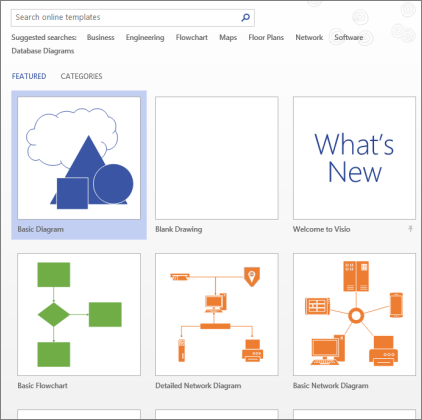
Jos käytät työpöytälinkkiä, sinun on ehkä määritettävä tietyntyyppinen malli ja valittava sitten Luo.
Muotojen järjestäminen ja yhdistäminen
Voit luoda kaavion vetämällä muotoja Muodot-ikkunan kaavaimesta piirtoalustalle ja yhdistämällä ne toisiinsa. Muodot voi yhdistää monella tavalla, mutta yksinkertaisin tapa on käyttää automaattisen yhdistämisen nuolia.
Huomautus
Automaattinen yhdistäminen on oletusarvoisesti käytettävissä, kun piirustuksesi perustuu sellaiseen mallityyppiin, joka yleensä vaatii yhteyksiä (esimerkiksi vuokaavio). Jos automaattisen yhdistämisen  ei näy, kun viet hiiren osoittimen muodon päälle, automaattinen yhdistäminen ei ole aktiivinen. Voit ottaa automaattisen yhdistämistoiminnon käyttöön valitsemalla Aloitus-välilehden Työkalut-kohdasta Yhdistin.
Tutustu Visio-muotojen perustoimintoihin napsauttamalla tätä
Visio-muodot ovat valmiita objekteja, joita voit vetää piirustussivulle – ne ovat kaavion rakenneosia.
Kun vedät muodon Muodot-ikkunasta piirustussivulle, alkuperäinen muoto säilyy kaavaimessa. Alkuperäistä muotoa kutsutaan perusmuodoksi. Piirustukseen tuleva muoto on perusmuodon kopio eli ilmentymä. Voit vetää kaavaimista piirustukseen niin monta perusmuodon ilmentymää kuin tarvitset.
Staattisten kuvien sijaan voit luoda tietoihin yhdistettyjä Visio-kaavioita, jotka näyttävät tietoja, joita on helppo päivittää ja jotka parantavat tuottavuuttasi merkittävästi. Vision laajan kaaviomallien ja kaavainten valikoiman avulla voit ymmärtää organisaation järjestelmiä, resursseja ja prosesseja koskevia tietoja sekä käsitellä niitä ja jakaa niitä koko yrityksessä.
Muotojen kiertäminen ja koon muuttaminen
- Kiertokahvat
Valitun muodon yläpuolella sijaitsevaa pyöreää kahvaa kutsutaan kiertokahvaksi. Voit kiertää muotoa vetämällä sitä oikealle tai vasemmalle.
 - Automaattisen yhdistämisen yhdistämisnuolet
helpottavat muotojen yhdistämistä toisiinsa edellä kuvatulla tavalla. - Valintakahvat koon muuttamista varten
Voit muuttaa muodon korkeutta ja leveyttä neliömäisten valintakahvojen avulla. Napsauta ja vedä muodon kulmassa olevaa valintakahvaa, jos haluat suurentaa muotoa muuttamatta sen mittasuhteita, tai napsauta ja vedä muodon reunassa olevaa valintakahvaa korkeammaksi tai leveämmäksi.
Visio-muodot voivat sisältää tietoja
Voit lisätä muotoon tietoja kirjoittamalla ne Muodon tiedot -ikkunaan valitsemalla Näytä-välilehdenNäytä-ryhmästäTehtäväruudut ja valitsemalla sitten Muodon tiedot. Visio Professional Editionin avulla voit tuoda tietoja myös ulkoisesta tietolähteestä.
Tietoja ei oletuksena esitetä piirustuksessa. Jos haluat tarkastella yksittäisen muodon tietoja, avaa Muodon tiedot -ikkuna Tietojen>näyttäminen tai piilottaminen>-ikkunassa ja valitse sitten muoto.
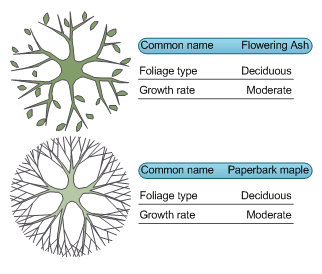
Jos haluat näyttää useiden muotojen tiedot kerralla, voit käyttää tietokuvatoimintoa. Se on myös Tiedot-välilehdessä. Oheinen kuva näyttää kahden puun tiedot samanaikaisesti.
Visio-muodot, joissa on erikoistoimintoja
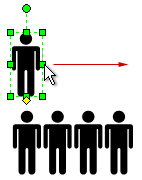
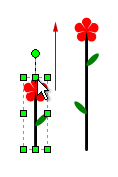
Monissa Visio-muodoissa on erikoistoimintoja, jotka ilmenevät muotoa venytettäessä tai siirrettäessä muotoa sen keltaisella ohjauskahvalla tai napsautettaessa ohjauskahvaa hiiren kakkospainikkeella.
Voit esimerkiksi venyttää Henkilöt-muotoa, jolloin siihen tulee lisää henkilöitä, tai venyttää Kasvava kukka -muotoa kasvun esittämiseksi.
 .
.
Vihje
Muodon toiminnot saa helposti selville napsauttamalla sitä hiiren kakkospainikkeella ja tutkimalla, onko pikavalikoissa erityiskomentoja.
Jos olet muodostamassa organisaatiokaaviota, muodot voivat muodostaa raportointirakenteen automaattisesti. Vedä henkilön muoto kaavioon ja pudota se tämän esimiehen muodon päälle. Muodot yhdistyvät automaattisesti ja näyttävät hierarkian.
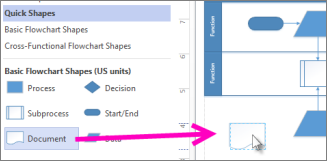
Valitse Muodot-ikkunassa muoto ja vedä se piirtoalustalle.
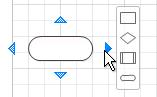
Pidä hiirtä yhden nuolen päällä, niin pikavalikoima tulee näkyviin, ja Pikamuodot-alueelle tulee näkyviin neljä ylintä muotoa.
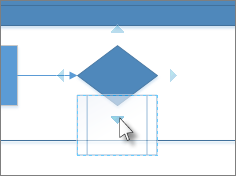
Valitse haluamasi muoto, niin se yhdistyy automaattisesti valitsemaasi nuoleen.Voit myös vetää kaikki muodot piirtoalustalle. Pidä sitten hiirtä muodon päällä, kunnes nuolet tulevat näkyviin. Tartu sitten nuoleen ja vedä se muotoon, johon haluat yhdistää.
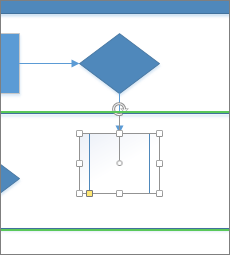
Jos käytät Visio-työpöytäsovellusta, voit myös vetää uuden muodon suoraan Muodot-ikkunasta aiemmin luodun muodon nuoliin ja yhdistää muodot automaattisesti.
Tekstin lisääminen muotoihin ja yhdistimiin
Nyt voit lisätä tietoja kaavioosi lisäämällä tekstiä. Lisätietoja tekstin käytöstä ja käsittelystä on ohjeartikkeleissa Muotojen tekstin lisääminen, muokkaaminen, siirtäminen ja kiertäminen ja Tekstin lisääminen sivulle.
Valitse muoto.
Kirjoita teksti. Kun aloitat kirjoittamisen, Visio vaihtaa valitun muodon muokkaustilaan.
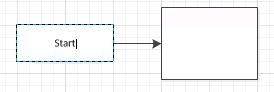
Napsauta tyhjää kohtaa sivulla tai paina Esc-näppäintä , kun olet valmis.
Huomautus
Jos haluat siirtää tekstiä muodossa, siirry kohtaanAloitustyökalut>>Tekstilohko Tekstilohko
 ja siirry muotoon, jossa on tekstiä. Vedä tekstiä ympäriinsä ja palaa sitten valitsemaanAloitustyökalut>>Osoitintyökalu Valitse
 , kun olet valmis.
Lisää tekstiä yhdistimeen samalla tavalla. ESC-näppäimen painamisen tai jonkin kohdan poistumisen jälkeen valitse yhdistin uudelleen, niin näet tekstilohkon päällä pienen ruudun. Napsauta ja vedä sitä ylös- tai alaspäin tai yhdistimen viereen.
Visio-kaavion mukauttaminen
Kun olet luonut Visio-kaavion, voit tehdä siitä omanlaisesi:
Teeman käyttäminen Visio-kaaviossa
- Siirry Rakenne-välilehteen ja pidä osoitinta jonkin teeman kohdalla.
Visio ottaa tilapäisesti käyttöön sen teeman, jonka kohdalle hiiren osoittimen siirrät.
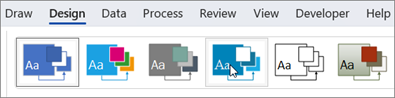
- Jos haluat nähdä muut käytettävissä olevat teemat, valitse Lisää
 .
. - Valitse teema, jota haluat käyttää kaaviossa.
Taustan lisääminen Visio-kaavioon
- Valitse Rakenne ja valitse sitten Taustat.
- Valitse tausta.
Kaavioon tulee uusi taustasivu nimeltä VBackground-1 piirtoalustan alareunaan.

Reunan tai otsikon käyttäminen Visio-kaaviossa
- Valitse Rakennereunat>& Otsikot ja valitse sitten haluamasi otsikkotyyli.
- Valitse otsikkotyyli.
Otsikko ja reuna tulevat näkyviin taustasivulla. - Valitse kaavioalueen alaosan Visio-tausta-1-välilehti.
- Napsauta otsikkotekstiä.
Koko reuna muuttuu valituksi, mutta jos alat kirjoittaa, oletusotsikkoteksti korvautuu kirjoittamallasi tekstillä. - Kirjoita otsikko ja paina ESC-näppäintä.
- Jos haluat muokata reunan muuta tekstiä, valitse ensin koko reuna, napsauta sitten muutettavaa tekstiä ja ala kirjoittaa. Saatat joutua napsauttamaan useammin kuin kerran, jotta saat tekstin valittua.
- Palaa piirustukseen valitsemalla sivun oikeassa alakulmassa Sivu-1.