
Haluat ehkä joskus tehdä muutoksia kaavioon, kuten muuttaa muodon kokoa tai kiertoa. Joskus voi myös olla tarpeen järjestää uudelleen muotoja (niin kutsuttuun z-järjestykseen), jotka limittyvät toistensa kanssa.
Vihje
Zoomaustoiminnon avulla voit tarkastella pieniä yksityiskohtia paremmin ja saada tarkemmat pisteohjausobjektit: Lähennä (tai paina Ctrl++) ja Loitonna (tai paina Ctrl+-).
Muodon koon muuttaminen
Usein on tarpeen muuttaa muodon kokoa tai ulkoasua, kun muoto on lisätty sivulle. Muodoissa on enintään kahdeksan hallintakahvaa. Koon muuttamisen lisäksi voit tehdä muita muutoksia, esimerkiksi säätää lieriön perspektiiviä, muuttaa kartion sijaintia tai siirtää muodon kuvatekstiä.
Avaa kaavio muokkausta varten.
Jos haluat tuoda hallintakahvat näkyviin, valitse
 .
.Toimi seuraavasti:
Muuta toisen puolen kokoa:Pidä osoitinta sivukahvan päällä, kunnes näkyviin tulee
 tai pystysuuntainen koonmuutto-osoitin
Vedä sivukahvasta, kunnes muoto on haluamasi kokoinen.
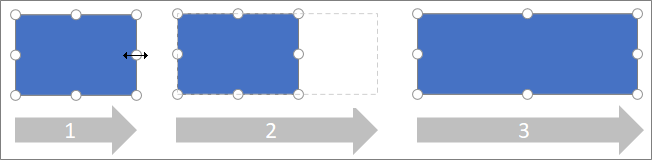
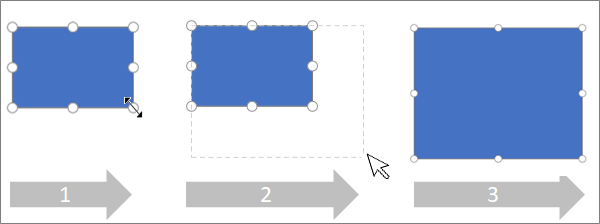
Muuta kokoa suhteellisesti (kuvasuhteen ylläpitämiseksi):
Pidä osoitinta kulmakahvan päällä, kunnes näet vinon koonmuutto-osoittimen
 tai
tai  .
.Vedä kulmakahvasta, kunnes muoto on haluamasi kokoinen.
Muodon tarkan koon määrittäminen
Kun määrität muodon koon Muotoile asetukset -ruudussa, mitat voidaan määrittää 0,25 pisteen kerrallaan:
- Napsauta muotoa hiiren kakkospainikkeella ja valitse Muotoile asetukset.
- Määritä muodon tarkka leveys ja korkeus oikean reunan Muotoile asetukset -ruudun Mitta-kohdassa.
Muodon kierron muuttaminen
- Avaa kaavio muokkausta varten.
- Valitse muoto.
- Jos haluat kiertää muotoa, valitse Muodon>kiertäminen
 ja valitse sitten Kierrä oikealle 90 astetta tai Kierrä vasemmalle 90 astetta. Voit myös vetää Kierrä-kahvaa Ympyrän kuvan
  .
.
Muodon kiertäminen tarkan kulman mukaan
Kun kierrät muotoa Muotoile asetukset -ruudun avulla, voit määrittää kiertokulman yhden asteen asteittain -359°:sta 359°:een.
- Napsauta muotoa hiiren kakkospainikkeella ja valitse Muotoile asetukset.
- Määritä muodon tarkka leveys ja korkeus oikean reunan Muotoile asetukset -ruudun Mitta-kohdassa.
Limittyvien muotojen järjestäminen uudelleen
- Avaa kaavio muokkausta varten.
- Valitse muoto.
- Jos haluat lähettää kuvan eteenpäin, valitse Muodon>tuominen eteen
 ja valitse sitten Siirrä eteenpäin tai Tuo eteen.
 - Jos haluat lähettää kuvan taaksepäin, valitse Lähetä taakse
 ja valitse sitten Lähetä taaksepäin tai Lähetä taakse.
Katso myös
Kaavion tarkasteleminen, luominen ja muokkaaminen Vision verkkoversiossa
Muotojen valitseminen, kopioiminen ja siirtäminen Vision verkkoversiossa