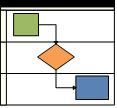
Toimintojen välisten vuokaavioiden avulla voit näyttää liiketoimintaprosessin ja prosessista vastaavien toiminnallisten yksiköiden (kuten osastojen) välisen suhteen.
Vuokaavion kaistat edustavat toiminnallisia yksiköitä, kuten osastoja tai tehtäviä. Jokainen prosessin vaihetta edustava muoto sijoitetaan kyseisestä vaiheesta vastaavan toiminnallisen yksikön kaistalle.
Huomautus
Jos käytät Vision verkkoversiota, ota huomioon, että toimintojen väliset vuokaaviot ovat käytettävissä Visio (palvelupaketti 1):ssä, mutta eivät Visiossa Microsoft 365:ssä.
- Käynnistä Visio.
- Valitse Luokat-luettelostaVuokaavio.
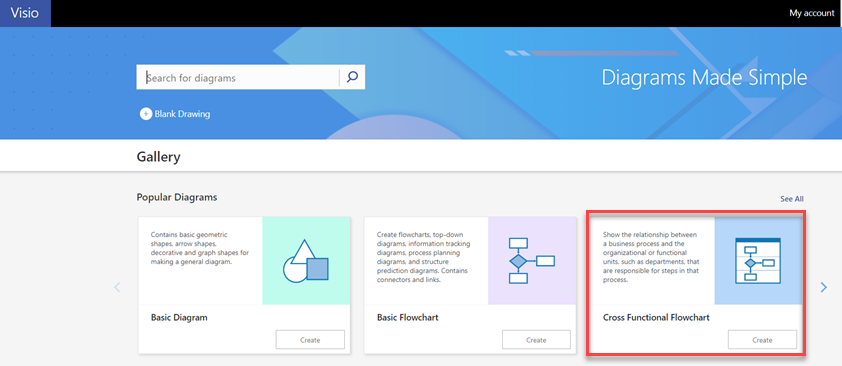
- Valitse Toimintojen välinen vuokaavio -malli ja valitse sitten Luo.
- Valitse kaistan suunnaksi pyydettäessä Vaaka- tai Pysty ja valitse OK. Voit muuttaa suunnan myöhemmin Toimintojen välinen vuokaavio -välilehdessä.
Malli aukeaa niin, että kaistat ovat jo sivulla.
Huomautus
Voit myös luoda toimintojen välisen vuokaavion automaattisesti Excel-pohjaisista tiedoista käyttämällä tietojen visualisointikaaviota. Lisätietoja on artikkelissa Tietojen visualisointi -kaavion luominen.
Kaistojen lisääminen
Voit lisätä kaistoja kaavioon usealla eri tavalla:
- Napsauta kaistan otsikkoa hiiren kakkospainikkeella ja valitse sitten pikavalikosta Lisää kaista ennen tai Lisää kaista jälkeen.
- Pidä osoitinta jonkin kaistan kulmassa. Valitse näkyviin tuleva pieni Lisää kaistamuoto -nuoli .
- Valitse Toimintojen välinen vuokaavio -välilehden Lisää-ryhmässäKaista. Kaista lisätään valitun kaistan perään tai loppuun, jos ei kaistaa ei ole valittuna.
- Vedä kaistamuoto Toimintojen välisten vuokaavioiden muodot -kaavaimesta ja pudota se kohtaan, jossa haluat sen näkyvän.
Tekstin muuttaminen
- Jos haluat antaa kaaviolle ja kaistoille otsikon, valitse paikkamerkkitekstin sisältävä muoto ja kirjoita sitten otsikko.
- Jos haluat sijoittaa otsikon uudelleen, valitse Aloitus-välilehdenTyökalut-ryhmässäTekstilohkotyökalu , valitse otsikko ja vedä se uuteen paikkaan.
- Jos haluat muuttaa selitetekstin suuntaa, valitse Toimintojen välinen vuokaavio -välilehti ja valitse sitten Rakenne-ryhmässäKierrä radan nimeä.
Muotojen järjestäminen ja ryhmittely
- Jos haluat merkitä prosessin vaiheita, käytä Toimintojen välisten vuokaavioiden muodot -kaavaimen Erotin-viivoja. Pudota jokin kaista vaiheen muuttumisen merkiksi (esimerkiksi siirtyminen välitavoite 1:stä välitavoite 2:een). Jos haluat muuttaa otsikon, kirjoita vaiheen ollessa valittuna.
- Käytä säilöjä, jos haluat lisätä reunan, joka ympäröi toisiinsa liittyvien muotojen ryhmiä. Valitse ensin ryhmiteltävät muodot ja valitse sitten Lisää-välilehdenKaavion osat -ryhmästä Säilö ja valitse sitten jokin valikoimasta.
Kaistojen uudelleen järjestäminen
- Valitse Aloitus-välilehdenTyökalut-ryhmässäosoitintyökalu.
- Valitse siirrettävän kaistan otsikko, jotta kaista on valittuna.
Osoittimen pitäisi näyttää Siirrä-kuvake. - Vedä kaista ja pudota se haluamaasi paikkaan.
Kaistan sisältämät muodot siirtyvät kaistan mukana. Voit tarkistaa, sisältääkö kaista muodon vai onko muoto vain kaistan alla, valitsemalla muodon. Kaista näkyy kevyesti korostettuna, jos se sisältää muodon. Jos muoto ei sisälly kaistaan, vaikka niin haluat, siirrä muotoa hieman, niin kaista tunnistaa sen.
Kaistan poistaminen
- Valitse poistettavan kaistan otsikko ja paina Delete-näppäintä. Kaikki kaistaan sisältyvät muodot poistetaan myös.