
Haluatko luoda Excel-työkirjasta automaattisesti yksityiskohtaisen ja viimeistellyn Visio-vuokaavion? Se onnistuu tietojen visualisoinnin malleilla. Jokaiseen malliin on yhdistetty Excel-työkirja, jonka avulla prosessitiedot muunnetaan vuokaavioksi Visiossa. Voit käyttää myös omaa Excel-mallia, yhdistää Excel-tiedot muotoihin käyttämällä Ohjatun tietojen luomisen Luo kaavio -kohtaa ja luoda kaavion automaattisesti. Excelissä voi jopa lisätä tietosarakkeita, jotka muunnetaan Visiossa muodon tiedoiksi.
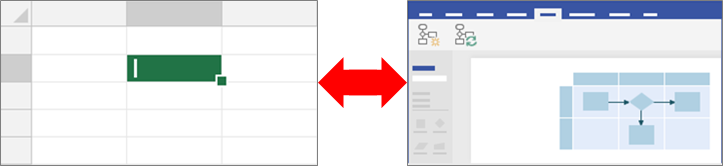
Visio tukee myös kaksisuuntaista synkronointia Visio-kaavion ja Excel-työkirjan välillä. Sen lisäksi, että voit luoda vuokaavion muokkaamalla tietoja Excelissä ja päivittämällä kaavion Visiosta, voit myös tehdä muutoksia Visio-kaavioon ja päivittää sitten Excelin tiedot kaaviosta.
sTietojen visualisointi -malleja voi käyttää vain Visio (palvelupaketti 2):ssa. Jos et ole varma, mikä Visio-versio sinulla on, valitse Tiedostotili>>Tietoja Visiosta. Katso lisätietoja Vision tilausversiosta kohdasta Visio (palvelupaketti 2).
Jos et näe tietojen visualisoinnin malleja tai jos sinulla on muita aloittamista koskevia kysymyksiä, käy Tietojen visualisoinnin usein kysyttyjen kysymysten sivulla.
Huomautus
Jotta voit käyttää tätä ominaisuutta, sinulla on oltava Microsoft 365 -tilaus. Jos olet Microsoft 365 -tilaaja, varmista, että käytössäsi on Officen uusin versio. Jos olet Microsoft 365:n päivitysprosessin hallinnasta vastaava IT-ammattilainen, saat kanavajulkaisusivulta , mitä päivityksiä eri kanavilta on saatavissa.
Tämän artikkelin sisältö
- Tietojen visualisointikaavioiden luominen
- Excelin sarakkeiden keskustelu Visio-vuokaavion osien kanssa
- Visualisointikaavion luominen muiden kaavainten avulla
- Aliprosessikaavioiden luominen ja niihin linkittäminen
- Tietokuvien käyttäminen kaaviossa
- Kaavioon linkitetyn Excel-työkirjan hallinta
- Seuraavat vaiheet
Tietojen visualisointikaavion luominen
Ennen aloittamista
Kerää ideasi ja työstä niistä luonnos paperilla tai käsinkirjoituksella. Tämän raakaluonnoksen avulla pääsen nopeasti alkuun ja suoriudut seuraavista vaiheista jouhevasti.
Kun luot tietojen visualisointikaaviota, voit käyttää samanaikaisesti Exceliä ja Visiota. Voi olla helpointa käyttää kahta Windows-laitteen ikkunaa tai usean näytön ympäristöä. Vertailemalla työtäsi visuaalisesti Excelissä ja Visiossa saat varmuuden, että olet tekemässä juuri sitä, mitä haluat.
Suositus: Katso tässä Microsoft Office -videossa miten se toimii: Tietojen visualisointi: Esittely.
Vaihe 1: Tietojen visualisointimallin valitseminen
Avaa Visio tai valitse Tiedosto>Uusi , jos muokkaat kaaviota.
Valitse MALLIT.

Valitse Vuokaavio.

Valitse Perusvuokaavio – tietojen visualisointi, toimintojen välinen vuokaavio – tietojen visualisointi tai valvontakaavio – tietojen visualisoija.
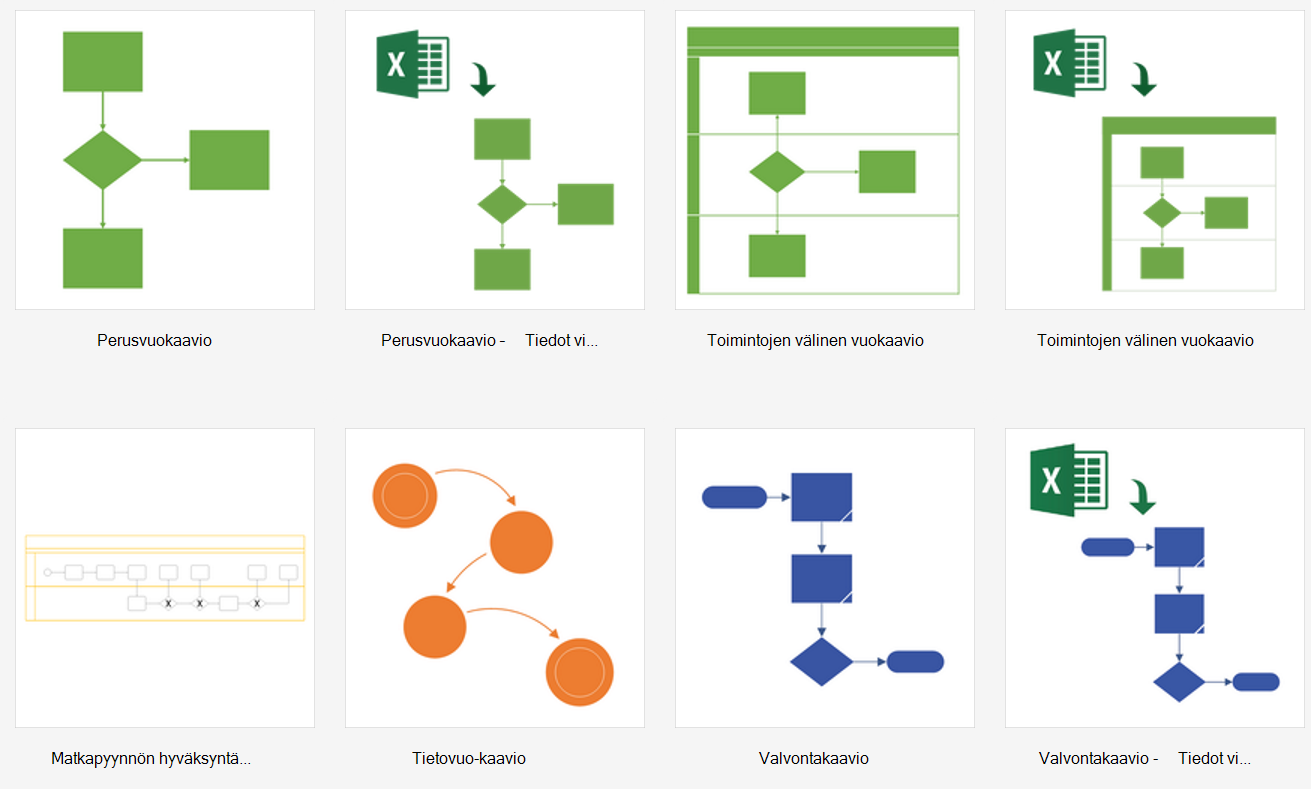
Tietojen visualisointimallin vasemmassa yläkulmassa on Excel-kuvake.
Lisätietoja vuokaavioista ja niiden muodoista saat artikkeleista Perusvuokaavion luominen ja Toimintojen välisen vuokaavion luominen.
Vaihe 2: Excel-työkirjan luominen
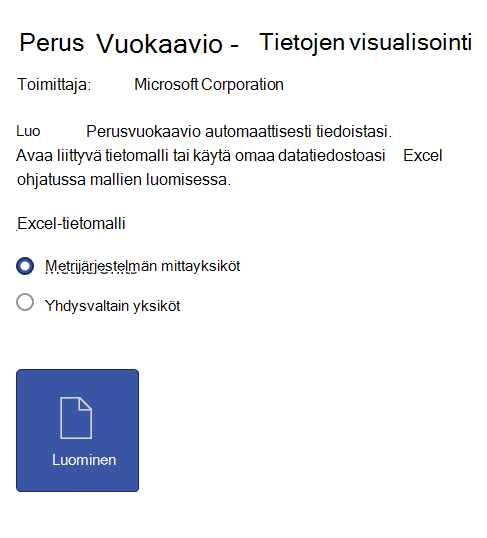
Valitse mallin esikatselussa Excel-tietomalli.
Huomautus: Jos haluat käyttää tässä artikkelissa viitteenä käytettyjä samoja Excel-esimerkkimalleja, voit ladata ne seuraavien linkkien kautta:Valitse Tallenna>, määritä tietokone, verkkopalvelin tai SharePoint-tiedostokirjasto, kirjoita tiedostonimi ja valitse sitten Tallenna.
Jos haluat lisätä uuden laskentataulukon, valitse työkirjan alareunassa Uusi taulukko
 .
Luo Excel-taulukko. Lisätietoja Excel-taulukoiden käyttämisestä on artikkeleissa Yleistä Excel-taulukoista, Excel-taulukon luominen tai poistaminen ja Taulukon koon muuttaminen lisäämällä tai poistamalla rivejä ja sarakkeita.
Lisää taulukkoon sarakkeita ja rivejä, joita käytetään Visio-kaavion luomiseen. Excel-taulukon sarakeotsikoille ja arvoille on erityisvaatimuksia. Käytä Excelin sarakkeiden keskustelu Visio-vuokaavion osien kanssa -osaa visuaalisena oppaana.
Vaihe 3: Muiden muodon tietojen lisääminen Excel-taulukkoon (valinnainen)
- Tutustu Excel-mallin prosessikarttaan. Excel-taulukon sarakkeet ovat sinisiä ja vihreitä. Väri kertoo visuaalisesti sarakkeiden välisistä eroista.
Sinisten sarakkeiden avulla luodaan vuokaavio Visio-kaavioon. Kaikki sarakkeet lisätään myös muodon tietoihin. - Jos haluat lisätä muita muodon tietoja, lisää yksi tai useampi sarake Excel-taulukkoosi.
Vihreät sarakkeet sisältävät muita muodon tietoja, joita voit lisätä kuhunkin muotoon. Voit lisätä taulukkoon haluamasi määrän lisäsarakkeita. Oletusarvon mukaan nämä tiedot eivät näy kaaviossa, ellet lisää tietokuvia. Jos haluat nähdä muodon tiedot Visio-kaaviossa, valitse Tietomuodon>tiedot -ikkuna. Lisätietoja muodon tiedoista ja tietokuvista saat artikkelista Tietojen lisääminen muotoihin ja Tietokuvien yleiskatsaus.
Vaihe 4: Ohjattu Visio-kaavion luominen
Palaa Visioon, valitse mallin esikatselussa mittayksikkösi ja valitse sitten Luo.
Toimi ohjatun Kaavion luominen tiedoista -toiminnon ensimmäisellä sivulla seuraavasti:
- Valitse malli kohdasta, jonka haluat luoda tiedoista: perusvuokaavio, toimintojen välinen vuokaavio (vaakasuuntainen) tai toimintojen välinen vuokaavio (pystysuuntainen).
- Valitse Valitse Excel-työkirja -kohdan viimeksi käytettyjen työkirjojen luettelosta työkirja tai etsi vaiheessa 2 luomasi työkirja valitsemalla Selaa.
- Valitse Valitse taulukko tai mukautettu alue työkirjasta -kohdasta Excel-prosessitietosi sisältävä taulukko.
- Valitse Valmis. Kaikki oletusarvot hyväksytään, ja Visio täyttää ohjatun toiminnon muut sivut niiden mukaisesti.
Näin kaavio luodaan automaattisesti säilön sisällä. Muita Visio-sivuja lisätään vuokaavion koon mukaan.
Vaihe 5: Visio-kaavion tallentaminen
- Valitse Tallenna>, etsi sijainti, anna tiedostonimi ja valitse sitten Tallenna.
Excel ja Visio-tiedostot kannattaa pitää samassa paikassa, koska ne käyttävät toistensa tietoja.
Vaihe 6: Tietojen ja kaavion synkronointi
Kun olet luonut kaavion tietojen visualisoinnin avulla, haluat ehkä tehdä siihen muutoksia. Visio tukee kaksisuuntaista synkronointia tietolähteen ja kaavion välillä.
Vinkki Pidä molemmat tiedostot synkronoituina ja ajan tasalla, kun olet lopettanut työskentelyn niiden kanssa. Kun muutat Excelin tietoja, päivitä kaavio. Kun muutat kaavion sisältöä, päivitä Excel-tiedot.
Excel-tietojen muokkaaminen ja kaavion päivittäminen sen jälkeen
- Muokkaa tietolähdettä Excel-taulukossa. Voit lisätä, päivittää tai poistaa rivejä.
- Tallenna Excel-työkirja.
- Ota valintanauhan Datatyökalut Rakenne -välilehti käyttöön valitsemalla Visiossa kaaviosäilö ja valitse sitten Päivitä kaavio.
Excel-työkirjaan tekemäsi muutokset näkyvät Visio-kaaviossa. Huomautus:
- Jos olet tehnyt kaavioon muutoksia, jotka voivat kadota päivityksessä, Visio tuo näyttöön Päivitä kaavion ristiriita -valintaikkunan.
- Päivittäminen tekee muutoksia muotoihin ja yhteyksiin vain säilön sisäisesti.
- Kaikki säilön sisäisiin muotoihin ja yhdistimiin tekemäsi muotoilumuutokset säilyvät ennallaan.
- Pidä kaikki muodot ja yhdysviivat säilön sisällä. Päivitys ei vaikuta sivun muihin kuin säilön sisällä oleviin objekteihin. Lisätietoja säilöistä on artikkelissa Kaavioiden rakenteen selkiyttäminen säilöillä ja luetteloilla.
Kaavion sisällön päivittäminen ja Excel-tietojen päivittäminen sen jälkeen
- Tee muutoksia Visio-kaavioon. Voit lisätä, päivittää tai poistaa muotoja ja yhdistimiä.
- Jos Excel-työkirja on pöytätietokoneessa tai verkkopalvelimessa, varmista, että se on tallennettu ja suljettu.
- Ota käyttöön valintanauhan Datatyökalut Rakenne -välilehti napsauttamalla kaaviosäilössä ja valitse sitten Päivitä tietolähde.
Visio-kaavioon tekemäsi muutokset näkyvät nyt Excel-työkirjassa. Jos Excel-tietoja voi kadota, Visio näyttää Päivitä tietolähderistiriita -valintaikkunan. Voit välttää ongelmia noudattamalla seuraavia parhaita käytäntöjä:
- Tallenna Excel-tietojen varmuuskopio, ennen kuin korvaat muutokset.
- Käytä Excel-työkirjassa tietolähteenä Excel-taulukkoa mukautetun alueen sijasta. Kun olet valinnut Korvaa-vaihtoehdon Päivitä tietolähde -valintaikkunassa, Visio muuntaa mukautetun alueen Excel-taulukoksi.
- Älä käytä kaavoja Excel-tietolähteessä. Kun olet valinnut Korvaa-vaihtoehdon Päivitä tietolähde -valintaikkunassa, Visio muuntaa kaavan kaavan tulokseksi.
- Loit kaavion käyttämällä seuraavaa vaihtoehtoa ohjatussa Kaavion luominen tiedoista -kohdassa, jossa tietosarakkeet on yhdistetty funktioihin ja vaiheisiin:Lisäasetusten>yhdistäminen>Säilytä tietojen sarakearvojen järjestys luodaksesi>toiminnon Valitse toiminto tai Kaista, Valitse vaihe tai Aikajana. Tässä tapauksessa Visio edellyttää, että tiedoissa on lisäsarake, joka ilmaisee muotojen välisen yhteyden. Kun olet valinnut Korvaa-vaihtoehdon Päivitä tietolähde -valintaikkunassa, lisäsarake lisätään.
- Loit toimintojen välisen vuokaavion, jossa on sekä kaistoja että vaiheita Excelin tietoarvojen järjestyksen mukaisesti. Loit kaavion käyttämällä seuraavaa vaihtoehtoa ohjatussa Kaavion luominen tiedoista -kohdassa, jossa tietosarakkeet yhdistetään prosessin vaiheisiin ja toimintoihin: Yhdistäminen>Määritä, miten prosessin vaiheet/toiminnot>yhdistetään Yhdistä järjestyksessä. Tässä tapauksessa Visio edellyttää, että tiedoissa on lisäsarake, joka ilmaisee muotojen välisen yhteyden. Jos muutat kaistojen tai vaiheiden järjestyksen kaaviossa, järjestys muuttuu tietolähteessä. Kun olet valinnut Korvaa-vaihtoehdon Päivitä tietolähde -valintaikkunassa, kaavion kaistat ja vaiheet eivät enää noudata Excel-työkirjan tietojen järjestystä.
Vaihe 7: Excel-taulukon ja Visio-kaavion välisen vuorovaikutuksen mukauttaminen (valinnainen)
Joskus voi tulla tarve mukauttaa tapaa, jolla kaavioita luodaan tietojen visualisoinnin avulla. Joskus voidaan haluta esimerkiksi käyttää organisaation standardien vuoksi muita muotoja tai yhdistää muihin Excel-taulukon sarakkeiden nimiin.
- Kun siirryt ohjattuun Luo kaavio tiedoista -toimintoon valitsemalla Luo ja ensimmäisellä sivulla (katso vaihe 4), saat ohjatun toiminnon jokaisen sivun näkyviin valitsemalla Seuraava tai Edellinen.
- Valitsemalla Ohje (?) saat lisätietoa sivun kunkin asetuksen mukauttamisesta. Lisätietoja on artikkelissa Kaavioiden luominen tiedoista ohjatulla toiminnolla.
Sivun alkuun
Excelin sarakkeiden keskustelu Visio-vuokaavion osien kanssa
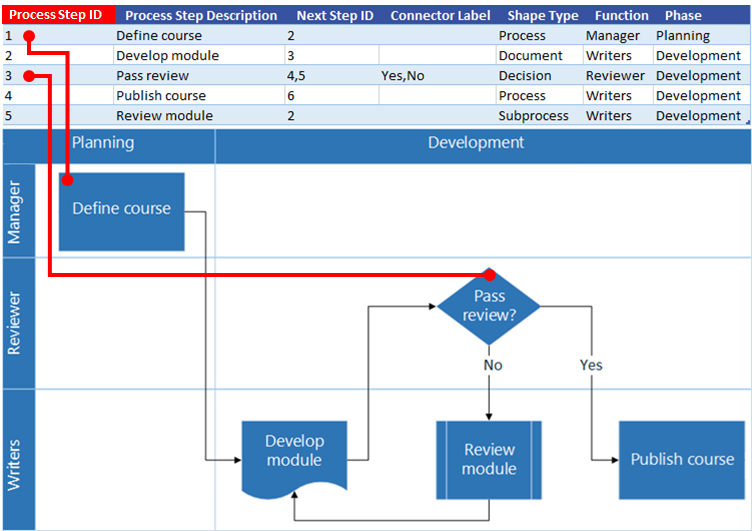
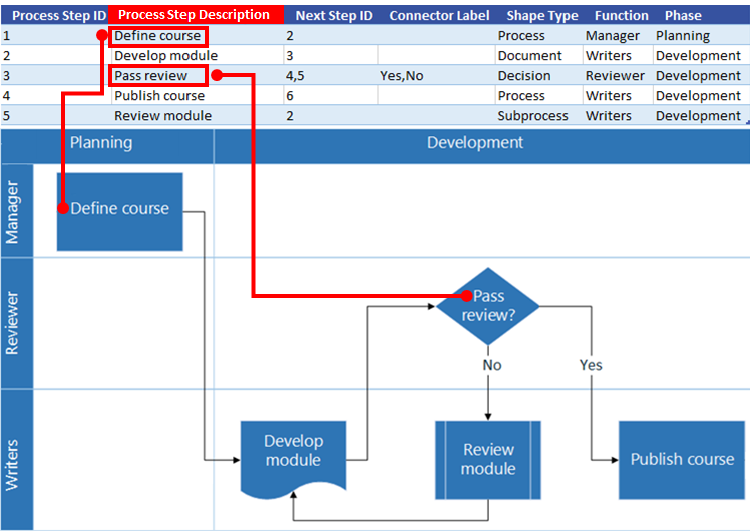
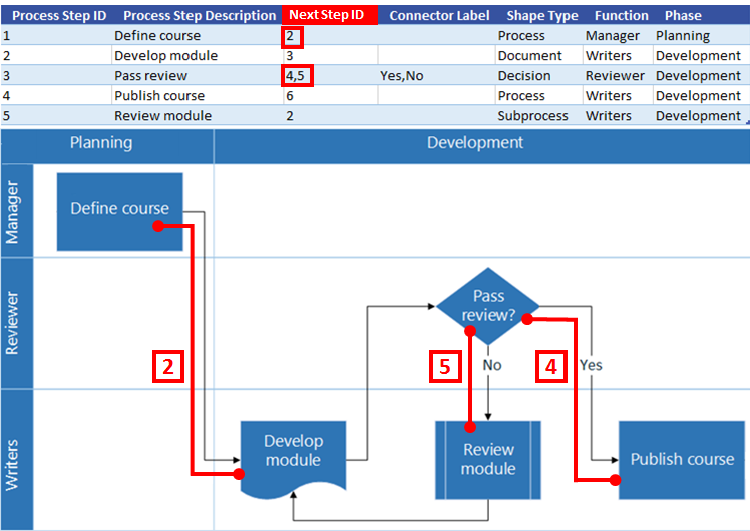
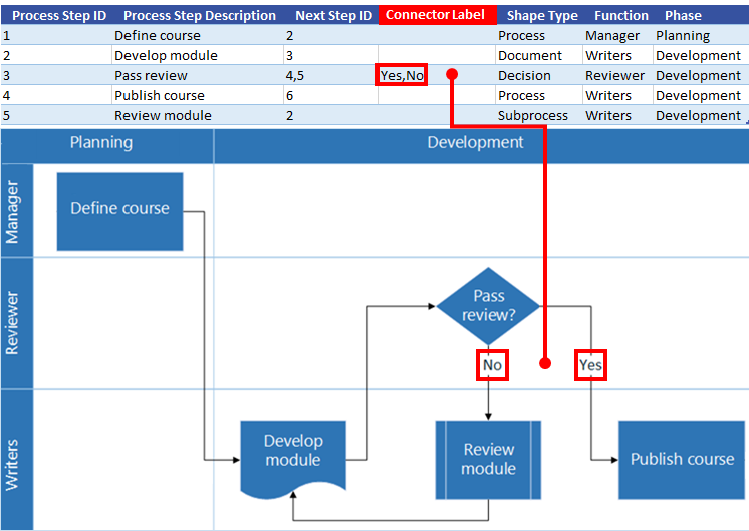
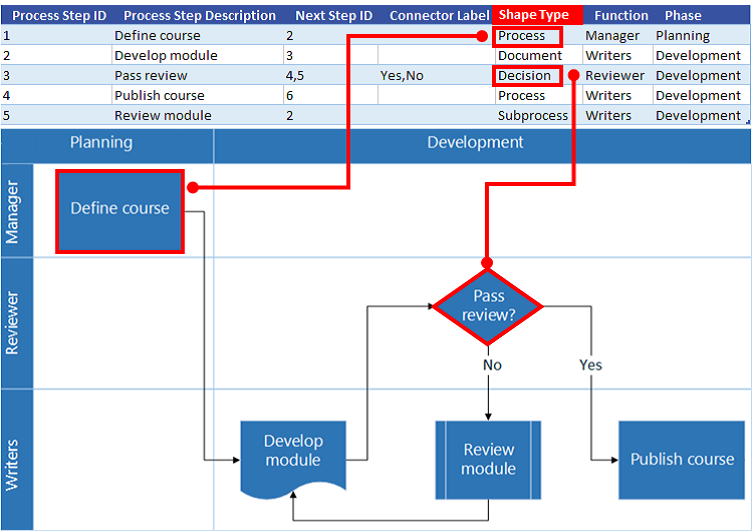
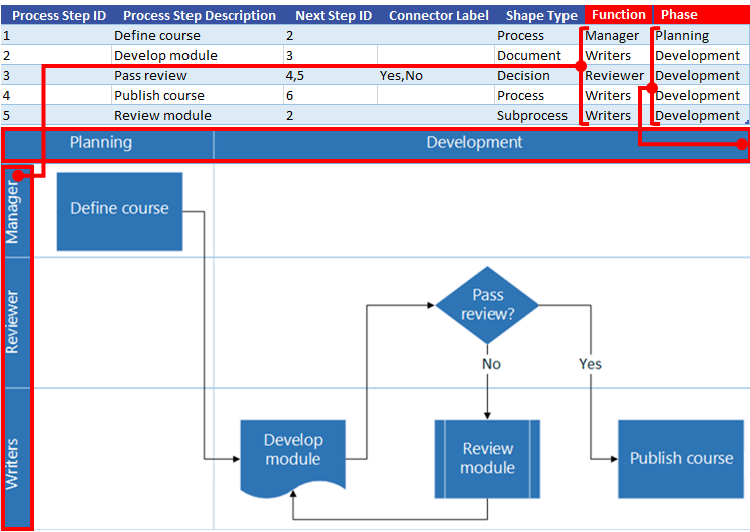
Seuraavassa kuvasarjassa esitetään vaihe vaiheelta, miten kutakin Excel-saraketta käytetään Visio-vuokaavion luomiseen.
Huomaa, että alla on sarja välilehtiä (ID, Kuvaus, Seuraava tunnus ja niin edelleen) kuvaamaan Excel-taulukon eri sarakkeita. Napsauta välilehden nimeä, niin näet kyseisen sarakkeen kuvan.
Prosessin vaiheen tunnus: Luku, joka yksilöi vuokaavion kunkin muodon. Tämä sarake on pakollinen, ja Excel-taulukon jokaisen arvon on oltava yksilöllinen, eikä tyhjiä arvoja sallita. Tämä arvo ei näy vuokaaviossa.
Sivun alkuun
Visualisointikaavion luominen muiden kaavainten avulla
Tietojen visualisointimallien lisäksi voit käyttää muiden mallien kaavaimia, kun luot tietojen visualisointikaaviota. Voit luoda prosessikaavioita esimerkiksi liiketapahtumia tai varastonhallintaa varten. Saatavana on myös muita prosessisuuntautuneita kaavaimia, kuten BPMN-perusmallit ja työnkulun objektimallit. Voit myös lisätä mukautettuja muotoja Omat muodot -kaavaimella. Lisätietoja on artikkelissa Mukautettujen kaavaimien luominen, tallentaminen ja jakaminen.
- Avaa tietojen visualisointikaavio (perusvuokaavio tai toimintojen välinen vuokaavio), jonka olet jo luonut.
- Valitse Luo, jolloin ohjattu Luo kaavio tiedoista -toiminto avautuu. Anna arvot ensimmäisellä sivulla ja valitse Seuraava, kunnes Muotojen yhdistäminen -sivu näkyy ohjatussa toiminnossa.
- Lisää ainakin yksi kaavain Lisää muotoja -vaihtoehdolla.
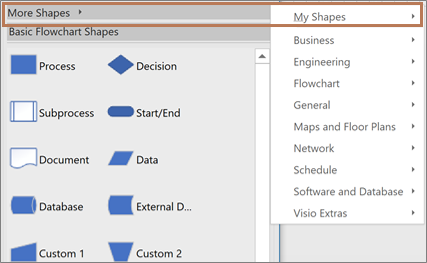
- Valitse jokin muoto ja yhdistä se Muodon tyyppi -sarakkeen tietoarvoihin vetämällä.
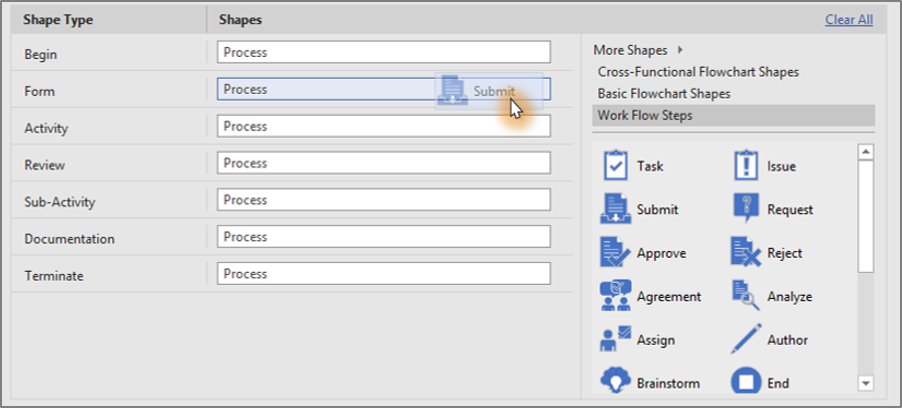
Sivun alkuun
Aliprosessikaavioiden luominen ja niihin linkittäminen
Tällä hetkellä tietojen visualisointi ei tue aliprosessien luomista yhdestä Excel-taulukosta. Voit kuitenkin luoda useita kaavioita käyttämällä eri taulukoita yhteen Visio-tiedostoon ja linkittää sitten muotoja vaihtoehtoisena ratkaisuna.
- Valitse Visio-työpöytäsovelluksessa tietojen visualisointimalli ja avaa Excel valitsemalla Excel-tietomallin linkki. Avaa sitten Visio-tietojen visualisointimalli valitsemalla Luo .
- Voit luoda taulukoita prosesseja ja aliprosesseja varten Excel-tietomallin avulla. Sijoita kunkin aliprosessin taulukko eri taulukkoon ja tallenna sitten Excel-tiedosto.
Esimerkiksi Taula 1: Pääprosessi, Taula 2: Aliprosessi1, Taula 3: Aliprosessi2. - Siirry takaisin Visio-työpöytäsovellukseen ja tuo pääprosessitaulukko ohjatun toiminnon avulla Visio-piirtoalustan sivulle 1.
- Luo sivu 2 valitsemalla piirtoalustan alapuolella + -kuvake. Käynnistä ohjattu tuontitoiminto uudelleen valitsemalla Tiedot-välilehdessä Luo . Tuo tiedot Excel-työkirjan seuraavasta taulukosta ja suorita ohjatun toiminnon vaiheet.
- Jatka uusien sivujen luomista Visiossa ja ohjatun toiminnon käyttämistä kullekin luomallesi aliprosessin tietotaulukolle.
- Valitse lopuksi pääprosessikaavion sisältävä sivu ja linkitä aliprosessiin napsauttamalla muotoa hiiren kakkospainikkeella. Valitse Hyperlinkki ja linkitä se mihin tahansa muotoon jossakin aliprosessikaaviossa.
Sivun alkuun
Tietokuvien käyttäminen kaaviossa
Voit parantaa kaaviota lisäämällä tietokuvia, joiden avulla voit visualisoida kaavion muototietoja. Voit muuttaa kaavion prosessin raporttinäkymäksi, jonka tietokuvissa näkyy suorituskykyilmaisimen (KPI) tietoja muodon tietoihin perustuvien tietokuvien avulla.
- Avaa tietojen visualisointikaavio.
Valitse säilö, jossa haluat käyttää tietokuvia. - Valitse tieto>- ja kuvakentät.
- Valitse kaavioon lisättävät tietokuvakentät.
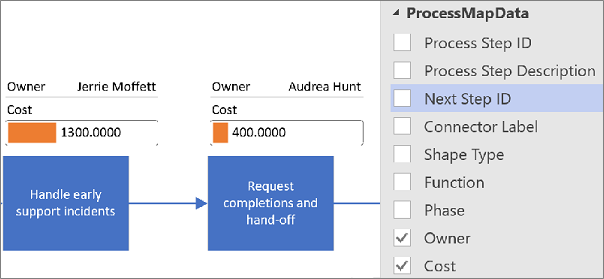
Tietokuvia käytetään koko kaaviossa. Jos haluat piilottaa tiettyjen muotojen tietokuvat, jätä kyseisten rivien tietosarakearvot tyhjiksi Excel-työkirjassa. - Voit halutessasi määrittää lisäasetuksia Tiedot-välilehdessä. Lisätietoja on artikkelissa Tietokuvien yleiskatsaus.
Sivun alkuun
Kaavioon linkitetyn Excel-työkirjan hallinta
Toisinaan liittyvä Excel-työkirja on ehkä linkitettävä uudelleen tai päivitettävä. Voit tehdä tämän kätevästi Visiossa.
Excel-työkirjan linkittäminen uudelleen Visio-kaavioon
Jos Tietojen visualisointi -kaavioon linkitetyn Excel-työkirjan nimeä muutetaan tai se siirretään toiseen sijaintiin, Visio-kaavion ja Excel-työkirjan välinen linkki katkeaa. Tämä ongelma voi ilmetä myös, jos nimeät Excel-taulukon uudelleen.
- Valitse säilö tietojen visualisointikaaviota varten. Tämä ottaa käyttöön valintanauhan Datatyökalujen Rakenne-välilehden .
- Valitse Datatyökalut, rakenne,>linkitä lähdetiedot uudelleen.
- Selaa uudelleennimettyyn tai siirrettyyn Excel-työkirjaan.
- Valitse työkirjasta taulukko tai mukautettu alue.
- Korjaa katkennut linkki valitsemalla Linkitä uudelleen.
Kun yrität päivittää kaaviota tai lähdetietoja ja linkki katkeaa, Visio kehottaa sinua myös linkittämään uudelleen.
Tärkeää
Älä muuta kaavioon linkitetyn Excel-taulukon sarakkeiden nimiä. Muussa tapauksessa uudelleenlinkitys epäonnistuu.
Avaa kaavioon linkitetty Excel-työkirja
Voit muuttaa linkitettyä sisältöä Excelissä suoraan Visiosta. Haluat ehkä esimerkiksi lisätä paljon sisältöä, jotta laskentataulukon tietojen muokkaaminen olisi helpompaa.
- Valitse Visiossa säilö tietojen visualisointikaaviota varten. Tämä ottaa käyttöön valintanauhan Datatyökalujen Rakenne-välilehden .
- Valitse Datatyökalut Suunnittele>avoimen lähdekoodin tiedot.
- Tee haluamasi muutokset Excelissä ja tallenna ja sulje työkirja.
- Jos haluat nähdä muutokset kaaviossa, valitse Datatyökalut, Rakenteen>päivityskaavio.
Sivun alkuun
Seuraavat vaiheet
Seuraavassa on joitakin tehtäviä, joita voit suorittaa tietojen visualisointikaavion luomisen jälkeen.
- Teemat: Visiossa teemalla tarkoitetaan joukkoa värejä ja tehosteita, jotka voit lisätä piirustukseesi yhdellä napsautuksella. Teemat on nopea tapa antaa piirustukselle ammattimaisesti suunniteltu ulkonäkö. Lisätietoja saat artikkelista Ammattimaisen ulkonäön lisääminen piirustukselle teeman avulla.
- Asettelu: Vision manuaaliset oppaat ja automaattiset työkalut auttavat varmistamaan, että kaavion muodot ovat oikein tasattu ja välistetty. Tämä tekee piirustuksista mahdollisimman selkeitä ja ammattimaisia. Lisätietoja saat artikkelista Kaavion muotojen tasaaminen ja sijoittelu.
- Vienti: Vie tietojen visualisointikaavio ja yhdistetty Excel-työkirja Visio-mallipakettiin (.vtpx). Visio-mallipaketti tallentaa kaavion asetukset, kaavaimet ja tiedot, jotta muut voivat luoda nopeasti omia tietojen visualisointikaavioita. Muut käyttäjät voivat asentaa mallipaketin tietokoneeseensa. Lisätietoja on artikkelissa Tietojen visualisointimallipaketin vienti ja asennus.
Sivun alkuun