
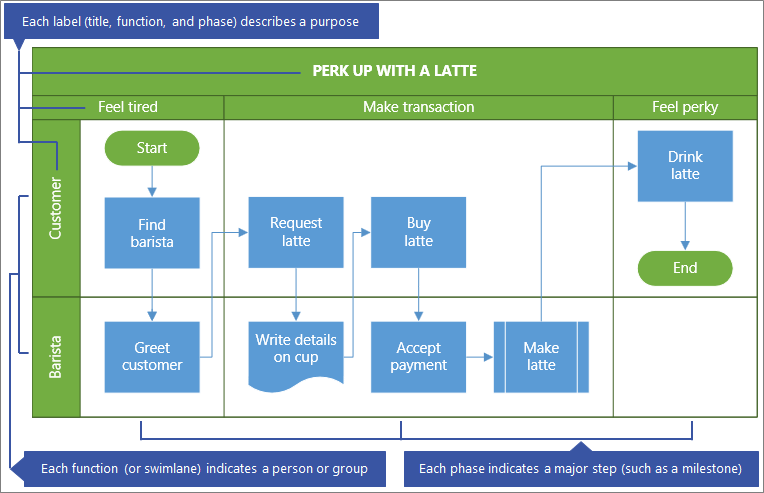
Toimintojen välinen vuokaavio paljastaa, kuka tekee mitäkin ja milloin ruudukon kaltaisessa kaaviossa, joka on järjestetty osiin. Se ylittää perusvuokaavion ja näyttää prosessin funktioiden (kuten sidosryhmän tai osaston) ja vaiheiden (kuten välitavoitteiden) väliset suhteet.
Ennen aloittamista
Luo kaavio muokkausta varten. Lisätietoja on artikkelissa Kaavion tarkasteleminen, luominen ja muokkaaminen Vision verkkoversiossa.
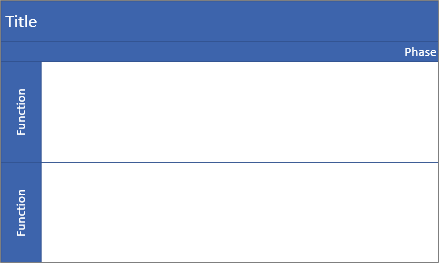
Vieritä valikoimassa alaspäin Toimintojen välinen vuokaavio -riville ja valitse sitten Luo. Malli avautuu, ja siinä on kaksi funktiota ja yksi vaihe.
Vaihtoehtoisesti voit avata kaaviopohjaisia kaavioita, kuten Luoton hyväksyntäprosessi tai Tapahtumien suunnitteluprosessi, joka saattaa sopia paremmin tarpeisiin.
Sivun alkuun
Vuokaavion suunnan määrittäminen
Oletussuunta on vaakasuuntainen ja käyttää kaista- ja erotinmuotoja. Voit kuitenkin muuttaa suunnan pystysuuntaiseksi poistamalla oletuskaavion ja lisäämällä sitten Kaista (pysty) ja Erotin (pysty) -muodot.
HuomautusKun aloitat, et voi automaattisesti muuntaa suuntaa toiseen.
Sivun alkuun
Kaistan tai vaiheen lisääminen
- Valitse Muodot-valikoiman Muodon välilehdet -alueella Toimintojen välisten vuokaaviomuotojen
 .
. - Vedä Kaista-muodon
 tai Erotin-muodon
 ja pudota ne toimintojen välisen kaavion päälle.
Varmista, että muodot on pudotettu kaavion päälle.
Sivun alkuun
Otsikkotekstin muuttaminen
- Kaksoisnapsauta tekstiä, joka sisältää otsikon, funktion tai vaiheen.
Visio Online siirtyy tekstin muokkaamiseen ja voi lähentää muotoa. - Kirjoita teksti, joka kuvaa kunkin osan tarkoitusta. Funktion otsikot ovat aina pystysuunnassa.
- Lopeta tekstin lisääminen napsauttamalla muodon ulkopuolella tai painamalla Esc-näppäintä.
Visio Online palauttaa alkuperäisen näkymän, jos se zoomattiin automaattisesti, kun aloit kirjoittaa.
Huomautus Et voi kiertää selitteen tekstiä.
Sivun alkuun
Vuokaaviomuotojen lisääminen
- Valitse Muodot-valikoiman Muodon välilehdet -alueella Perusvuokaaviomuodot
 .
. - Luo vuokaavio. Lisätietoja on artikkelissa Muotojen lisääminen ja yhdistäminen Vision verkkoversiossa.
- Kun luot prosessikaavion, varmista, että muodot sijaitsevat täysin oikeassa kaista- ja vaiheosiossa. Lisätietoja on artikkelissa Muotojen valitseminen, kopioiminen ja siirtäminen Vision verkkoversiossa.
Sivun alkuun
Kaistan tai vaiheen koon muuttaminen
Kaistan tai vaiheen kokoa kannattaa ehkä säätää erityisesti, jos prosessi kasvaa suuremmaksi.
- Jos haluat muuttaa Kaista-muodon kokoa, valitse Kaista-otsikko ja vedä kahvoja vasemmalle, oikealle, ylös tai alas.
- Jos haluat muuttaa Erotin-muodon kokoa, valitse Vaiheen otsikko ja vedä kahvoja vasemmalle tai oikealle.
Sivun alkuun
Kaistan tai vaiheen siirtäminen
Voit halutessasi siirtää kaistaa tai vaihetta, jotta voit järjestää prosessin muodot paremmin.
- Jos haluat siirtää kaistamuotoa, vedä selite uuteen sijaintiin. Varmista, että pudotat muodon kaavion päälle.
Kaistan sisällä olevat muodot liikkuvat sen mukana. - Erotinmuotoa ei voi siirtää, mutta voit poistaa sen ja lisätä uuden eri sijaintiin.
Sivun alkuun
Kaistan tai vaiheen poistaminen
- Valitse Kaista-muodon tai Erotin-muodon otsikko ja paina sitten DELETE-näppäintä.
Myös kaikki kaistan tai vaiheen muodot poistetaan.
Vihje Jos haluat tallentaa muodot, siirrä ne kokonaan toimintojen välisen kaavion ulkopuolelle, ennen kuin poistat Kaista - tai Erotin-muodon.
Sivun alkuun