

Lohkokaavio-mallissa voit käyttää puumuotoja kuvaamaan hierarkioita, esimerkiksi sukupuita tai turnausohjelmia.
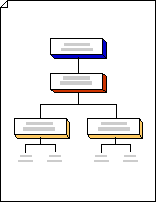
Huomautus
Ennen kuin aloitat, varmista, että automaattinen yhdistäminen on aktiivinen. Valitse Näytä-välilehden Visuaaliset apuvälineet -ryhmästä Automaattinen yhdistäminen -valintaruutu.
Valitse Tiedosto>Uudet>mallit>Yleiset ja avaa sitten Lohkokaavio.
Vedä Lohkot- ja Lohkot korotettuna -kaavaimista lohkomuodot piirustussivulle kuvaamaan puurakenteen vaiheita.
Jos haluat lisätä muotoon tekstiä, valitse muoto ja kirjoita sitten teksti.
Osoita lohkojen väliset suhteet yhdistämällä muodot:
Vedä muoto kaavaimesta piirustussivulle ja aseta se toisen muodon lähelle.

Pitämällä edelleen hiiripainiketta painettuna vie osoitin yhden sinisen kolmion päälle. Kolmion väri muuttuu tummansiniseksi.

Vapauta hiiripainike. Muoto sijoitetaan piirustussivulle ja lisätään kaavain, joka liimataan kumpaankin muotoon.

Vihje
Jos haluat kääntää yhdistimen nuolen suuntaa, katso yhdistinviivojen, -nuolien tai -pisteiden muokkaaminen.
Puumuotojen avulla voit kuvata hierarkkisia vaiheita puukaaviossa:
- Vedä Lohkot-kohdasta puumuoto piirustussivulle. Jos haluat kaksi haaraa, käytä Kaksoispuu-muotoa. Jos haluat kaksi haaraa tai enemmän, käytä Monipuu-muotoa.
- Vedä päätepisteen
 puumuodoissa lohkomuotojen yhteyspisteisiin. Päätepisteet muuttuvat punaisiksi, kun ne on liimattu.
 - Vedä hallintakahvoja
 puumuodoissa voit luoda muita haaroja tai muuttaa haaran pituutta tai asentoa.
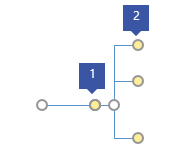
1 Vedä rungon hallintakahvaa oikealle, jos haluat luoda muita haaroja.
2 Vedä hallintakahvaa haaran päässä vaaka- tai pystysuoraan, jos haluat muuttaa sen asentoa.