
Onko sinulla kysyttävää tietojen visualisoinnin käyttämisestä Visiossa? Seuraavassa on vastauksia useimmin kysyttyihin kysymyksiin, jotka koskevat Vision Tietojen visualisointi -toimintoa.
En näe Tietojen visualisointi -malleja missään. Onko ominaisuus käytettävissä Visio-sovelluksessani?
Tietojen visualisointi -malleja voi käyttää vain Visio (palvelupaketti 2):ssa. Jos et ole varma, mikä Visio-versio sinulla on, valitse Tiedostotili>>Tietoja Visiosta.
Mistä löydän Tietojen visualisointi -mallin Visio-sovelluksessa?
Avaa Visio tai valitse Tiedosto>Uusi , jos muokkaat kaaviota.
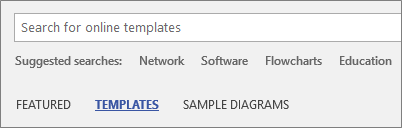
Valitse Mallit.
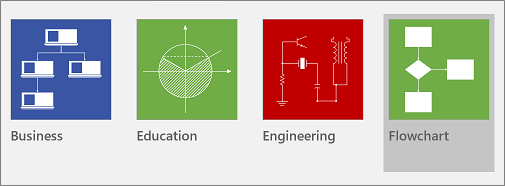
Valitse Vuokaavio.
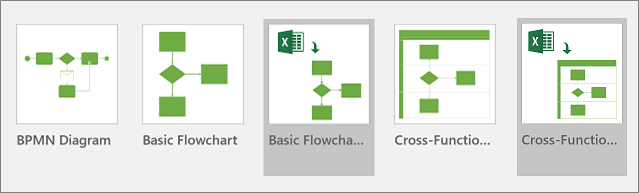
Valitse Perusvuokaavio – tietojen visualisointi tai Toimintojen välinen vuokaavio – tietojen visualisointi.
Huomautus
Tietojen visualisointimallin vasemmassa yläkulmassa on Excel-kuvake.
Lisätietoja on artikkelissa Tietojen visualisointi -kaavion luominen.
Missä Tietojen visualisointi -komennot ovat ja miten ne otetaan käyttöön?
Aiemmissa Visio-koontiversioissa Luo-, Päivitä- ja Vie-komennot ovat käytettävissä valintanauhan Tiedot-välilehden Luo tiedoista -ryhmässä.
Visio-koontiversiossa 16.0.9029.2040 ja uudemmissa Päivitä kaavio-, Päivitä tietolähde- ja Vie-komennot ovat käytettävissä Datatyökalujen Rakenne-valintanauhan välilehdessä.
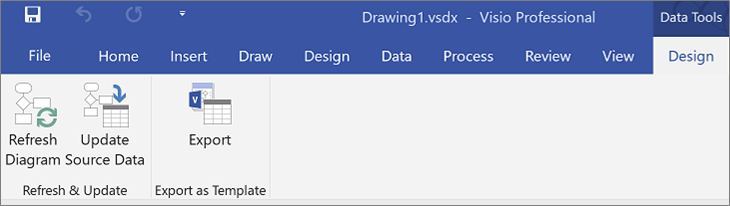
Ota Päivitä kaavio- ja Vie-komennot käyttöön valitsemalla kaaviosäilö.
Voinko luoda Tietojen visualisointi -kaavion muiden mallien kaavaimien avulla?
Kyllä, voit luoda kaavion yhdistämällä käsittelytiedot mihin tahansa Vision kaavaimeen. Voit luoda kaavion myös omien mukautettujen kaavaimiesi avulla. Lisätietoja on Tietojen visualisoinnin kaavion luominen artikkelin osassa Tietojen visualisoinnin kaavion luominen muiden kaavainten avulla.
Onko sinulla vielä kysyttävää?
Ota yhteyttä! Voit ottaa meihin yhteyttä sähköpostitse ja esittää kysymyksesi.