
Voit lisätä automaattisesti kaaviosisältöä (mukaan lukien muodot ja metatiedot) Word-tiedostoon Vie Wordiin -toiminnolla. Tämän jälkeen voit käyttää tiedostoa pohjana prosessiohjeille ja toimintaoppaille. Esimerkki:
- Tukiasiantuntijalle on huoltopyyntöjen prosessikartta, joka sisältää tietoja osastoista, omistajista ja tehtävien aikatauluista. Hän voi luoda käyttöoppaan Word-tiedostona.
- Rekrytoijalla on organisaatiokaavio, joka sisältää muotojen metatietoja, esimerkiksi nykyiset henkilöstömäärät, avoimet tehtävät ja tiimien budjetit. Hän voi lähettää raportin Word-tiedostona johtoryhmälle.
- Liiketoiminta-analyytikko päivittää prosessikaavion tuoduilla tiedoilla, jotka sisältävät esimerkiksi kustannusten, keston ja tilan kaltaisia suorituskykyilmaisimia tietokuvamuodossa. Hän lataa joka kuukausi OneDriveen Word-tiedoston soveltuville sidosryhmille.

Huomautus
Tämä ominaisuus on vain sellaisten käyttäjien käytettävissä, joilla on Visio (palvelupaketti 2). Jos et ole varma, mitä Visio-versiota käytät, valitse Tiedostotili>>Visiosta. Jos olet IT-ammattilainen, joka hallitsee Microsoft 365:n päivitysprosessia, tutustu kanavan julkaisusivulle ja katso, mitä päivityksiä kullakin kanavalla on.
Visio-kaavion vieminen Word-tiedostoon
Varmista, että kaaviossasi muotoja, joissa on tekstiä, ja että joissain kaavioissa on tietoja.
Jos sinulla on monisivuinen kaavio, valitse haluamasi sivu. Tämä toiminto vie vain yhden sivun kerrallaan.
Valitse Prosessi-välilehden Vie-ryhmästä Word.
Voit viedä tiedoston myös Word valitsemalla Tiedoston>vienti>luo Word Asiakirjan luontiasiakirja>.Voit halutessasi muokata Word-tiedostoa Vie Wordiin -ruudussa.
PreviewTabJos haluat jättää muodon ja sen metatiedot pois Word-tiedostosta, napsauta katkelmaa hiiren kakkospainikkeella ja valitse sitten Exclude from output (jätä pois tuloksista).
Jos haluat järjestää katkelman uudelleen, valitse se ja napsauta sitten ylä- ja alanuolia. Katkelma on kaavion osa, joka viedään tiedostoon.

Huomautus
Kun valitset katkelman Esikatselu-välilehdessä, muoto korostetaan kaaviossa. Kun valitset katkelman kaaviossa, katkelma korostetaan Esikatselu-välilehdessä
Asetukset-välilehti
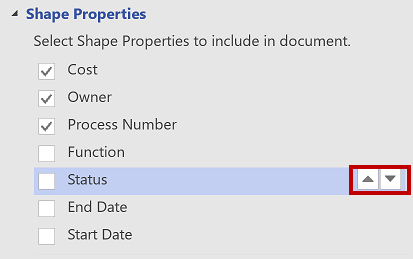
Muodon ominaisuudet
Jos haluat vaihtaa järjestystä, jossa ominaisuudet näytetään Word-tiedostossa, valitse ominaisuus ja valitse ylä- ja alanuolet.
Jos haluat lisätä Word-tiedostoon tyhjän taulukkorivin jokaiselle tyhjälle ominaisuudelle, valitse Sisällytä tyhjät ominaisuudet.
Jos haluat viedä Muodon ominaisuudet -hyperlinkit Word-tiedostoon, valitse Hyperlinkit.
Lisätietoja on artikkelissa Tietojen lisääminen muotoihin.
Muotojen poissulkeminen
- Jos haluat lisätä muotoyhdistimet Word-tiedostoon, poista Hylkää yhdistimet -asetuksen valinta.
- Jos haluat lisätä muodot tiedostoon ilman muotojen tekstiä, poista Jätä pois muodot, joissa ei ole muototekstiä -asetuksen valinta.
- Jos haluat sisällyttää tietokuvat katkelmien mukana, poista Jätä tietokuvat pois -asetuksen valinta.
Lisätietoja on artikkelissa Tietokuvien yleiskatsaus.
Katkelmien läpinäkyvyys
- Jos haluat korostaa muotoa katkelmassa, määritä sen yhteyksien ja yhdistettyjen muotojen läpinäkyvyystaso suuremmaksi.
Valitse Vie Word -ruudun yläreunassa Vie.
Tulokset Word luodaan. Voit muokata sitä tarpeidesi mukaan. Suosittelemme, että muokkaat sitä vähintään seuraavasti:
- Jos haluat päivittää yrityksen nimen, otsikon ja tekijän tiedot automaattisesti, valitse Tiedoston>tietojen>ominaisuudet, valitse Ominaisuudet-kohdan vieressä oleva alanuoli, valitse Lisäominaisuudet ja muokkaa sitten vastaavia tietoja.
- Jos haluat päivittää sisällysluettelon, aseta kohdistin Sisältö-kohdan alle ja valitse sitten Päivitä taulukko.
Saat lisätietoja ohjeartikkelista Sisällysluettelon luominen Wordissa.
Onko sinulla palautetta tai oletko törmännyt ohjelmistovirheisiin?
Kerro meille, miten toimintoa voidaan parantaa. Lähetä meille palautetta Visio-prosessiasiakirjoista Word.