Jos tarvitset enemmän muotoja kuin tietyssä Visio-mallissa on tarjolla, vaihtoehtoja on muutama vaihtoehto käyttämästäsi Visio-versiosta riippuen.
Jos käytät Vision tilausversiota, uusia kaavaimia ja malleja lisätään säännöllisesti ja ne ovat automaattisesti käytettävissä sovelluksessasi.
Huomautus
Tarvitset Visio (palvelupaketti 2):n, jotta voit muokata sitä Visio-työpöytäsovelluksessa. Etkö tiedä, mikä Visio-versio sinulla on käytössä? Näiden ohjeiden avulla voit tarkistaa, mikä versio sinulla on.
Muotojen ja kaavainten etsiminen Visio (palvelupaketti 2):ssa
Voit etsiä laitteen paikallisista muodoista ja kaavaimista. Verkosta löytyy myös muita kolmannen osapuolen tai Microsoftin luomia kaavaimia.
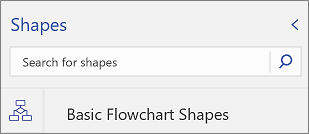
- Kirjoita hakuruutuun Muodot-ruudun yläosassa avainsana tai lause (esimerkiksi "kolmio").
Huomautus
Jos et näe hakukenttää, sinun on ehkä otettava se käyttöön. Valitse Näytä-välilehti ja valitse sitten Tehtäväruudut>Muodot. Eikö hakukenttä näy vieläkään? Valitse > symboli viivaimen yläreunassa näytön vasemmassa reunassa.
- Paikallinen-kohdassa hakutulokset näytetään ja luokitellaan Visio-kaavaimen otsikkorivin mukaan.
-
Online-kohdassa (jos käytettävissä, kun olet yhteydessä Internetiin) näet muiden valmistajien, mukaan lukien Microsoftin, verkossa olevat muodot. Saat nämä muodot käyttöön seuraavasti:
a. Valitse kaavain, niin näet esikatselun.
b. Jos haluat sijoittaa kaavaimen Omat muodot -kansioon, valitse Lataa.
c. Kun kaavain on ladattu, valitse Avaa , jotta se tulee näkyviin Muodot-ruutuun .
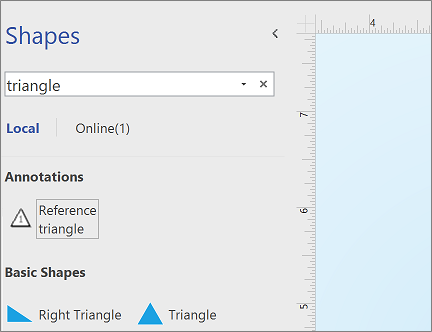
- Voit palauttaa haun Muodot-ruudussa alkutilaan poistamalla merkkijonon hakuruudusta, jolloin näkyviin tulee Hae muotoja -kehote.
Huomautus
Jos et näe Hae muotoja -tekstiruutua Muodot-paneelissaLisää muotoja -kohdan yläpuolella, valitse Näytä muotohaku - ruutuasetus Tiedoston > asetuksissa > Muodon lisähaku > -kohdassa.
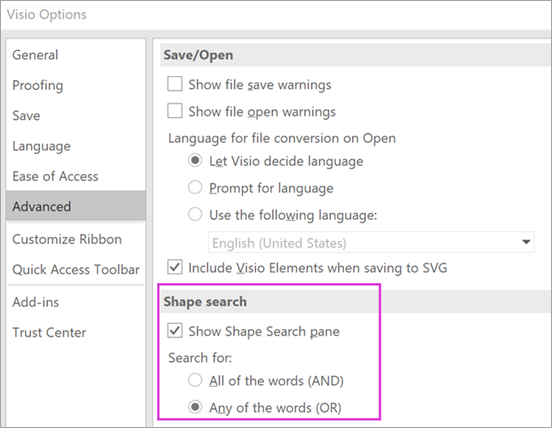
Haun oletusasetus on etsiä tekstiä, joka vastaa kaikkia sanoja (JA). Vaikka haku ei tunnista kirjainkokoa, se vastaa kokonaisia sanoja. Esimerkiksi "Ilmastointi" ei löydä "Ilmastointilaite"-muotoa, kun tämä on valittu vaihtoehto.
Jos asetukseksi kuitenkin vaihdetaan jokin sanoista (TAI), "Ilmastointilaite"-muoto täsmää, koska sen nimi sisältää sanan "Ilma".
Kun valitset jonkin löytyneistä perusmuodoista paikallisten hakutulosten luettelosta ja vedät sen sivulle, perusmuodon kopio lisätään ensin asiakirjakaavaimeen. Voit vetää ja pudottaa perusmuodon sieltä jälkikäteen, jolloin sinun ei tarvitse etsiä sitä uudelleen.
Muotojen tarkistaminen > Lisää muotoja Näytä > asiakirjakaavain, kun haluat tarkastella asiakirjassa tällä hetkellä käytettyjä perusmuotoja.
Haku tarkistaa myös muotojen avainsanat . Esimerkiksi sanan "Laatta" hakeminen näyttää virheellisesti vastaavan sanaa "Neliökivi", mutta perusmuodon avainsanojen tarkastelu paljastaa, että se sisältää sanan "laatta".
Microsoft Visio -versiot, joihin on liitetty online-tilaus, voivat myös etsiä muotoja useista Microsoftin isännöimistä kolmannen osapuolen kaavaimista. Jos esimerkiksi haet sanaa "Laatta", huomaat, että se löytyy myös online-kaavaimesta, jonka voi sitten valita ja ladata. Tämä lataa koko kaavaimen Omat muodot -kansion alikansioon, joka on nimetty kolmannen osapuolen palveluntarjoajan mukaan. Nämä kaavaimet ja kaikki niiden sisältämät perusmuodot ovat heti käytettävissä nykyisessä ja myöhemmissä istunnoissa. Microsoft on tarkistanut nämä kaavaimet, ja niiden käyttö on turvallista.
Muiden muotojen etsiminen verkosta
Jos käytössäsi on Internet-yhteys, voit etsiä Visio-muotoja tai -kaavaimia Microsoft Download Centeristä. Voit ladata esimerkiksi seuraavia muotoja:
Microsoftin lisäksi Visio-muotoja luovat myös muut yritykset ja yksityishenkilöt. Jos etsit erityisiä tai epätavallisia muotoja, voit hakea niitä esimerkiksi seuraavilta Microsoftin ulkopuolisilta tarjoajilta:
- Laitevalmistajat Jos etsit joitakin tiettyjä laitteita kuvaavia muotoja, löydät niitä usein laitteen valmistajan sivustosta.
- MVP:t (Most Valuable Professionals)Visio MVP:t ovat Visio-asiantuntijoita, jotka vastaavat kysymyksiin ja tarjoavat ratkaisuja, vihjeitä ja ehdotuksia useimmiten Visio-keskusteluryhmissä. Löydät usein muotoja sisältäviä kaavaimia heidän sivustoiltaan.
- Muut ulkoiset sivustot Jotkin sivustot (kuten NetZoom, Visio Stencils ja Visio Cafe), jotka ovat itsenäisten Visio-käyttäjien ja yritysten ylläpitämiä, tarjoavat muotoja ja muuta ladattavaa sisältöä.
Lisätietoja on kohdissa Ladattujen kaavainten tuonti ja Mukautettujen kaavaimien luominen, tallentaminen ja jakaminen.
Muotohaun korjaaminen Visio-työpöytäsovelluksessa Windows 11:ssä
Tällä hetkellä (alkuvuodesta 2022) muotohaku ei toimi oikein Windows 11:ssä. Seuraavassa on korjaus, jota voit käyttää tietokoneessasi ongelman korjaamiseksi.
- Avaa Palvelut-sovellus. Etsi Windows Search palvelujen aakkosjärjestyksessä olevasta luettelosta.
- Muuta Ominaisuudet-ikkunanYleiset-välilehdenKäynnistystapa-asetukseksiManuaalinen. Valitse OK.
- Napsauta aakkosjärjestyksessä olevassa luettelossa hiiren kakkospainikkeella Windows Search -kohtaa ja valitse Pysäytä.
- Avaa rekisterieditori (regedit.exe).
- Siirry vasemmalla olevassa puunäkymässä kohtaan HKEY_LOCAL_MACHINE\SOFTWARE\Microsoft\Windows Search\PluginResourceData
- Lisää uusi DWORD-avain (32-bittinen) nimeltä: ShutoffThreshold
- Määritä ShutoffThreshold-arvontiedot -arvoksi
ffffffffja valitse sitten OK. - Siirry vasemmalla olevassa puunäkymässä kohtaan HKEY_LOCAL_MACHINE\SOFTWARE\Microsoft\Windows Search\PluginResourceData\{FAEA5B46-761B-400E-B53E-E805A97A543E}
- Määritä PenaltyBox-arvontiedot -kohtaan
0ja valitse sitten OK. - Sulje rekisterieditori.
- Palaa Palvelut-sovellukseen. Etsi Windows Search palvelujen aakkosjärjestyksessä olevasta luettelosta. Vaihda käynnistystyypiksi takaisin Automaattinen. Napsauta sitten Windows Search -kohtaa hiiren kakkospainikkeella ja valitse Käynnistä.
- Valitse tehtäväpalkista Hae
 kirjoita
Indexing Optionssitten hakuruutuun. Valitse Paras vastaavuus -kohdassa Ohjauspaneelin Indeksointiasetukset. - Valitse Indeksointiasetukset-valintaikkunassa Lisäasetukset. Valitse sitten Vianmääritys-kohdassa Muodosta uudelleen.
Kun indeksointi on valmis, muotojen haun pitäisi taas toimia oikein.