Visio-kaaviota voi työstää samanaikaisesti useampi kuin yksi henkilö, kukin omassa tietokoneessaan. Yhteismuokkaamalla työryhmän jäsenet voivat luoda monisivuisia kaavioita nopeasti ja auttaa toisiaan päättämään, miltä kaavion pitäisi näyttää työskentelyn aikana.
Tärkeää
Jotta voit käsitellä tiedostoa samanaikaisesti toisen henkilön kanssa, sinun on käytettävä samantyyppistä Visio-sovellusta – joko työpöytäsovellusta tai verkkosovellusta. Yksi henkilö ei voi muokata tiedostoa Vision verkkoversiossa samaan aikaan, kun toinen henkilö muokkaa tiedostoa Visio-työpöytäsovelluksessa.
Kun tallennat piirustuksen OneDrive for Businessiin tai SharePoint Onlineen, voit muokata sitä yhtä aikaa työtovereiden kanssa. Jos haluat käsitellä piirustusta samanaikaisesti, kaikkien Windowsin tekijöiden on Visio (palvelupaketti 2) ja käytettävä Visio-työpöytäsovellusta.
Jaa piirustuksesi muiden kanssa ja työstä sitä yhdessä samanaikaisesti
Avaa Visio-piirustus työpöytäsovelluksessa ja valitse valintanauhan oikeassa yläkulmassa Jaa , kun olet valmis tekemään yhteistyötä.

Kirjoita Jaa-ruutuun sen henkilön sähköpostiosoite, jonka kanssa haluat jakaa piirustuksen.
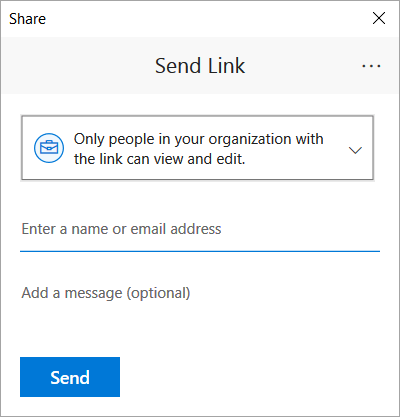
Jos henkilön yhteystiedot on jo tallennettu, kirjoita vain hänen nimensä. Avattavan luettelon avulla voit määrittää, kenen kanssa haluat jakaa piirustuksen.
Valitse Lähetä.
Jos tiedosto on jo tallennettu pilvipalveluun, kutsutuille henkilöille lähetetään sähköpostikutsu. Jos et ole tallentanut piirustusta OneDrive for Business tai SharePoint Onlineen, Visio kehottaa tekemään niin.
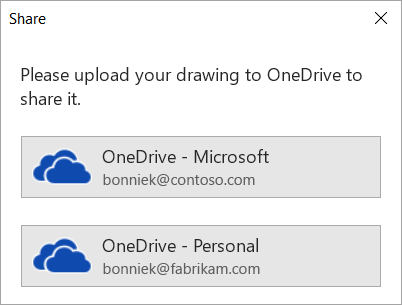
Kun olet tallentanut tiedoston pilveen, sähköpostikutsu lähetetään.
Katso, kuka työstää jaettua piirustusta
- Avaa piirustus Visio-sovelluksessa ja aloita sen työstäminen. Jos joku muu käyttäjä tarkastelee piirustusta tai työstää sitä, hänen pikkukuvansa näkyy valintanauhan oikeassa yläkulmassa. Visio ilmoittaa, kun käyttäjät tulevat piirustukseen tai poistuvat siitä.

- Jos haluat tarkastella ja lisätä kommentteja, valitse Kommentit
 .
.
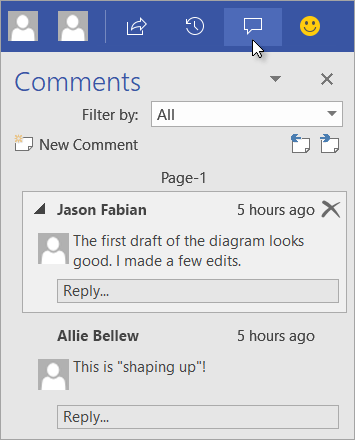
Voit myös vastata kommentteihin tai poistaa niitä.
Jos haluat nähdä, missä piirustusta on kommentoitu, valitse kommenttikuvake.
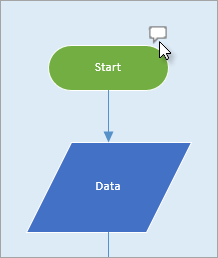
Voit lisätä oman kommentin mihin tahansa muotoon napsauttamalla muotoa hiiren kakkospainikkeella ja valitsemalla Lisää kommentti.
- Kun olet valmis, tallenna tiedosto.
Jos omat päivityksesi ja muiden käyttäjien päivitykset eivät ole ristiriidassa, ne yhdistetään automaattisesti, eikä sinun tarvitse tehdä mitään erityistä.
Piirustustiedoston aiempien versioiden tarkasteleminen
Voit tarkastella Visio-piirustustiedoston aiempia versioita. Voit myös korvata piirustustiedoston nykyisen version aiemmalla versiolla.
Piirustustiedoston aiemman version tarkasteleminen
- ValitseTiedostotiedot-näkymän>>versiohistoria.
Versiot, jotka on tallennettu ... -valintaikkunaan, avautuu. Tiedoston tallennetut versiot näkyvät luettelossa alkaen nykyisestä versiosta yläreunassa.
- Valitse tiedoston versio, jonka haluat nähdä.
- Valitse Avaa.
Kyseisen version vain luku -näkymä avataan uudessa Visio-ikkunassa.
- Valitse Sulje tiedosto>, kun olet tarkistanut tiedoston vain luku -tilassa olevan aiemman version.
Piirustustiedoston aiemman version palauttaminen
- ValitseTiedostotiedot-näkymän>>versiohistoria.
Versiot, jotka on tallennettu ... -valintaikkunaan, avautuu. Tiedoston tallennetut versiot näkyvät luettelossa alkaen nykyisestä versiosta yläreunassa.
- Valitse sen tiedoston versio, jonka haluat tehdä nykyiseen versioon.
- Valitse Palauta.
Sanomaruudussa sinua pyydetään vahvistamaan, että haluat korvata tiedoston nykyisen version valitsemallasi aiemmalla versiolla.
- Vahvista muutos valitsemalla OK .
Avoin piirustustiedosto päivitetään sen tiedoston version mukaiseksi, jonka valitsit uudeksi nykyiseksi versioksi.
Vision verkkoversion yhteismuokkaamistoiminnon avulla voit muokata kaaviota samanaikaisesti muiden kanssa. Jos kaavio on tallennettu verkkoon SharePointiin tai työpaikan tai oppilaitoksen OneDriveen, voit helposti kutsua muita luomaan, muokkaamaan, tarkistamaan kaavion ja lisäämään kommentteja ketjutetun keskustelun osana.
Kaavion jakaminen muiden SharePoint- tai OneDrive-käyttäjien kanssa
Voit jakaa kaavion muiden kanssa lähettämällä sen linkin sähköpostitse.
Avaa kaavio Vision verkkoversiossa.
Toimi seuraavasti:
- Kun tarkastelet kaaviota, valitse
 .
.
- Kun muokkaat kaaviota, valitseJaa>tiedosto>People kanssa.

Valitse jakamistapa Jaa-valintaikkunassa Lähetä.
Jakaminen muiden kanssa, joilla ei ole SharePointia tai OneDrivea
Voit jakaa kaavion lähettämällä linkin. People voi tarkastella sitä missä tahansa selaimessa, vaikka hänellä ei olisiKaan Visio-työpöytäsovellusta. Seuraavat vaiheet edellyttävät, että järjestelmänvalvoja ottaa ulkoisen jakamisen käyttöön SharePointissa Microsoft 365:ssä.
Lisätietoja.
Avaa kaavio Vision verkkoversiossa.
Toimi seuraavasti:
- Kun tarkastelet kaaviota, valitse .
- Kun muokkaat kaaviota, valitseJaa>tiedosto>People kanssa.
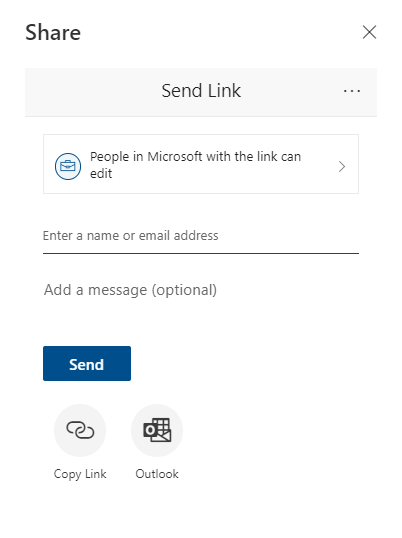
Valitse Jaa-valintaikkunassa Kopioi linkki.
Kaavion jakaminen muiden kanssa Microsoft Teamsissa
Voit jakaa kaavion muiden kanssa Microsoft Teamsin avulla.
Jos tiedosto on käytettävissä Teams-kanavalla:
Siirry Teams-kanavalle ja valitse Visio-piirustus, jonka haluat jakaa.
Toimi seuraavasti:
- Valitse valintanauhassa Kopioi linkki.
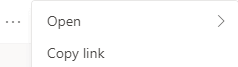
- Valitse lisää (...) -vaihtoehto tiedoston nimen vierestä ja valitse Kopioi linkki.
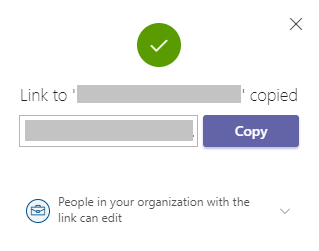
Määritä käyttöoikeudet valintaikkunassa ja valitse Kopioi.
Jos sinulla on jo linkki tiedostoon jollakin yllä olevista tavoista, toimi seuraavasti:
- Lähetä linkki muille Teams-kanavalla tai keskustelussa.
- Kun tiedosto on lähetetty, toinen käyttäjä, joka yrittää avata tiedoston, voi valita lisää vaihtoehtoja ja valita Muokkaa myös Teamsissa .
Piirustuksen yhteismuokkaaminen samanaikaisesti
Kuka tahansa, jolla on muokkausoikeudet ja Visio-verkkoversion käyttöoikeus, voi yhteismuokata heidän kanssaan jaettua tiedostoa.
- Avaa kanssasi jaettu kaaviolinkki.
- Valitse Muokkaa kaavion>muokkausta selaimessa.
- Tee muutokset normaalisti keskeytyksettä.
Katso, missä muut ovat asiakirjassa
Nykyiset yhteismuokkaajat näkyvät työkalurivin valintanauhan vieressä.
Tavoitettavuuden ilmaisimen avulla voit nähdä, missä muut yhteismuokkaajat työskentelevät piirtoalustalla. Kun yhteismuokkaaja esimerkiksi valitsee objektin, objektin sidontaruudussa näkyy värillinen reuna:

Kun yhteismuokkaaja valitsee useita tai epäyhtenäisiä muotoja, näet kunkin muodon tavoitettavuusrajan ja valintarajan ryhmässä.
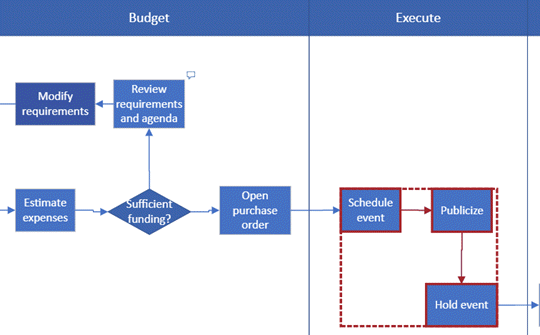
Voit antaa kommentteja kaaviossa sekä muokkaustilassa että näkymätilassa. Voit lisätä kommentteja muotoihin ja koko sivulle. Kun lisäät kommentteja muotoon, ne pysyvät muodon mukana, vaikka sitä siirrettäessä.
Näyttötilassa:
Avaa kaavio tarkastelua varten.
Valitse Näytä lisää komentoja (...) >Kommentit.
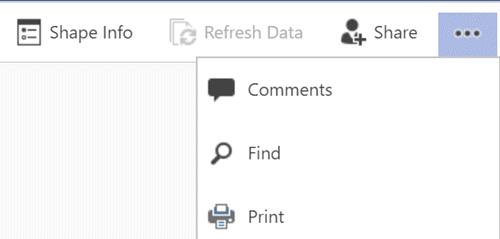
Esiin tulee Kommentit-ruutu.
Lisää omat kommentit ja tarkastele muiden kommentteja. Lataa muiden kommentit Päivitä tiedot - toiminnolla.
Muokkaustilassa:
Valitse muoto, johon haluat lisätä kommentin, tai napsauta sivun tyhjää aluetta, joten mitään ei ole valittu kommentin lisäämiseksi sivulle.
Lisää kommentti tekemällä jompikumpi seuraavista:
- Valitse Tarkista-välilehdessäUusi kommentti ja lisää kommenttisi.
- Valitse sivun oikeasta yläkulmasta Kommentit>Uusi kommentti ja lisää kommenttisi.
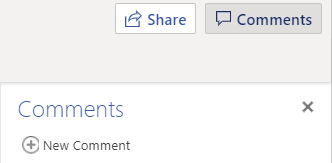
Voit myös vastata kommenttiin tai poistaa sen näillä kahdella painikkeella:

Voit tarkastella muiden kommentteja sivulla tai muodossa sellaisina kuin ne näkyvät.
Yhteismuokkaamisen aikana mahdollisesti ilmenevät viestit
Kun muokkaat kaaviota, istunto aikakatkataan 10 minuutin käyttämättömyyden jälkeen, jotta muokkausristiriidan mahdollisuus pienenee. Voit jatkaa muokkaamista valitsemalla Jatka työskentelyä tässä tilanteessa näkyvässä sanomapalkissa:

Joskus yhteismuokkaamisen aikana saatat huomata, että Visio ei suorittanut viimeisintä toimintoasi loppuun. Näin käy, kun sinä ja toinen tekijä yritätte muokata samaa objektia ristiriitaisesti. Voit jatkaa saman kaavion työstämistä, mutta sinun on suoritettava viimeinen toiminto uudelleen. Ponnahdusviesti katoaa automaattisesti.

Yhteismuokkaamisistunnossa, jossa käyttäjillä on erilaiset kieliasetukset, Visio voi näyttää tietyn kaavaimen muodon tekstin vain yhdellä kielellä. Visio käyttää sen istunnon henkilön kieliasetusta, joka vetää muodon ensin kaavaimesta piirtoalustalle.

Jos toinen käyttäjä muokkaa jo Visio-piirustusta työpöytäsovelluksessa ja yrität muokata sitä selaimessa, kaavio lukitaan muokattavaksi ja näyttöön tulee sanomaruutu. Tällaisissa tapauksissa voit joko pyytää työpöytäkäyttäjää sulkemaan tiedoston tai noudattaa viestiruudun ohjeita.
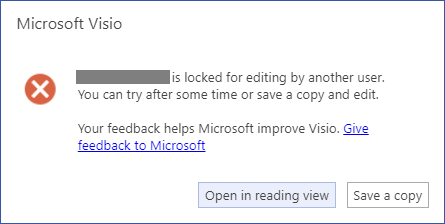
- Jos haluat tarkastella kaaviota, valitse Avaa lukunäkymässä.
- Jos haluat tallentaa kaavion kopion takaisin SharePoint-kirjastoon tai Työpaikan tai oppilaitoksen OneDrive-kansioon, valitse Tallenna kopio.
Kaikilla kaavion parissa työskentelevillä on oltava Visio Professional versio asennettuna tietokoneeseensa.
Kaavion määrittäminen yhteismuokkaamista varten
- Luo Visio-kaavio SharePoint-kirjastossa tai aloita kaavio Visiossa ja lataa se sitten OneDriveen.
- Anna kaikille sen parissa työskenteleville henkilöille oikeus muokata sitä.
Jokainen tekijä avaa kaavion Vision palvelimesta ja alkaa luoda, muokata tai tarkastella. Kulmassa oleva ilmoitus näyttää, milloin joku liittyy istuntoon tai poistuu siitä (eli hän avaa kaavion muokkaamista tai sulkemista varten). Tilarivillä näkyy aina, kuinka monta henkilöä työskentelee kaavion parissa.
Muutosten näkyminen kaaviossa
Pienet kuvakkeet näkyvät muodoissa, joita toinen henkilö on muokannut jollain tavalla. Et ole lukittuna pois muodosta, jossa on kuvake, joka näyttää, että sitä muokataan – esimerkiksi jos joku muu muuttaa väriä, voit muokata muodon tekstiä samanaikaisesti. Jos kaikki työryhmän jäsenet tekevät yhteistyötä ja työskentelevät tietyillä alueilla, sinulla pitäisi harvoin olla ongelma, jossa kaksi henkilöä muokkaa täsmälleen samaa asiaa samanaikaisesti, kuten saman muodon tekstin muuttaminen. Jos näin tapahtuu, viimeinen muutos on se, joka pysyy (kunnes joku muuttaa sen uudelleen).
Aina kun tallennat kaavioon tekemäsi muutokset, Visio synkronoi muutokset takaisin palvelimeen. Samalla Visio tuo kaikki muut kaavion kopioosi tehdyt muutokset. Näet, milloin joku muu on tallentanut muutokset takaisin palvelimeen näkyviin tulevien kuvakkeiden avulla ja tilarivillä ilmoituksen, joka ilmoittaa päivitysten olevan saatavilla. Tallenna usein varmistaaksesi, että sinulla on viimeisimmät muutokset, jotka muut tekijät ovat tehneet, ja jotta muutokset ovat heidän käytettävissään.
