
Mikä on Viva Amplify -julkaisu?
Viva Amplify Publication on viestintä, joka on luotu osana kampanjaa. Voit luoda kullekin kampanjalle useita julkaisuja, joiden avulla voit tiedottaa, kouluttaa ja sitouttaa yleisöäsi. Julkaisut voidaan julkaista sähköpostiin, Teamsiin ja SharePointiin. Viva Amplify -julkaisujen avulla voit tavoittaa yleisösi oikea-aikaisesti ja tehokkaasti.
Pääluonnoksen avulla voit luoda perusjulkaisun, jonka Viva Amplify räätälöi sähköpostia, SharePointia ja Teamsia varten. Tässä opit luomaan pääluonnoksen.
Viva Amplify sisältää valmiita kampanjoita, joita voit mukauttaa ja jakaa organisaatiollesi. Tällä hetkellä saatavilla oleviin kampanjoihin kuuluu muokattavia julkaisuja sekä valmiiksi laadittuja kampanjatiivistelmiä, joissa on tavoitteet ja pääviestit. Opi kokeilemaan valmiita kampanjoita.
Huomautus
Kuvaliitteen enimmäiskoko voi olla 12582912 tavua.
Huomautus
Viva Amplify ei tue alisivustoja, mukaan lukien alisivustoille julkaisemista.
Huomautus
Viva Amplify on rajoitettu vastaanottajien määrälle, jolle kukin julkaisu voidaan lähettää:
- 200 yksittäistä sähköpostiosoitetta (mukaan lukien yksittäiset henkilöt, jakeluluettelot ja ryhmät)
- 10 SharePoint-sivustoa
- Viisi Teams-kanavaa
- Uuden julkaisun luominen
- Aiemmin luodun julkaisun käyttäminen
- Sisällön lisääminen, poistaminen ja muokkaaminen
- Osien käyttäminen sisällön luomiseen
- Sisällön mukauttaminen verkko-osien avulla
- Tallenna sisältösi
- Tehosta sisältöäsi kirjoitusohjeiden avulla
Uuden julkaisun luominen
Kampanjan yleiskatsaussivulta
Kampanjan yleiskatsaussivulla voit luoda julkaisun mallista.
Julkaisut-sivulta
Julkaisut-sivulla voit luoda tyhjän julkaisun valitsemalla +Uusi-painikkeen .
Aiemmin luodun julkaisun käyttäminen
Yleiskatsaus-sivulta
Näet äskettäin luomasi luonnokset Yleiskatsaus-sivulla. Valitse luonnoksen otsikko, jos haluat tarkastella ja muokata julkaisua.
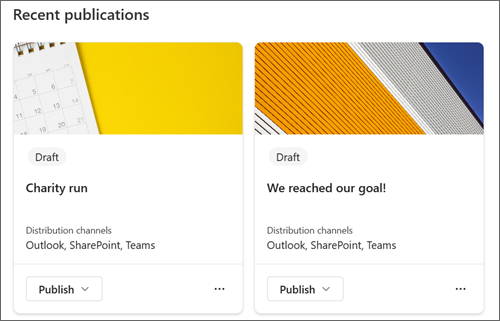
Julkaisut-sivulta
Avaa julkaisun yleiskatsaussivu valitsemalla pääsiirtymisruudussa Julkaisut . Sieltä voit valita muokattavan julkaisun valitsemalla otsikon.
Sisällön lisääminen, poistaminen ja muokkaaminen
Voit helposti lisätä ja muokata uuden mallin tai aiemmin luodun julkaisun sisältöä ja muotoilua henkilökohtaisen viestinnän luomiseksi. Kukin malli tarjoaa suunnittelun lähtökohdan, mutta voit joustavasti mukauttaa mallin omien tarpeidesi ja vaatimustesi mukaan.
Otsikkoalueen mukauttaminen
Voit mukauttaa otsikkoaluetta seuraavilla asetuksilla:
- Kuva
- Valittavissa neljä asettelua
- Otsikon yläpuolella oleva teksti
- Näytettävä tekijä
- Näytä tai piilota julkaisupäivämäärä
Lisää otsikko (pakollinen)
Otsikon lisääminen julkaisuun on tärkeä vaihe luontiprosessissa. Sen lisäksi, että se antaa julkaisullesi selkeän ja ytimekkään nimen, voit myös tallentaa työsi ja jakaa sen muiden käyttäjien kanssa.
Huomautus
Otsikko on kirjoitettava ennen seuraavaan vaiheeseen siirtymistä. Jos unohdat lisätä otsikon, saat muistutuksen ponnahdusikkunan, ennen kuin voit jatkaa.
Otsikkokuvan lisääminen (valinnainen)
Jos haluat lisätä kuvan, valitse työkalurivin Selaa kuvia -kuvake. Vie osoitin otsikon päälle, niin työkalurivi tulee näkyviin.
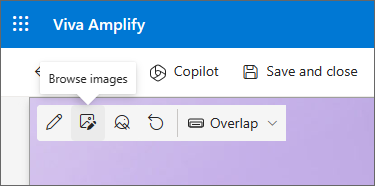
Jos haluat vaihtaa kuvaa, siirry kohtaan Selaa kuvia ja valitse toinen kuva.
Valitse äskettäin käytetty kuva tai hae kuva Microsoftin tarjoamista kuvapankkikuvista, verkkohausta, sivustostasi, tietokoneestasi tai linkistä. Jos organisaatiosi on määrittänyt joukon hyväksyttyjä kuvia, voit valita niistä vaihtoehdon Organisaatiosi-kohdassa.
NÄYTTÖKUVA
Huomautus
- Verkkohaku käyttää Bing-kuvia, jotka käyttävät Creative Common -lisenssiä. Olet vastuussa kuvan käyttöoikeuksien tarkistamisesta ennen sen lisäämistä sivulle.
- Kuvat näyttävät parhaimmilta, kun ne ovat vaakasuuntaisia tai kuvasuhteeltaan 16:9 tai suurempia.
- Varmista, että kaikkien kanavien vastaanottajat voivat käyttää sisällyttämääsi kuvaa.
Aseta keskipiste (valinnainen)
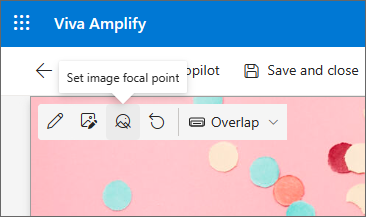
Määrittämällä kuvan keskipisteen voit varmistaa, että kuvan tärkein osa on kehyksessä. Valitse työkaluriviltä Määritä kuvan keskipiste ja vedä sitten kuvan polttopiste haluamaasi kohtaan.
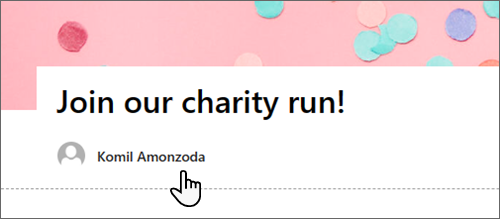
Lisää tai muuta sivun tekijää (valinnainen)
Kirjoita nimi, osanimi tai sähköpostiosoite otsikkoalueelle Tekijä-ruutuun . Amplify etsii nimeä organisaatiosi profiileista ja esittää sinulle ehdotettuja henkilöitä. Valitse haluamasi yhteystieto. Jos et kirjoita nimeä, tekijän nimi ei näy julkaisussa.
Valitse otsikkoasettelu (valinnainen)
Valitse Muokkaa-verkko-osa -painike ja valitse sitten haluamasi asettelu työkaluriviltä.
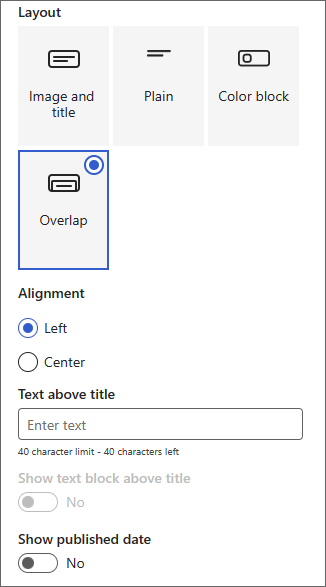
Otsikon tasauksen määrittäminen (valinnainen)
Jos työkaluryhmä ei ole vielä näkyvissä, valitse -painiketta. Valitse työkaluryhmässä Vasen tai Keski.
Tekstin lisääminen otsikon yläpuolelle (valinnainen)
Voit lisätä tekstiä otsikon yläpuolelle kontrastilohkona, jos haluat lisätä päteviä tietoja tai kiinnittää huomion johonkin sivun kohtaan. Lohkon väri määräytyy sivuston teeman mukaan.
- Valitse Muokkaa-verkko-osa -painike.
- Kirjoita työkaluryhmän Teksti otsikon yläpuolelle -ruutuun enintään 40 merkkiä.
- Vaihda sitten Näytä otsikon yläpuolella oleva tekstilohko -vaihtopainike Kyllä-asetukseksi.
Näytä tai piilota julkaisupäivämäärä (valinnainen)
- Valitse otsikkoalue.
- Valitse Muokkaa-verkko-osa -painike.
- Näytä tai piilota julkaisupäivämäärä Näytä julkaisupäivä -kohdan vaihtopainikkeella.
Osien käyttäminen pääsisällön luomiseen
Tyylikkäitä, jäsennettyjä asetteluja lisäämällä osia sarakkeiden kanssa. Jos haluat näyttää sisältöä rinnakkain, voit lisätä kuhunkin osaan enintään kolme saraketta. Voit myös pinota useita osia, joissa on eri määrä sarakkeita. Voit jopa lisätä pystysuuntaisen osan oikealle puolelle, joka sopii erinomaisesti esimerkiksi pikalinkkien, yhteystietojen, ajastinten ja muiden näyttämiseen.
Seuraavassa esimerkissä on kolme yksisarakkeista osaa vasemmalla ja pystysuuntainen osa oikealla.
Huomautus
Osa toiminnoista esitellään asteittain organisaatioille, jotka ovat ilmoittautuneet kohdennetun julkaisuohjelman mukaan. Tämä tarkoittaa sitä, että tämä toiminto ei välttämättä vielä näy tai se voi näyttää erilaiselta kuin tässä kuvattu.
Osan asettelun lisääminen
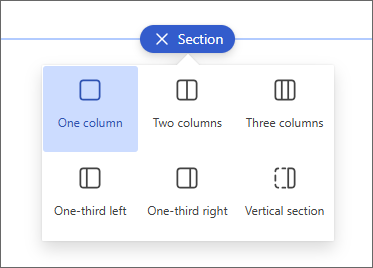
- Varmista, että olet muokkaustilassa. Vie hiiren osoitin osanjakajan +- kuvakkeen päälle ja valitse + Osa.
- Valitse haluamasi sarakkeiden määrä. Voit myös valita yhden täysleveän sarakkeen, joka kattaa koko sivun.
Osien luominen suunnitteluideoiden avulla
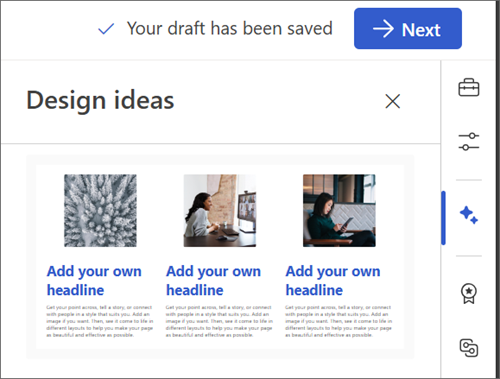
Suunnitteluideoiden avulla voit luoda helposti tarpeitasi vastaavia osia. Tutustu eri osioihin valitsemalla Suunnitteluideat-kuvake . Lisätietoja Suunnitteluideoista.
Osamallin lisääminen
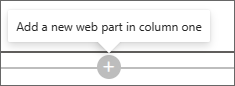
- Vie hiiren osoitin otsikkoalueen alapuolelle tai sivun vasemmassa reunassa olevan olemassa olevan verkko-osan ylä- tai alapuolelle. Näkyviin tulee rivi, jossa on ympyröity plusmerkki (+), ja työkaluvihje, jossa lukee Lisää uusi osa.
- Valitse plusmerkki.
- Valitse avautuvassa ruudussa Mallit-välilehti .
- Valitse malliluettelosta tarpeisiisi parhaiten sopiva malli. Lisää sitten sisältöä mallin jokaiseen kenttään.
Pystysuuntaisen osan lisääminen
Vihje
Pystysuuntainen osa siirtyy kapeassa selainikkunassa sivun alareunaan. Pystysuuntainen osa palaa sivun oikeaan reunaan, kun levennät ikkunaa. Näin voi käydä myös, jos katsojan näytön leveys on alle 1 024 kuvapistettä.
Vie hiiren osoitin otsikkoalueen alapuolelle tai sivun vasemmassa reunassa olevan olemassa olevan verkko-osan ylä- tai alapuolelle. Näkyviin tulee rivi, jossa on ympyröity plusmerkki (+), ja työkaluvihje, jossa lukee Lisää uusi osa.
Valitse plusmerkki.
Valitse Osan asettelu -kohdassa Pystysuuntainen osa.
Kapeassa selainikkunassa pystysuuntainen osa voidaan siirtää sivun ala- tai yläreunaan. Valitsemalla Muokkaa osiota voit valita, haluatko pystysuuntaisen osan näkyvän sivun ylä- vai alareunassa, kun selainikkuna on pienennetty.
Huomautus
- Pystysuuntaiset osat ovat tällä hetkellä käytettävissä vain sivun oikeassa reunassa.
- Pystysuuntaisten osien pituutta säädetään sivun sisällön mukaan ja se kasvaa tai pienenee ei-pystysuuntaisten osien sisällön pituuden mukaan.
- Samalla sivulla ei voi olla täysleveää saraketta ja pystysuuntaista osiota
Aiemmin luodun osan muuttaminen
Vihje
Kun sinulla on sisältöä kahdessa tai useammassa sarakkeessa ja vähennät sitten sarakkeiden määrää, oikeanpuoleisimman sarakkeen sisältö siirtyy seuraavaan vasemmalla olevaan sarakkeeseen. Jos pienennät sisällön yhteen sarakkeeseen, toisen tai kolmannen sarakkeen sisältö siirtyy ensimmäisen sarakkeen loppuun.
Sivun jokainen osa on merkitty viivalla. Valitse osa, johon haluat lisätä sarakkeita, ja valitse sitten Muokkaa ominaisuuksia.
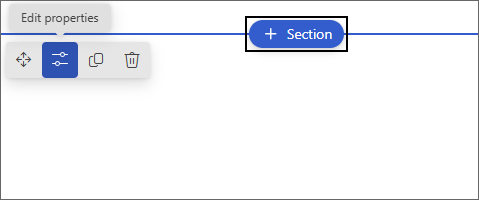
Valitse osan työkaluista haluamasi sarakkeiden määrä ja tyyppi. Jos haluat korostaa osaa tai muuttaa sen ulkoasua, valitse osan taustaväri. Käytettävissä olevat värit määräytyvät sivuston teeman mukaan.
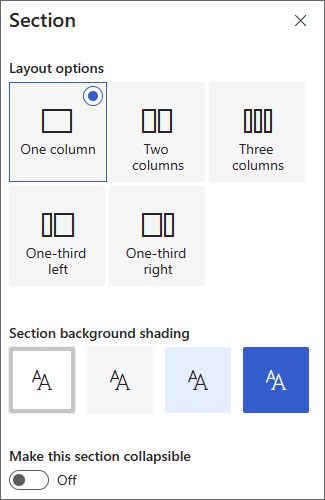
Huomautus
Osan taustaväri näkyy useimmissa verkko-osissa. Muut verkko-osat säilyttävät sivun taustan osan sijaan. Helppokäyttöisyyden vuoksi Luettelo-, Tiedostokirjasto- ja Pikakaavio-WWW-osat säilyttävät aina sivun taustan.
Sisällön lisääminen sarakkeeseen
- Siirry sarakkeeseen, johon haluat lisätä sisältöä.
- Pidä osoitinta sarakkeen päällä ja valitse plus (+) -kuvake.
- Valitse sarakkeeseen lisättävä verkko-osa ja lisää sitten sisältösi verkko-osaan.
Osien tiivistäminen
- Valitse osa, jonka haluat tiivistää. Valitse sitten Muokkaa osaa.
- Etsi Osan muotoilu -ruudusta Tee tästä osasta kutistettavaksi ja vaihda kytkin Käytössä-asentoon.
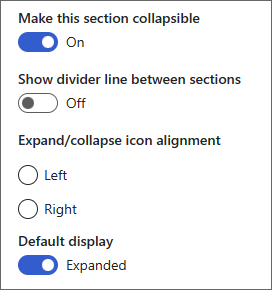
- Lisää osan näyttönimi osan tunnistamista varten.
- Valitse, haluatko ottaa käyttöön osien välisen erotinviivan Näytä erotinviiva osien välillä -kytkimellä.
- Valitse laajennus- tai kutistuskuvakkeen tasaus valitsemalla Vasen tai Oikea.
- Päätä kunkin osan kohdalla, laajennetaanko vai pienennetäänkö oletusnäyttö vaihtamalla vaihtopainiketta.
Sisällön mukauttaminen verkko-osien avulla
Viva Amplify tarjoaa valikoiman verkko-osia, joiden avulla voit muuntaa pääluonnoksen kiinnostavaksi ja houkuttelevaksi viestinnäksi, joka on räätälöity eri viestintäkanaville, kuten Teamsille ja Outlookille. Löydät verkko-osat viemällä osoittimen otsikkoalueen alapuolelle. Valitse rivi, jossa on ympyröity plusmerkki (+), niin näet kaikki käytettävissä olevat muokkausvaihtoehdot. Voit myös lisätä verkko-osia työkaluryhmästä.
Huomautus
- Jos olet aiemmin käyttänyt SharePoint-sivuja, olet ehkä nähnyt muita verkko-osia, jotka eivät ole käytettävissä Viva Amplify. Verkko-osien valikoiman ansiosta jokainen verkko-osa näkyy oikein eri jakelukanavissa, kuten Outlookissa ja Teamsissa. Valintaa pyritään parhaillaan laajentamaan.
- Sisältö- ja muotoilumukautukset: Jotkin verkko-osat ja verkko-osan ominaisuudet toimivat oletustoimintatavasta poikkeavalla tavalla. Kun esimerkiksi Osat-asettelussa sisältö järjestetään kahteen tai kolmeen sarakkeeseen, sama sisältö pinotaan julkaisun yhteydessä yhteen sarakkeeseen. Lisäksi joitakin ominaisuuksia, kuten tekstiä kuvissa, sarakkeissa sekä keskisuurten ja suurten ihmisten verkko-osissa, on voitu muuttaa tätä jakelukanavaa varten. Täydellinen luettelo sisällöstä ja muotoilumukautuksista on kohdassa Muotoilumuutokset Viva Amplify.
Teksti
Teksti-verkko-osan avulla voit lisätä kappaleita sivulle. Käytettävissä on muotoiluasetuksia, kuten tyylit, luettelomerkit, sisennykset, korostukset ja linkit. Voit liittää myös tekstiin sitoutuvia kuvia.
- Valitse plusmerkki ja valitse verkko-osien luettelosta Teksti .
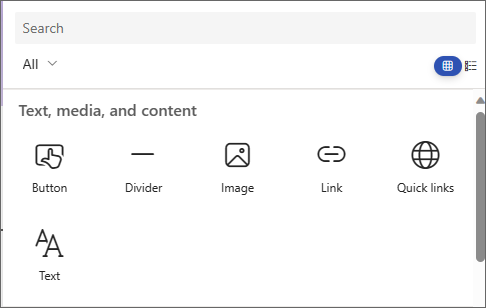
- Napsauta ruudun sisällä. Muotoilutyökalurivi tulee näkyviin.
- Kirjoita teksti ja muotoile sitä työkalurivin avulla. Saat näkyviin lisää muotoiluasetuksia valitsemalla työkaluriviltä kolme pistettä (...).
- Jos haluat lisätä taulukon, valitse kolme pistettä ja valitse Lisää taulukko. Kun napsautat taulukkoa, taulukkotyylivaihtoehdot tulevat näkyviin. Voit avata tämän valikon myös valitsemalla itse taulukon.
Huomautus
Vaikka minkä kokoisia taulukoita tahansa voidaan lisätä Amplify-jakaumaan, suurten taulukoiden muuntaminen 600 kuvapisteen jakeluleveydeksi voi johtaa ei-toivottuun uudelleenjuoksutteluun. Varmista, että taulukko näyttää hyvältä, kun tarkastelet sitä esikatselussa. Joissakin sähköpostiohjelmissa on vaakasuora vierityspalkki, joka estää takaisinmuunto-ongelmat.
Kuvat
Kuva-verkko-osan avulla voit lisätä kuvia sivulle.
Valitse plusmerkki ja valitse Kuva.
Valitse kuva selaamalla kuvanvalitsinta.
Kun olet valinnut kuvan, kuvan työkalurivillä näkyvät seuraavat vaihtoehdot:
Lue lisätietoja kuvankäsittelyominaisuuksista.- Siirrä
- Muokkaa
- Monista
- Verkko-osan poistaminen
- Selaa kuvia
- Tekstikerros (näkyy kuvan päällä)
- Koon muuttaminen
- Rajaa
- Tasaa keskelle
- käyttää edistyksellisiä muokkausominaisuuksia
- Oletusasetusten palauttaminen
Tekstiin sitoutuvat kuvat
Voit lisätä tekstiin sitoutuvan kuvan kopioimalla kuvan ja liittämällä sen Teksti-verkko-osaan kohdistimen sijaintiin. Valitse sitten kuva verkko-osasta ja käytä kuvan vasemmassa yläkulmassa olevaa työkaluriviä kuvan muokkaamiseen, siirtämiseen tai vasemmalle, oikealle tai keskittämiseen. Voit muuttaa kuvan kokoa valitsemalla sen kulmissa olevat kahvat.
Huomautus
Luodussa sähköpostijakelussa kuvat eivät näy tekstin tasossa. Sen sijaan teksti sijoitetaan kuvan ylä- tai alapuolelle riippuen niiden sijainnista suhteessa tekstiin sidottuun kuvaan. Tekstiin sidotun kuvan koko säilyy. Saat parhaat konversiotulokset käyttämällä koko kuvan verkko-osaa.
Henkilöt
Ketkä ovat tiimissä? Mistä he ovat vastuussa? Miten voin ottaa heihin yhteyttä? Näihin kysymyksiin on helppo vastata lukijoille People-verkko-osan avulla. Se voi näyttää organisaatiosi henkilöiden kuvat, yhteystiedot ja paljon muuta.
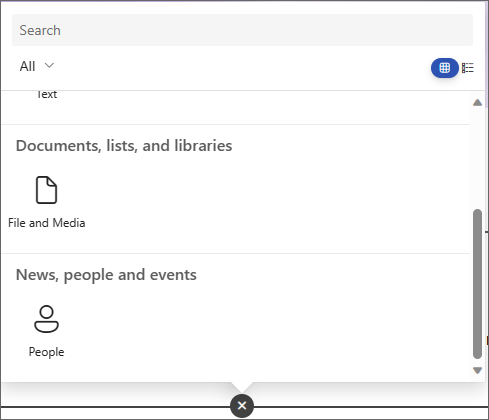
- Valitse plusmerkki ja valitse verkko-osien luettelosta People.
- Muuta verkko-osan otsikkoa valitsemalla teksti, jossa lukee People profiles, ja kirjoittamalla sen päälle.
- Kirjoita nimi tai osanimi ruutuun. Näkyviin tulee hakua vastaavien tulosten luettelo, josta voit valita haluamasi henkilön. Valitse sitten Lisää profiiliin.
- Valitse niin monta henkilöä kuin on tarpeen.
Korttityypit
Kolmentyyppisiä kortteja tuetaan: pieniä, keskisuuria ja suuria. Voit näyttää enemmän tai vähemmän tietoja valitsemalla näytettävän kortin tyypin. Pienissä korteissa on kuva (jos sellainen on saatavilla) ja henkilön nimi tai sähköpostiosoite, kuten yllä olevassa kuvassa. Normaali-asettelussa tekstikuvaus näkyy yhdellä rivillä. Suuressa asettelussa näkyy kuva, nimi tai sähköpostiosoite, otsikko (jos saatavilla) sekä valinnainen linkki ja kuvaus.
Voit muuttaa kortin tyyppiä verkko-osan työkalurivin avattavasta valikosta.
Jos haluat järjestää ihmisten profiilit uudelleen, vedä ja pudota kukin niistä haluamaasi paikkaan Siirrä-painikkeen avulla.
Voit myös järjestää henkilökortit uudelleen näppäinyhdistelmällä Ctrl + vasen nuoli tai Ctrl + oikea nuolinäppäin.
Tiedostojen katseluohjelma
Lisää tiedosto sivulle Tiedosto ja media -verkko-osan avulla. Lisättäviä tiedostotyyppejä ovat esimerkiksi Excel, Word, PowerPoint, Visio, PDF-tiedostot, 3D-mallit ja videot.
Valitse plusmerkki ja valitse sitten Tiedosto ja media -verkko-osa.
Valitse hiljattain käytetty tiedosto tai hae tiedosto SharePoint-sivustosta, tietokoneestasi tai linkistä. Jos organisaatiosi on määrittänyt joukon hyväksyttyjä kuvia, voit valita niistä vaihtoehdon Organisaatiosi-kohdassa. Kyseinen tiedosto näkyy sitten rivissä sivullasi.
Huomautus
- Verkkohaku käyttää Bing-kuvia, jotka käyttävät Creative Commons -käyttöoikeutta. Olet vastuussa kuvan käyttöoikeuksien tarkistamisesta ennen sen lisäämistä luonnokseen.
- Minkä tahansa upotetun tiedoston verkko-osa käännetään kortiksi, joka linkittää takaisin koko tiedostomuotoon. Videoita varten luodaan suurempi kortti, jossa näkyy ensimmäisen kuvan esikatselu.
Vihje
- Tiedosto ja media -verkko-osa ei tue kuvatiedostoja. Jos haluat lisätä kuvan, voit käyttää Kuva-verkko-osaa.
Jakaja
- Valitse plusmerkki ja valitse sitten Erotin-verkko-osa .
- Valitse Muokkaa WWW-osaa mukauttaaksesi erottimen pituutta ja leveyttä.
- Aseta jakajan pituus 20 % - 100 %. Erottimen pituus muuttuu, kun vedät liukusäädintä, jotta voit esikatsella muutosta.
- Aseta jakajan paino 1:stä (ohuin) 6:een (paksuin). Erottimen leveys muuttuu, kun vedät liukusäädintä, jotta voit esikatsella muutosta.
Pikalinkit
Valitse plusmerkki ja valitse sitten Pikalinkit-verkko-osa .
Voit lisätä oman otsikon kirjoittamalla pikalinkin otsikon päälle.
Valitse asettelu pikalinkkien yläpuolella olevista asetteluvaihtoehdoista.
Huomautus
Valitsemastasi asettelusta riippumatta se muunnetaan jakaumassa painikemuotoon.
Linkkien lisääminen
Valitse +Lisää.
Valitse äskettäin käytetty tiedosto tai hae tiedosto tai kuva jostakin seuraavista sijainneista:
- Microsoftin tarjoamat kuvapankkikuvat
- SharePoint-sivusto
- OneDrive-tili
- Oma tietokoneesi
- Linkki
- Jos organisaatiosi on määrittänyt joukon hyväksyttyjä kuvia, voit valita niistä vaihtoehdon Organisaatiosi-kohdassa.
Valitse kuva, sivu tai asiakirja ja valitse Lisää.
Työkaluryhmässä on vaihtoehtoja kullekin linkille. Vaihtoehdot riippuvat asettelulle valitsemistasi asetuksista. Jos esimerkiksi valitsit Näytä luetteloasettelun kuvaukset , voit lisätä kuvauksen yksittäiseen linkkiin. Muita yksittäisten linkkien asetuksia voi asetteluasetuksista riippuen muuttaa kuvaa, muotoilla kuvakkeita, lisätä kuvauksia ja lisätä vaihtoehtoista tekstiä.
Linkkien muokkaaminen, poistaminen ja järjestäminen uudelleen
Vie hiiren osoitin muokattavan kohteen päälle. Valitse Muokkaa-kuvake
muokattavan kohteen alareunassa.Tämä avaa kohteen työkaluryhmän, jossa on kyseisen linkin vaihtoehtoja. Vaihtoehdot riippuvat asettelulle valitsemistasi asetuksista. Jos esimerkiksi valitsit Näytä luetteloasettelun kuvaukset , voit lisätä kuvauksen yksittäiseen linkkiin. Muita yksittäisten linkkien asetuksia voi asetteluasetuksista riippuen muuttaa kuvaa, muotoilla kuvakkeita, lisätä kuvauksia ja lisätä vaihtoehtoista tekstiä.
Jos haluat poistaa linkkejä, valitse kohteen roskakorikuvake.
Voit järjestää linkit uudelleen vetämällä ja pudottamalla kohteita uusiin paikkoihin Siirrä-kuvakkeen avulla. Voit myös järjestää linkit uudelleen näppäinyhdistelmällä Ctrl + vasen tai Ctrl + oikea näppäinyhdistelmä.
Huomautus
Et voi järjestää linkkejä uudelleen Filminauha-asettelussa.
Linkit
Käytä Linkki-verkko-osaa sisäiselle tai ulkoiselle sivulle, videoon, kuvaan tai asiakirjaan vievän linkin ja sen esikatselun.
- Valitse plusmerkki ja valitse sitten Linkki-verkko-osa .
- Liitä linkki sivulle, videoon tai asiakirjaan. Linkkitekstin lisäksi sivulla näkyy kohteen esikatselu, jos sellainen on saatavilla. Jos haluat poistaa linkin tai esikatselun, valitse sen vieressä oleva X .
Linkin verkko-osa näyttää tältä lopullisessa jakelussa.
Tallenna sisältösi
Viva Amplify tarjoaa useita ominaisuuksia, jotka tekevät julkaisujen yhteistyöstä saumattomampaa ja tehokkaampaa.
Automaattinen tallennus
Amplify-sisältö tallennetaan automaattisesti säännöllisin väliajoin, jotta et menetä luonnoksen edistymistä odottamattomien keskeytysten sattuessa.
Tallenna ja sulje
Kun olet lopettanut muokkaamisen, voit poistua muokkaustilasta valitsemalla Tallenna ja sulkea sen ja sallia muiden yhteiskäyttäjien tehdä muutoksia.
Säästä siirtymisessä
Kun siirryt pois pääluonnoksesta käyttämällä Kampanja- tai Seuraava-komentoa, kampanjan yhteistyökumppanit voivat nähdä sisällön automaattisesti. Näin varmistat, että kaikki käyttävät julkaisun uusinta versiota.
Käytä kirjoitusohjeita luonnoksen tukena
Yleisölle kirjoittaminen on tärkeä tekijä tehokkaan viestinnän luomisessa. On tärkeää löytää viestille oikea sävy sen mukaan, miten yleisö tavoitetaan. Kun ymmärrät yleisön, voit räätälöidä viestin niin, että se resonoi heidän kanssaan ja saavuttaa halutun lopputuloksen.
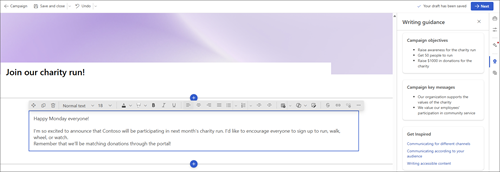
Inspiroivaa käyttövalmista sisältöä
Jotta voit kirjoittaa eri yleisöille, tarjoamme inspiroivaa sisältöä, joka opastaa helppokäyttöisen sisällön kirjoittamiseen ja viestinnän luomiseen eri jakelukanaville. Tämä sisältö auttaa käyttäjiä ymmärtämään, miten viestintä on kiinnostavaa ja tehokasta yleisöstä tai jakelukanavasta riippumatta.
Kampanjan pääkatsauksen tärkeimmät viestit ja tavoitteet
Viva Amplify tuo tärkeimmät viestit ja tavoitteet, jotka käyttäjät ovat aiemmin määrittäneet kampanjakoosteessa, pääluonnokseen. Viestit näkyvät julkaisun sivupalkissa, mikä varmistaa, että ne ovat aina etualalla sisältöä luotaessa. Tämä ominaisuus auttaa varmistamaan, että sisältö on linjassa kampanjan tavoitteiden kanssa ja välittää halutun viestin tehokkaasti yleisölle.