
Yhteenveto
Artikkelissa selitetään Windowsin kohdistusominaisuus, jonka avulla käyttäjät voivat nopeasti järjestää sovellusikkunoita ja muuttaa niiden kokoa tehokasta moniajoa varten. Se kattaa menetelmät, joissa käytetään hiirtä, näppäimistöä ja asetteluja, kuten kohdistusvihje, kohdistusasettelut, kohdistuspikaikkuna ja kohdistuspalkki. Siinä korostetaan myös kohdistusryhmät ikkunan järjestelyjen palauttamiseksi sekä annetaan ohjeet kohdistusasetusten määrittämiseen Windowsissa.
Kohdistustoiminnon avulla voit nopeasti muuttaa ikkunoiden kokoa ja sijoittaa ne näytöllä vetämällä ne reunoille tai kulmiin. Tämä auttaa sinua työskentelemään tehokkaammin järjestämällä useita ikkunoita näyttötilan maksimoimiseksi. Vetämisen lisäksi voit myös käyttää ennalta määritettyjä asetteluja, joilla voit järjestää ikkunat saumattomasti. Tämä joustavuus varmistaa, että voit helposti hallita työtilaasi riippumatta siitä, työskenteletkö kahden ikkunan kanssa rinnakkain vai järjestetkö useita ikkunoita ruudukkoon.
Kohdistamisen avulla voit järjestää kaikki näytön avoimet ikkunat hiirellä, kosketuksella tai näppäimistöllä. Saat lisätietoja laajentamalla seuraavat osiot:
Kohdistuksen käyttäminen
- Kohdista sivulle: Kohdista ikkuna sille puolelle vetämällä se näytön vasempaan tai oikeaan reunaan.
- Kohdista kulmaan: Kohdista ikkuna näytön kyseiseen neljännekseen vetämällä ikkuna kulmaan.
- Suurenna pystysuunnassa: Vedä ikkuna näytön yläreunaan, jos haluat laajentaa sitä pystysuunnassa niin, että se täyttää koko korkeuden säilyttäen sen nykyisen leveyden.

Kohdistaminen hiirellä
Kohdista hiirellä Windowsissa:
- Valitse ja vedä haluamasi ikkuna tai sovellus näytön reunaan tai reunaan. Kohdistusasettelun ruutu tulee näkyviin automaattisesti.
- Pudota sovellus haluamaasi asetteluun.
-
Kohdistusvihjeen avulla voit täyttää asettelun muilla ikkunoilla tai sovelluksilla, jotka haluat kohdistaa yhteen.
Kohdistaminen näppäimistöllä
Kohdista käyttämäsi sovellus pitämällä Windows-näppäintä
 + painettuna. Voit jatkaa kohdistuksen vaihtamista näppäimistön nuolinäppäimillä.
- Sijoita sovellus näytön vasempaan reunaan vasemman nuolinäppäimen avulla .
- Sijoita sovellus näytön oikeaan reunaan oikealla nuolinäppäimellä.
- Sijoita sovellus näytön yläreunaan ylänuolinäppäimellä .
- Sijoita sovellus näytön alareunaan alanuolinäppäimellä.
Kun olet löytänyt haluamasi sijainnin, sijoita ikkuna vapauttamalla Windows-näppäin
.Kohdistusvihjeen avulla voit täyttää asettelun muilla ikkunoilla tai sovelluksilla, jotka haluat kohdistaa yhteen samaan näyttöön.
Kohdistettujen ikkunoiden koon muuttaminen
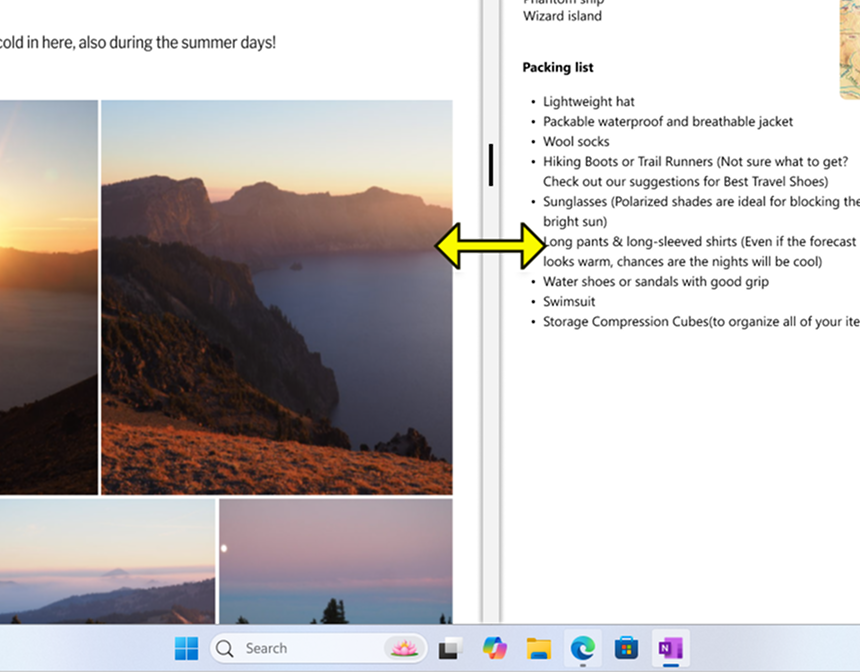
Voit muuttaa kohdistettujen ikkunoiden kokoa helposti valitsemalla rajaviivoja ja vetämällä niitä. Jos muutat ikkunan kokoa toisella puolella, vierekkäisten ikkunoiden koko muuttuu vierekkäin sopivaksi, jotta näyttötilaa ei mene hukkaan.
- Vie hiiren osoitin erottimen päälle tai napauta sitä: Kun valitset kaksi kohdistettua ikkunaa erottavan reunan, näkyviin tulee palkki. Jos käytät hiirtä, hiiren osoitin muuttuu kaksipäiseksi nuoleksi.
- Koon muuttaminen vetämällä: Valitse erotinpalkki pitkään ja säädä sitten kohdistettujen ikkunoiden kokoa vetämällä sitä.
kohdistusvihje
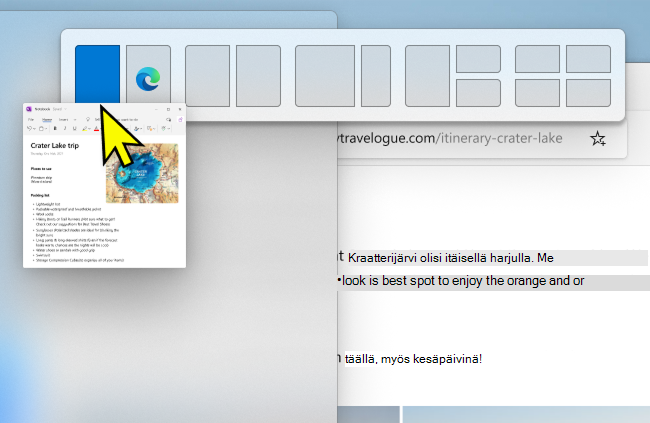
Kohdistusvihje on kohdistustoiminnon parannus, joka helpottaa ikkunoiden järjestämistä entisestään. Kun kohdistat ikkunan näytön toiseen reunaan, kohdistusvihje näyttää muiden avoimien ikkunoiden pikkukuvat, jolloin voit valita nopeasti kumman ikkunan kohdistetaan toiseen reunaan. Tämän ominaisuuden avulla voit luoda järjestelmällisemmän ja tehokkaamman työtilan tarjoamalla visuaalisia vihjeitä ja vaihtoehtoja ikkunoiden järjestämiseen.
Kohdistusvihjeen käyttäminen:
- Ensimmäisen ikkunan kohdistaminen: Valitse ikkuna ja vedä se näytön reunaan, kunnes näkyviin tulee läpikuultava peittokuva. Kohdista se paikalleen vapauttamalla ikkuna
- Toisen ikkunan kohdistaminen: Valitse kohdistusvihjeen näyttämistä pikkukuvista toinen avoin ikkuna, jos haluat kohdistaa ikkunan näytön toiseen puoliskoon

Kohdista asettelut
Windowsin kohdistustoiminto tarjoaa ennalta määritettyjä asetteluja, joiden avulla voit järjestää kaikki avoimet ikkunat. Kun olet valinnut asettelun, kohdistusvihje käynnistetään, jotta voit täyttää asettelun muut osat muilla ikkunoilla.
Huomautus
Näytön koon mukaan esimääritetyt asettelut voivat olla erilaisia.
Kohdista-pikaikkuna
Kohdista-pikaikkuna tulee näkyviin, kun viet hiiren osoittimen ikkunan suurennuspainikkeen päälle. Voit käyttää sitä näin:
- Pidä hiiren osoitinta ikkunan Palauta- tai Suurennus-painikkeen päällä tai paina Windows-näppäintä
+Z.
- Valitse haluamasi asettelu. Tämän jälkeen kohdistusvihje käynnistyy, jolloin voit täyttää asettelun muut osat haluamillasi ikkunoilla.

Kohdistuspalkki
Kohdistuspalkki tulee näkyviin, kun vedät ikkunan näytön yläreunaan. Voit käyttää sitä näin:
- Vedä ikkuna kohti näytön yläreunaa.
- Valitse haluamasi asettelu. Tämän jälkeen kohdistusvihje käynnistyy, jolloin voit täyttää asettelun muut osat haluamillasi ikkunoilla.
Kohdista ryhmät
Kohdistusryhmät ovat kokoelmia ikkunoita, jotka olet kohdistanut yhteen. Näin voit nopeasti siirtyä takaisin tiettyyn ikkunajärjestykseen. Ne luodaan automaattisesti, kun kohdistat useita ikkunoita yhteen, mikä varmistaa, että työtilasi on järjestyksessä ilman ylimääräisiä ponnisteluja.
Jos sinut keskeytetään ja avaat uuden sovelluksen, voit helposti palata kohdistusryhmään. Pidä hiiren osoitinta tehtäväpalkissa minkä tahansa nappausryhmään kuuluvan sovelluskuvakkeen päällä, niin voit palauttaa koko ryhmän tai vain kyseisen sovelluksen.
Lisäksi kohdistusryhmät näkyvät tehtävänäkymässä jaalt-välilehtinäkymässä + , mikä helpottaa moniajoa entisestään.

Kohdistusasetusten määrittäminen

Tässä on luettelo kohdistustoiminnon käytettävissä olevista asetuksista ja niiden määrittämisestä:
- Windows-laitteen
 Asetukset-sovelluksessa
valitse Järjestelmän>moniajo tai käytä seuraavaa linkkiä:
- Ota kohdistus käyttöön tai poista se käytöstäKohdista ikkunat -kytkimen avulla.
- Jos haluat mukauttaa kohdistusta, laajenna Kohdista ikkunat -osio ja valitse haluamasi vaihtoehdot valitsemalla seuraavat valintaruudut:
- Kun kohdistan ikkunan, näytä, mitä sen vieressä voi kohdistaa: Ottaa kohdistusvihjeen käyttöön tai poistaa sen käytöstä.
- Näytä kohdistusasettelut, kun pidän hiiren osoitinta ikkunan suurennuspainikkeen päällä: Ottaa kohdistuspikaikkunan käyttöön tai poistaa sen käytöstä.
- Näytä kohdistusasettelut, kun vedän ikkunan näytön yläreunaan: Ottaa kohdistuspalkin käyttöön tai poistaa sen käytöstä.
- Näytä kohdistetut ikkunat, kun viet hiiren osoittimen tehtäväpalkin sovellusten päälle, tehtävänäkymässä ja kun painan Alt + sarkain: Ottaa kohdistusryhmät käyttöön tai poistaa ne käytöstä.
- Kun vedän ikkunaa, voin kohdistaa sen vetämättä kokonaan näytön reunaan: Mahdollistaa ikkunoiden kohdistamisen vetämättä niitä aivan näytön reunaan.