

Yhteenveto
Windowsissa on erilaisia määritystyökaluja, jotka on räätälöity eri käyttäjien tarpeiden mukaan. Nämä sisäänrakennetut työkalut helpottavat laitteesi mukauttamista ja valvontaa, jolloin voit muuttaa Windowsin kokoonpanoa mieltymystesi ja tarpeidesi mukaan tarkasti.
Tässä artikkelissa kuvataan Windowsin hallintaan tarvittavat olennaiset työkalut. Artikkelin jokaisessa osassa on lyhyt yleiskatsaus tietystä työkalusta. Löydät lyhyen kuvauksen työkalun toiminnoista ja sovelluksista sekä ohjeita sen käyttöön. Tämä jäsennelty lähestymistapa varmistaa, että voit nopeasti tunnistaa tarvitsemasi työkalun ja ymmärtää, miten voit käyttää sitä tehokkaasti omiin tarpeisiisi.
Laajenna kukin osio, niin saat lisätietoja kustakin työkalusta ja huomaat, miten Windows palvelee sekä aloittelevia että kokeneita käyttäjiä varmistaen, että kaikki voivat optimoida järjestelmänsä helposti.
Asetukset

|
Asetukset on pääsovellus Windows-asetusten mukauttamiseen ja hallintaan. Se on suunniteltu yksinkertaisuutta, helppokäyttöisyyttä ja helppokäyttöisyyttä ajatellen, ja se tarjoaa intuitiivisemman ja käyttäjäystävällisemmän kokemuksen kuin perinteinen ohjauspaneeli. Sovellus on jaettu luokkiin, jotta voit nopeasti siirtyä ja säätää asetuksia mieltymystesi ja tarpeidesi mukaan. Asetukset-sovellusta päivitetään jatkuvasti tukemaan Windowsin uusimpia ominaisuuksia. Asetuksista löydät myös tukea ja vianmääritysohjeita, joten se on Windowsin kunnon ja toiminnan ylläpitämisen keskus. Voit avata Asetukset jollakin seuraavista tavoista:
|
|---|
 ja valitse Asetukset.

Tehtävienhallinta

|
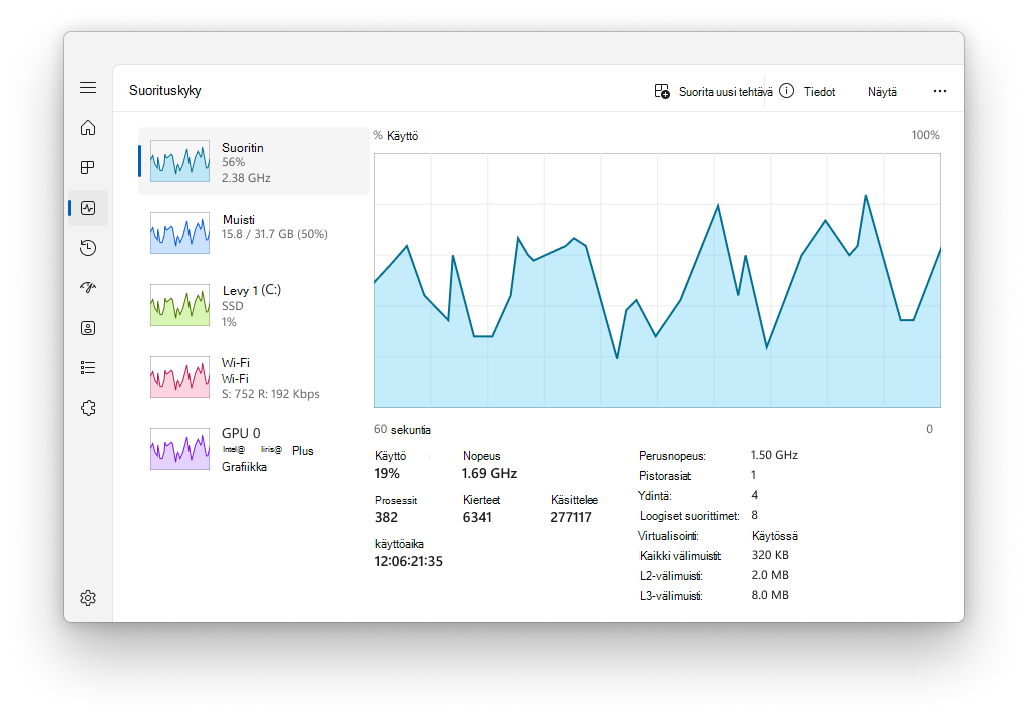
Tehtävienhallinta on sovellus, joka toimii järjestelmän valvojana ja käynnistyksen hallintaohjelmana Windowsissa tarjoten tietoja laitteen suorituskyvystä ja resurssien kulutuksesta. Sen avulla voit tarkastella ja hallita käynnissä olevia sovelluksia, arvioida suoritinkuormitusta, muistin käyttöä, levyn toimintaa ja verkon käyttöä. Tehtävienhallinnan avulla voit lopettaa ohjelmia, jotka eivät vastaa, säätää käynnistyssovelluksia ja valvoa aktiivisia käyttäjäistuntoja, varmistaen järjestelmän optimaalisen suorituskyvyn ja käyttäjien hallinnan. Voit avata Tehtävienhallinnan jollakin seuraavista tavoista:
|
|---|
Tietokoneen hallinta

|
Tietokoneen hallintakonsoli on MMC (Microsoft Management Console) -laajennus, joka tarjoaa keskitetyn sijainnin eri järjestelmän osien, palveluiden ja asetusten hallintaan Windowsissa. Se sisältää työkalut muun muassa levyjen, palveluiden, laitteiden, jaettujen kansioiden ja käyttäjien hallintaan. Konsoli on erityisen hyödyllinen IT-ammattilaisille ja kokeneille käyttäjille, joiden on suoritettava hallintatehtäviä paikallisissa tietokoneissa tai etätietokoneissa. Voit avata tietokoneen hallintakonsolin jollakin seuraavista tavoista:
|
|---|
Tapahtumienvalvonta

|
Tapahtumienvalvonta on MMC (Microsoft Management Console) -laajennus, jolla voit tarkastella ja hallita tapahtumalokeja. Se tarjoaa yksityiskohtaiset tiedot Windows-laitteen järjestelmä-, suojaus- ja sovellustapahtumista, mikä voi olla korvaamatonta järjestelmän vianmäärityksessä ja järjestelmän kunnon valvonnassa. Tapahtumienvalvonta voi näyttää tietoja, kuten tapahtuman lähteen, päivämäärän ja kellonajan sekä virhekoodeja tai -sanomia. Tapahtumienvalvonta on jaettu luokkiin, kuten Windows-lokit, Sovellus- ja palvelulokit ja Tilaukset. Käyttäjät voivat suodattaa lokeja esimerkiksi tapahtumatason, päivämäärän ja avainsanojen mukaan löytääkseen olennaiset tapahtumat nopeasti. Tapahtumienvalvonnan avulla käyttäjät voivat myös tallentaa lokitiedostoja analysointia varten ja viedä tapahtumatietoja ulkoiseen käyttöön. Tapahtumienvalvonta on tehokas työkalu IT-ammattilaisille ongelmien vianmääritykseen, järjestelmän toiminnan valvontaan ja suojauskäytäntöjen noudattamisen varmistamiseen. Sen avulla seurataan myös palvelimien ja muiden infrastruktuuriin liittyvien tärkeiden komponenttien kuntoa ja tilaa. Voit avata Tapahtumienvalvonnan jollakin seuraavista tavoista:
|
|---|
Ohjauspaneeli

|
Ohjauspaneeli on ominaisuus, joka on kuulunut Windowsiin jo pitkään. Se on keskitetty sijainti järjestelmäasetusten ja ohjausobjektien tarkastelua ja käsittelyä varten. Sovelmien avulla voit säätää erilaisia asetuksia järjestelmän kellonajasta ja päivämäärästä laitteistoasetuksiin, verkkomäärityksiin ja muihin. Monia Ohjauspaneelin asetuksia ollaan parhaillaan siirtämässä Asetukset-sovellukseen , joka tarjoaa entistä nykyaikaisemman ja virtaviivaisemman käyttökokemuksen. Vihje: Vaikka Ohjauspaneeli on edelleen olemassa yhteensopivuussyistä ja jotta pääset käsiksi joihinkin asetuksiin, joita ei ole vielä siirretty, suosittelemme käyttämään Asetukset-sovellusta aina kun mahdollista. Voit avata Ohjauspaneelin jollakin seuraavista tavoista:
|
|---|
Järjestelmän kokoonpano

|
Järjestelmän kokoonpano on järjestelmän apuohjelma, jonka avulla voit suorittaa Windowsin käynnistykseen liittyvien ongelmien vianmäärityksen. Se tarjoaa vaihtoehtoja käynnistysprosessin mukauttamiseen, mukaan lukien ohjelmistojen käyttöön ottaminen ja käytöstä poistaminen, käynnistyspalveluiden hallinta ja muut järjestelmän lisäasetukset. Järjestelmän kokoonpano voi olla erityisen hyödyllinen suorituskykyongelmia tai ohjelmistoristiriitoja määritettäessä, koska sen avulla voit käynnistää järjestelmän valikoivasti vain olennaisilla palveluilla ja ohjelmilla. Apuohjelma sisältää useita välilehtiä, kuten Yleiset, Käynnistys, Palvelut, Käynnistys ja Työkalut, joista jokainen tarjoaa erilaisia toimintoja järjestelmän käynnistyskäyttäytymisen hallintaan. Esimerkiksi Palvelut-välilehdessä voit poistaa käytöstä palveluja, jotka saattavat aiheuttaa ongelmia, kun taas Käynnistys-välilehdessä (joka ohjaa Tehtävienhallintaan Windowsin uudemmissa versioissa) voit hallita käynnistyksen yhteydessä käynnistyviä ohjelmia. Varoitus: Järjestelmän määrittäminen on tehokas työkalu, jota tulee käyttää harkiten. Järjestelmäasetusten virheellinen määrittäminen voi johtaa järjestelmän epävakauteen tai estää Windowsia käynnistymästä oikein. Siksi on suositeltavaa, että luot varmuuskopion järjestelmästä ennen muutosten tekemistä järjestelmän kokoonpanoon. Voit avata Järjestelmän määritykset -sovelluksen jollakin seuraavista tavoista:
|
|---|
Järjestelmätiedot

|
Järjestelmätiedot on järjestelmän apuohjelma, joka tarjoaa kattavan näkymän Windows-laitteen laitteistosta, järjestelmäosista ja ohjelmistoympäristöstä. Se on erityisen hyödyllinen, kun keräät tietoja, joiden avulla voidaan diagnosoida laitteen kokoonpanoon liittyviä ongelmia. Työkalu voi näyttää laajan valikoiman yksityiskohtia, kuten asennetut laitteistot, järjestelmäohjaimet, palvelut ja käynnissä olevat prosessit. Voit avata Järjestelmätiedot jollakin seuraavista tavoista:
Vinkki: avaa Järjestelmätiedot järjestelmänvalvojan oikeuksin, jotta voit varmistaa järjestelmän ohjainten ja palveluiden tarkan raportoinnin. |
|---|
Rekisterieditori

|
Rekisterieditori on tehokas työkalu, jota käytetään järjestelmän rekisterin tarkastelemiseen ja muokkaamiseen. Rekisteri on tietokanta, johon tallennetaan Windowsin ja sitä käyttävien sovellusten matalan tason asetukset. Rekisterieditorin avulla voit muuttaa asetuksia, jotka eivät näy käyttöliittymässä, kuten järjestelmäkäytäntöjä, asennettuja sovelluksia ja tiedostotyyppejä, joita tietyt sovellukset voivat avata. Voit avata Rekisterieditorin jollakin seuraavista tavoista:
Varoitus: Rekisterieditoria käytettäessä on tärkeää edetä varoen. Rekisterin sopimattomat muutokset voivat aiheuttaa merkittäviä ongelmia, kuten järjestelmän epävakautta tai sovellusvirheitä, tai jopa estää Windowsia käynnistymästä. Varmista aina, että olet varmuuskopioinut rekisterin ennen muutosten tekemistä, ja muokkaa rekisteriasetuksia vain, jos olet varma siitä, että ymmärrät mahdolliset vaikutukset. Jos olet epävarma, suosittelemme noudattamaan luotettavia ohjeita tai kääntymään IT-ammattilaisen puoleen. |
|---|
Paikallinen ryhmäkäytäntöeditori

|
Paikallinen ryhmäkäytäntöeditori on MMC (Microsoft Management Console) -laajennus, jonka kautta voidaan hallita kaikkia paikallisen ryhmäkäytäntöobjektin asetuksia. Järjestelmänvalvojat käyttävät sitä paikallisen tietokoneen käytäntöjen määrittämiseen ilman, että se vaikuttaa muihin käyttäjiin tai verkon tietokoneisiin. Editori sisältää laajan valikoiman asetuksia, jotka ohjaavat käyttöjärjestelmän eri osa-alueita, kuten suojausasetuksia, järjestelmän toimintoja, käyttäjäympäristöasetuksia ja paljon muuta. Huomautus: Paikallinen ryhmäkäytäntöeditori ei ole käytettävissä Windows Home -versiossa. Paikallinen ryhmäkäytäntöeditori on erityisen hyödyllinen sellaisten laitteiden hallinnassa, jotka eivät kuulu toimialueeseen tai joita organisaatio ei hallitse keskitetysti. Toimialueeseen kuuluvien laitteiden ryhmäkäytäntöasetusten hallinnasta vastaa yleensä keskitetysti IT-osasto. käyttämällä ryhmäkäytäntöjen hallintakonsolia tai mobiililaitteiden hallintaratkaisua. Paikallisten käytäntöjen kohdalla paikallinen ryhmäkäytäntöeditori on kuitenkin paras työkalu. Sen avulla järjestelmänvalvojat voivat pakottaa tiettyjä määrityksiä, jotka eivät ole käytettävissä Asetukset-sovelluksen tai Ohjauspaneelin kautta. Voit avata paikallisen ryhmäkäytäntöeditorin jollakin seuraavista tavoista:
Varoitus: Paikallisessa ryhmäkäytäntöeditorissa tehdyt muutokset voivat vaikuttaa tietokoneen toimintaan merkittävästi, joten on suositeltavaa, että vain kokeneet järjestelmänvalvojat käyttävät tätä työkalua ja että he suunnittelevat ja testaavat muutokset huolellisesti ennen niiden käyttöönottoa tuotantoympäristöissä. |
|---|
Järjestelmän lisäasetukset

|
Järjestelmän lisäasetukset on järjestelmän apuohjelma, jonka avulla voit käyttää ja muokata asetuksia, jotka eivät tavallisesti ole käytettävissä Asetuksissa tai Ohjauspaneelissa. Tämä apuohjelma on erityisen hyödyllinen IT-ammattilaisille tai kokeneille käyttäjille, joiden on määritettävä järjestelmän ominaisuudet, ympäristömuuttujat, suorituskykyasetukset ja käyttäjäprofiilit järjestelmän suorituskyvyn optimoimiseksi. Varoitus: muutoksia tehtäessä järjestelmän lisäasetuksia on tehtävä harkiten, sillä väärät asetukset voivat vaikuttaa järjestelmän vakauteen. Voit avata Järjestelmän lisäasetukset jollakin seuraavista tavoista:
|
|---|