
Huomautus
Windows 10:n tuki on päättynyt 14. lokakuuta 2025
- 14. lokakuuta 2025 jälkeen Microsoft ei enää tarjoa ilmaisia ohjelmistopäivityksiä Windows Updatesta, teknistä apua tai tietoturvakorjauksia Windows 10:lle. Tietokoneesi toimii edelleen, mutta suosittelemme siirtymistä Windows 11:een.
- Lisätietoja
Etkö löydä Windows-laitteesi roskakoria? Jos se on piilotettu tai puuttuu päivityksen jälkeen, tämän artikkelin avulla voit nopeasti etsiä ja palauttaa sen.
Työpöydällä ei näy kuvakkeita
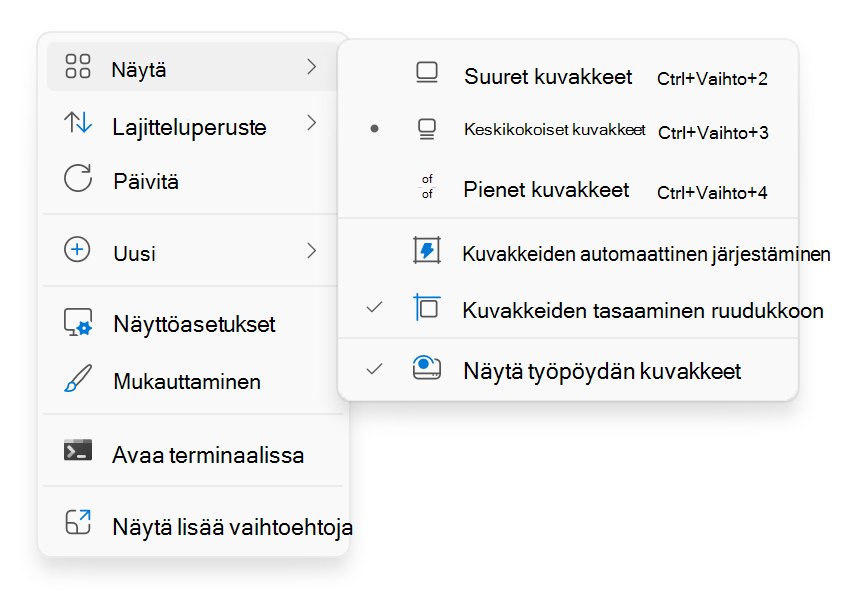
Jos työpöydällä ei näy kuvakkeita, napsauta hiiren kakkospainikkeella työpöytää (tai paina sitä pitkään kosketuslaitteessa) ja valitse Näytä. Varmista, että Näytä työpöydän kuvakkeet on valittuna. Jos näin ei ole, valitse se.
Työpöydällä näkyy kuvakkeita, mutta roskakori puuttuu
Jos työpöydällä näkyy kuvakkeita, mutta roskakori puuttuu, tarkista, että sitä ei ole poistettu käytöstä työpöydän asetuksissa.
- Windows-laitteen
 Asetukset-sovelluksessa
valitse Mukautusteemat> tai käytä seuraavaa pikanäppäintä:
- Valitse työpöydän kuvakeasetukset
- Varmista, että roskakorin valintaruutu on valittuna, ja valitse sitten OK
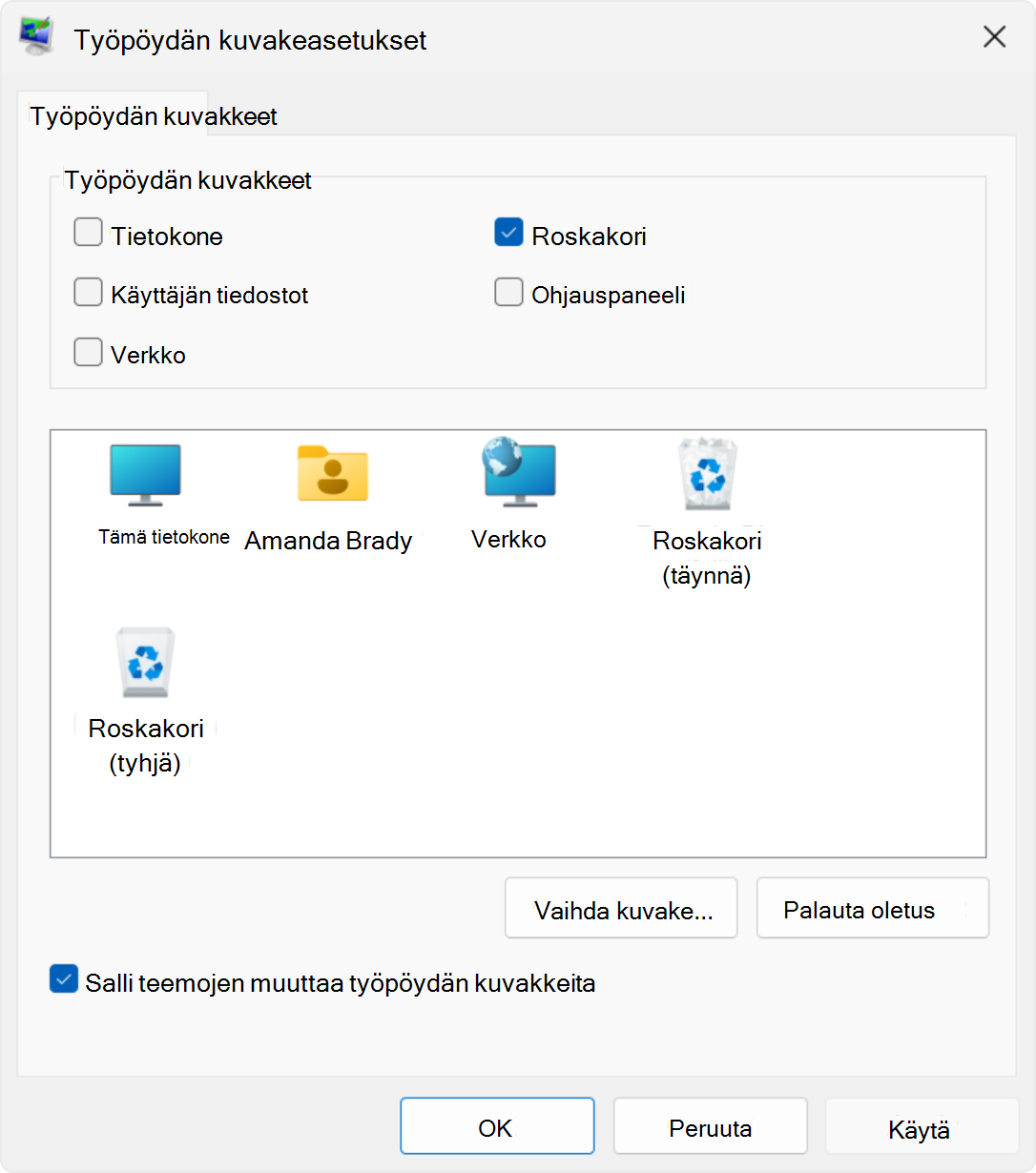
Työpöydällä pitäisi näkyä Roskakori-kuvake.