

Artikkelin sisältö:
Näytön kirkkauden säätäminen
Näytön kirkkauden hallinta voi parantaa katselukokemusta merkittävästi ja säästää akkua. Voit säätää kirkkautta manuaalisesti tai antaa tietokoneen käsitellä sitä automaattisesti valaistusolosuhteiden tai sisällön mukaan.
Tärkeää
Kirkkaus-liukusäädintä ei ehkä näy laitteissa, joissa on ulkoinen näyttö. Voit muuttaa ulkoisen näytön kirkkautta näytössä olevilla painikkeilla.
Muuta kirkkautta manuaalisesti
Voit säätää näytön kirkkautta valitsemalla verkkokuvakkeen tehtäväpalkin oikeasta reunasta ja siirtämällä sitten Kirkkaus-liukusäädintä säätääksesi kirkkautta.
Vaihtoehtoisesti voit säätää näytön kirkkautta kohdassa Asetukset>Järjestelmän>näyttö.
Tärkeää
Et ehkä näe Kirkkaus-liukusäädintä pöytätietokoneissa, joissa on ulkoinen näyttö. Voit muuttaa ulkoisen näytön kirkkautta näytössä olevilla painikkeilla.
Muuta kirkkautta automaattisesti valaistusolosuhteiden mukaan
Joissakin tietokoneissa Windows voi säätää automaattisesti näytön kirkkautta nykyisten valaistusolosuhteiden mukaan. Voit selvittää seuraavasti, tukeeko tietokoneesi tätä ominaisuutta:
- Valitse Aloitusasetukset>,>Järjestelmänäyttö>.
- Valitse Kirkkaus ja ota kirkkauden vaihto käyttöön automaattisesti valaistuksen muuttuessa .
Tämän automaattisen asetuksen avulla voit varmistaa, että näyttö on luettavissa kaikkialla. Vaikka käytät sitä, voit silti hienosäätää sisäänrakennetun näytön kirkkaustasoa siirtämällä Kirkkaus-liukusäädintä.
Huomautus
HDR-näytöillä Windows optimoi automaattisen kirkkauden vastaamaan paremmin sitä, miten ihmissilmä havaitsee kirkkauden muutokset. Tämän vuoksi kirkkauden säätäminen saattaa viedä enemmän aikaa HDR-näytöissä valaistusolosuhteiden muuttuessa.
Muuta kirkkautta automaattisesti sisällön perusteella
Jotkin Windows 11 -tietokoneet voivat säätää näytön kirkkautta ja kontrastia automaattisesti sisäänrakennetussa näytössä näkyvän sisällön perusteella. Jos esimerkiksi katsot videota, jossa on tumma ja sen jälkeen kirkkaampi näkymä (esimerkiksi kirkkaan aurinkoinen päivä), kirkkaus ja kontrasti voivat muuttua. Tämä on normaalia.
Sisällön mukautuva kirkkauden hallinta tarjoaa ihanteellisen kirkkauden ja kontrastin tason, samalla kun säästyy virtaa ja pidentää akun kestoa. Jos nämä äkilliset kirkkauden muutokset ovat häiritseviä tai jos käytät valokuva- ja videosovelluksia, joissa väritarkkuus on sinulle tärkeää, voit säätää näitä asetuksia parhaiten vastaamaan tarpeitasi sopivan kirkkauden ja kontrastin tarjoamisen ja akun keston säästämisen välillä.
Valitse aloituspainike
 ja kirjoita sitten asetukset. Valitse Asetukset
 >Järjestelmänäyttö
 > .
> . Valitse Näyttöasetukset-kohdassa Kirkkaus
 ja määritä sitten avattava Muuta kirkkautta sisällön perusteella -valikko tarpeen mukaan:
- Ei käytössä: Mukautuva kirkkaudensäätö poistetaan käytöstä, eikä näytön kirkkautta ja kontrastia säädetä. Tämä saattaa lyhentää akun kestoa.
- Aina: Mukautuva kirkkaudensäätö toimii aina riippumatta siitä, onko laite kytkettynä verkkovirtaan vai virralla.
- Vain akkuvirtaa: Mukautuva kirkkaudensäätö on käytössä vain, kun laite toimii akkuvirralla.
Yövalo
Näyttölaitteista tulee sinistä valoa – sellaista, jota näet myös osana päivänvaloa – joka voi pitää sinua valveilla öisin. Ota käyttöön unen saamista helpottava yövalo, niin laitteesi näytön värit muuttuvat lämpimämmiksi ja silmälle miellyttävimmiksi.
Huomautus
Yövalo ei ole käytettävissä, jos laitteesi käyttää tiettyjä ohjaimia, kuten DisplayLink tai perusnäyttö.
Yövalon ottaminen käyttöön tai poistaminen käytöstä
- Valitse Verkko- tai Kaiuttimet-kuvake tehtäväpalkin oikeassa reunassa, käytä oikealla olevaa alanuolta vierittääksesi ja etsi Yövalo ja ota se käyttöön tai poista se käytöstä.
Vaihtoehtoisesti voit vaihtaa yövalo-asetusta Windowsin asetuksista:
- Valitse Aloitusasetukset>,>Järjestelmänäyttö>.
- Ota Yövalo käyttöön.
Yövalon voimakkuuden säätäminen
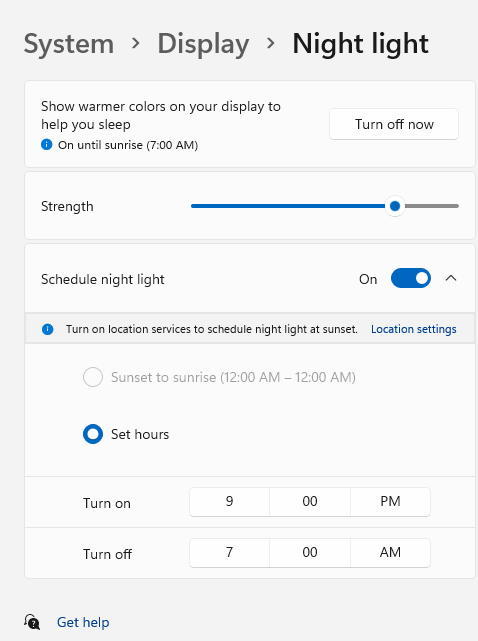
- Valitse Käynnistä ja kirjoita sitten asetukset hakuruutuun. Valitse Asetukset:>Järjestelmänäyttö>,
 >Yövalo.
 - Säädä sinisen valon vähennyksen voimakkuutta Voimakkuus-liukusäätimellä .
Ajoita yövalo
- Valitse Käynnistä ja kirjoita sitten asetukset hakuruutuun. Valitse Asetukset:>Järjestelmänäyttö>,>Yövalo.
- Ota käyttöön Ajoita yövalo. Valitse sitten Auringonlaskusta auringonnousuun tai valitse Aseta tunnit, ja anna yövalon käynnistymis- ja sammumisajat.
Huomautus
Jos yövalon valinta näkyy harmaana, näytönohjain on ehkä päivitettävä. Katso ohjeet kohdasta Ohjainten päivittäminen manuaalisesti Windowsissa.
Väriprofiilin hallinta
Windowsin värienhallinnan asetusten avulla käyttäjät voivat lisätä tai poistaa väriprofiileja, määrittää yhdistettyjen näyttöjen oletusväriprofiileja sekä käyttää näytön kalibrointia ja ottaa käyttöön automaattisen värienhallinnan.
Automaattinen värienhallinta
Täysin kalibroidut ja tarkat värit ovat tärkeitä luovan alan ammattilaisille ja harrastajille, koska se auttaa varmistamaan, että värit pysyvät yhtenäisinä projektin alusta loppuun. Windowsin automaattinen värienhallinta tarjoaa järjestelmätason värienhallinnan, jolla varmistetaan, että Windows-sovellusten värit näkyvät tarkasti ja yhdenmukaisesti tuetuilla näytöillä riippumatta siitä, ovatko sovellukset värihallittuja vai eivät.
Automaattinen värienhallinta auttaa myös uusia ja päivitettyjä sovelluksia hahmontamaan enemmän värejä entistä tarkemmin. Näin saat enemmän yksityiskohtia ja vähemmän väriartefakteja (esimerkiksi liukuväreissä, varjoissa ja tummemmissa näkymissä tai kuvissa). Automaattisen värienhallinnan avulla sovellukset voivat käyttää miljardeja värejä 10–16 bitin tarkkuudella. Jopa näytöissä, jotka tukevat vain 8-bittisiä värejä, automaattinen värienhallinta auttaa parantamaan värien laatua erilaisilla tekniikoilla, kuten rasteroinnilla.
Automaattisen värienhallinnan ottaminen käyttöön
- Valitse aloituspainike ja valitse sitten Asetukset>: Järjestelmän>näyttöväriprofiili>.
- Valitse näytön yläosasta ja tarkista seuraava asetus: Sovellusten värien automaattinen hallinta.
- Ota se käyttöön valitsemalla Hallitse sovellusten värejä automaattisesti .
Väriprofiilin lisääminen
- Valitse Asetukset>Järjestelmän>näytön>väriprofiili .
- Valitse Värienhallinnan asetukset -sivulla näyttö, jonka väriprofiileja haluat hallita.
- Lisää uusi väriprofiili valitsemalla Lisää profiili ja etsimällä väriprofiili.
Väriprofiilin poistaminen
- Valitse Asetukset>Järjestelmän>näytön>väriprofiili.
- Valitse Värienhallinnan asetukset -sivulla näyttö, jonka väriprofiileja haluat hallita.
- Laajenna väriprofiili, jonka haluat poistaa, ja napsauta alareunassa Poista .
Oletusväriprofiilin määrittäminen
- Valitse Asetukset>Järjestelmän>näytön>väriprofiili.
- Valitse Värienhallinnan asetukset -sivulla näyttö, jonka väriprofiileja haluat hallita.
- Määritä jokin väriprofiileista oletukseksi valitsemalla Määritä profiili.
Värikalibrointi
- Valitse Asetukset>Järjestelmän>näytön>väriprofiili.
- Valitse Kalibroi näyttö ja noudata näytön kalibroinnin vaiheita. Tämä luo uuden väriprofiilin näytölle, jossa kalibrointityökalu sijaitsee.
Huomautus
HDR-yhteensopivissa ulkoisissa näytöissä Kalibroi näyttö -toiminto kehottaa kalibroimaan näytön Windowsin HDR-kalibrointi -sovelluksen avulla. Lisätietoja on ohjeaiheessa HDR-näytön kalibrointi Windowsin HDR-kalibrointisovelluksella.
HDR:n käyttäminen
Windowsin HDR-sisältö tarjoaa paremmat kirkkaus- ja väriominaisuudet kuin perinteinen sisältö (joskus sitä kutsutaan myös tavallisen dynaamisen alueen [SDR] sisällöksi). Perinteisessä sisällössä yksityiskohdat näkyvät yleensä kohtauksen kirkkaassa tai tummemmassa osassa, mutta eivät molemmissa samanaikaisesti.
Lisätietoja HDR-asetuksista Windowsissa on ohjeaiheessa Mikä on HDR Windowsissa?
 tehtäväpalkin oikeasta reunasta ja säädä sitten kirkkautta siirtämällä Kirkkaus-liukusäädintä . (Jos liukusäädintä ei näy, katso alla oleva Huomautukset-osa.)
 >Järjestelmän>näyttö. Etsi Kirkkaus ja värit ‑kohdasta Muuta kirkkautta automaattisesti valaistuksen muuttuessa ‑valintaruutu ja valitse se tämän toiminnon käyttöä varten. Tämän automaattisen asetuksen avulla voit varmistaa, että näyttö on luettavissa kaikkialla. Vaikka käytät toimintoa, voit silti hienosäätää kirkkaustasoa siirtämällä Muuta sisäänrakennetun näytön kirkkautta -liukusäädintä.