

Jos kirjoitat monta lukua sisältävää tiedostoa, kuten kirjaa, joka sisältää kuvia, haluat ehkä kuvan sisältävän luvun numeron olevan kuvatekstin edessä. Esimerkiksi kappaleen viisi kolmannen kuvan selite voi olla Kuva 5-3. Onneksi ei ole vaikeaa lisätä lukujen numeroita kuvateksteihin ja päivittää niitä automaattisesti, jos siirrät kuvan eri lukuun tiedoston muokkaamisen aikana.
Vaihe 1: Numeroinnin käyttäminen asiakirjan lukujen otsikoissa
Huomautus
Jos haluat sisällyttää lukujen numerot tekstityksiin, lukujen otsikoissa on käytettävä yksilöllisiä otsikkotyylejä. Jos esimerkiksi käytät lukujen otsikossa Otsikko 1 -tyyliä, älä käytä Otsikko 1-tyyliä missään muussa asiakirjan tekstissä.
Valitse asiakirjan ensimmäisen luvun otsikko.
Napsauta Aloitus-välilehden Kappale-ryhmässä Monitasoinen luettelo -kohdan vieressä olevaa nuolta.
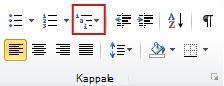
Valitse lukunumeroinnin luettelomääritystä (sitä, jossa on teksti Otsikko 1 tai Luku 1).
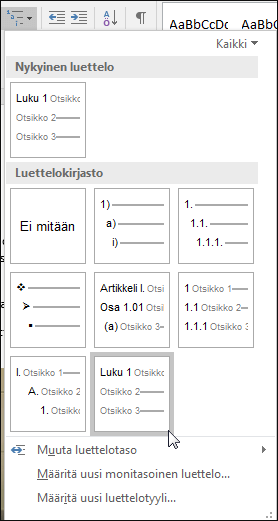
Lukunumeroinnin luettelomääritystä käytetään automaattisesti asiakirjan kaikissa otsikoissa, joissa kyseinen tyyli on käytössä (esim. Otsikko 1 tässä esimerkissä).
Vaihe 2: Lukunumeroiden lisääminen kuvateksteihin
Valitse objekti (taulukko, kaava, kuva tai muu objekti), johon haluat lisätä kuvatekstin.
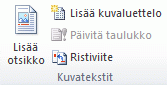
Valitse Viittaukset-välilehden Kuvatekstit-ryhmässä Lisää kuvateksti.
Valitse Tarra-luettelosta otsikko, joka kuvaa objektia parhaiten, kuten kuva tai yhtälö. Jos luettelossa ei ole haluamaasi tarraa, valitse Uusi otsikko, kirjoita uusi otsikko Otsikko-ruutuun ja valitse sitten OK.
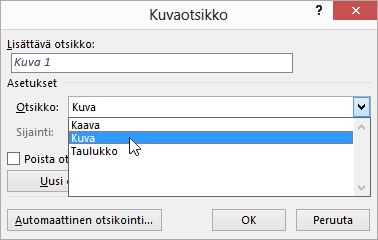
Kirjoita teksti, mukaan lukien välimerkit, jonka haluat näkyvän otsikon perässä.
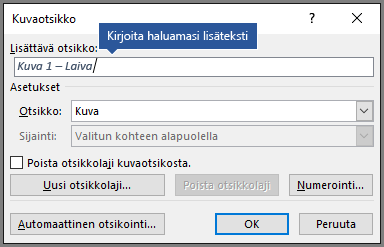
Valitse Kuvateksti-valintaikkunassa Numerointi.
Valitse Lisää luvun numero -valintaruutu.
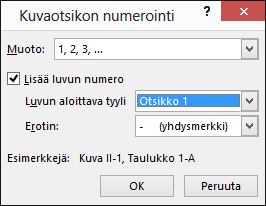
Valitse Luvun aloittava tyyli -luettelosta otsikkotyyli, jota on käytetty luvun otsikkoon.
Valitse Käytä erotinta -luettelosta välimerkki, jolla luvun numero erotetaan kuvatekstin numerosta. Tässä esimerkissä erottimeksi on valittu yhdysmerkki, joten ensimmäisen kuvan kuvateksti luvussa 2 näkyy muodossa Kuva 2-1.
Valitse OK.
Vihje
Jos numerointi vaikuttaa väärältä, etenkin kuvien lisäämisen tai siirtämisen jälkeen, voit päivittää kuvatekstit painamalla CTRL+A (joka valitsee koko tiedoston) ja päivittämällä sitten kaikki kuvateksti painamalla F9.
Tutustu myös seuraaviin ohjeaiheisiin
Onko sinulla Wordin kuvatekstejä koskeva kysymys, johon täältä ei löytynyt vastausta?
Lähetä kysymys Word Answers -keskustelupalstalle.
Auta kehittämään Wordia
Onko sinulla Wordia koskevia parannusehdotuksia? Jos näin on, kerro siitä meille antamalla palautetta. Lisätietoja on artikkelissa Ohjevalikko antaa palautetta Microsoft 365:stä?