

Voit lisätä kuvatekstejä kuviin, kaavoihin ja muihin objekteihin. Kuvateksti on numeroitu otsikko Kuva 1, jonka voit lisätä kuvaan, taulukkoon, kaavaan tai muuhun objektiin. Se koostuu mukautettavasta tekstistä (Kuva, Taulukko, Yhtälö tai jotain muuta), jota seuraa järjestysnumero tai kirjain (yleensä 1, 2, 3... tai a, b, c...). Sen jälkeen voi vielä lisätä tarvittaessa kuvaustekstin.
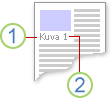
1. Teksti, jonka valitset tai luot.
Kaksi. Luku, jonka Word lisää puolestasi
Jos myöhemmin lisäät, poistat tai siirrät kuvatekstejä, voit päivittää kuvatekstien numerot helposti yhdellä kertaa.
Tekstitysjoukon avulla voit myös luoda taulukon tekstitetyistä kohteista. Esimerkkejä tästä ovat kaavataulukko tai kuvataulukko.
Sisältö
Saat lisätietoja valitsemalla minkä tahansa alla olevan aiheen.
Kuvatekstien lisääminen
Vihje
Jos haluat siirtää kuvaa ja kuvatekstiä yhtenä objektina tai rivittää tekstin kuvan ja kuvatekstin ympärille, katso seuraava aihe täältä Kuvatekstin lisääminen irrallaan olevalle objektille.
Valitse objekti (taulukko, kaava, kuva tai muu objekti), johon haluat lisätä kuvatekstin.
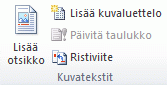
Valitse Viittaukset-välilehdenKuvatekstit-ryhmässäLisää kuvateksti.
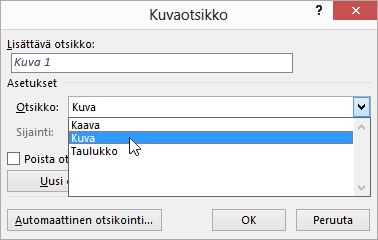
Valitse Tarra-luettelosta otsikko, joka kuvaa objektia parhaiten, kuten kuva tai yhtälö. Jos luettelossa ei ole haluamaasi tarraa, valitse Uusi otsikko, kirjoita uusi otsikko Otsikko-ruutuun ja valitse sitten OK.
Kirjoita teksti, mukaan lukien välimerkit, jonka haluat näkyvän otsikon perässä.
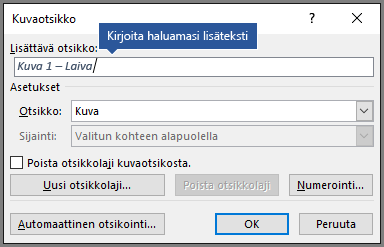
Valitse OK.
Huomautus
Word lisää järjestysnumeron kenttänä. Jos kuvateksti näyttää samalta kuin "Kuva {SEQ Table \* ARABIC}", Word näyttää kenttäkoodit kenttien tulosten sijaan. Saat kuvatekstin näkyviin tavallisena painamalla näppäinyhdistelmää ALT+F9.
Kuvatekstien lisääminen automaattisesti
Word voi lisätä tekstityksiä automaattisesti, kun lisäät taulukoita, kuvia tai muita objekteja.
- Valitse objekti (taulukko, kaava, kuva tai muu objekti), johon haluat lisätä kuvatekstin.
- Valitse Viittaukset-välilehdenKuvatekstit-ryhmässäLisää kuvateksti.
- Valitse Kuvatekstit-valintaikkunassaAutomaattinen yhteenveto ja valitse sitten niiden kohteiden valintaruudut, joihin haluat Word lisätä kuvatekstit automaattisesti. Voit myös valita avattavasta Sijainti-luettelosta , mihin kohtaan haluat lisätä tekstityksen.
Kuvatekstin lisääminen irralliseen objektiin
Jos haluat rivittää tekstin objektin ja sen kuvatekstin ympärille tai haluat siirtää objektin ja kuvatekstin yhtenä yksikkönä, sinun on ensin ryhmitettävä objekti ja kuvateksti yhteen.
Lisää kuva.
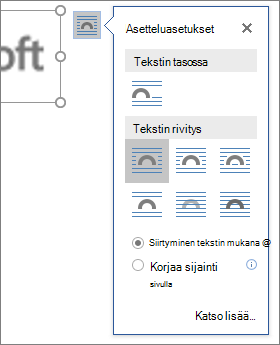
Valitse Asetteluasetukset ja valitse jokin Tekstin rivitys -asetuksista.
Tärkeää
Tee tämä vaihe ennen kuvatekstin lisäämistä. Jos olet jo lisännyt kuvatekstin, poista se, tee tämä vaihe ja lisää sitten kuvateksti uudelleen.
Lisää kuvateksti edellä kohdassa Kuvatekstien lisääminen lueteltujen ohjeiden mukaisesti.
Valitse kuvateksti, pidä vaihtonäppäintä painettuna ja valitse sitten kuva.
Napsauta hiiren kakkospainikkeella jompaakumpaa kohdetta ja valitse sitten Ryhmäryhmä>.
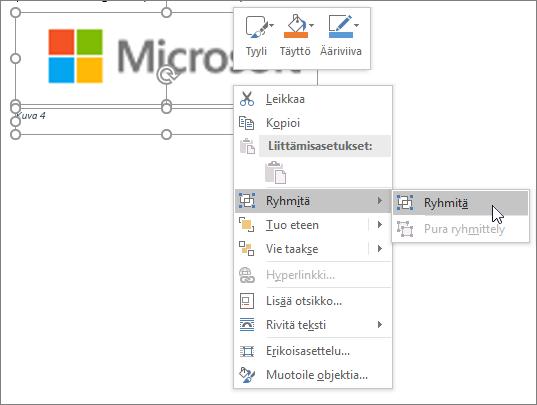
Tekstin pitäisi nyt virrata kuvan ja kuvatekstin ympäri odotetulla tavalla, ja kuva ja kuvateksti pysyvät yhdessä, jos siirrät niitä johonkin muuhun sivun tai asiakirjan osaan.
Huomautus
Jos siirrät kuvaa, päivitä kuvatekstinumerot vain varmistaaksesi, että numerointi on edelleen oikeassa järjestyksessä.
Kuvatekstien numeroiden päivittäminen
Jos lisäät uuden kuvatekstin, Word päivittää kuvatekstin numerot automaattisesti. Jos poistat kuvatekstin tai siirrät sitä, sinun on kuitenkin päivitettävä kuvatekstit manuaalisesti.
- Valitse mikä tahansa asiakirjan kohta ja valitse koko asiakirja painamalla näppäinyhdistelmää CTRL+A.
- Napsauta hiiren kakkospainikkeella ja valitse sitten pikavalikosta Päivitä kenttä. Kaikki asiakirjan tekstitykset päivittyvät.
Vihje
Voit päivittää kuvatekstit myös valitsemalla koko asiakirjan ja painamalla sitten F9-näppäintä.
Kuvatekstien muotoileminen
Kun olet lisännyt asiakirjaan vähintään yhden kuvatekstin, tyylivalikoimassa pitäisi näkyä uusi tyyli nimeltä Kuvateksti. Jos haluat muuttaa koko asiakirjan kuvatekstien muotoilua, valitse tyyli valikoimasta hiiren kakkospainikkeella ja valitse Muokkaa. Voit määrittää fonttikoon, värin, tyypin ja muita kuvatekstejäsi koskevia asetuksia.
 Lisätietoja tyylien muokkaamisesta Word on artikkelissa Tyylien mukauttaminen Word
Kuvatekstin poistaminen
Jos haluat poistaa kuvatekstin, valitse se ja paina Delete-näppäintä. Kun olet poistanut kuvatekstit, sinun on päivitettävä asiakirjan jäljellä olevat kuvatekstit. Valitse asiakirjan kaikki teksti painamalla näppäinyhdistelmää CTRL+A ja päivitä sen jälkeen kaikki painamalla F9-näppäintä. Näin varmistat, että kuvatekstien numerot ovat oikein kuvatekstin poistamisen jälkeen.
Tutustu myös seuraaviin ohjeaiheisiin
Onko sinulla Word kuvatekstejä koskeva kysymys, johon emme vastanneet täällä?
Lähetä kysymys Word Answers -keskustelupalstalle.
Auta kehittämään Wordia
Onko sinulla ehdotuksia siitä, miten voimme parantaa Word kuvatekstejä (tai muita ominaisuuksia). Jos näin on, kerro siitä meille antamalla palautetta. Katso Miten voin antaa palautetta Microsoft Officesta?, jos haluat lisätietoja.