
Yksi hyvä tapa käyttää Copilotia Word on auttaa sinua kirjoittamaan paremmin. Valitse vain teksti, josta haluat Copilotin auttavan, ja pyydä sitä ehdottamaan uudelleenkirjoituksia. Perämies voi ottaa hyvän kirjoituksesi ja auttaa sinua parantamaan sitä.
Huomautus
Jos et näe Copilotia Wordissa, Excelissä, PowerPointissa tai OneNotessa, se ei ehkä sisälly Microsoft 365 -tilaukseesi tai ole käytettävissä organisaatiosi asetusten mukaan. Ota selvää, mikä Copilot-käyttöoikeus sinulla on.
Kirjoita teksti uudelleen
Käytettävissä verkossa, Windowsissa, Mac OSilla ja iPadilla
- Valitse teksti, jonka haluat Copilotin kirjoittavan uudelleen.
- Valitse tekstin vieressä olevassa vasemmassa reunuksessa
 Copilot-kuvakkeessa.
 - Valitse vasemman reunuksen Kopiokopio-valikosta Automaattinen uudelleenkirjoitus.
- Kopioija näyttää uudelleenkirjoitettavat vaihtoehdot, joista voit valita.
- Valitse jokin seuraavista vaihtoehdoista:
- Korvaa , jos haluat käyttää muokattua tekstiä.
- Lisää alapuolelle , jos haluat lisätä uudelleenkirjoitettavan tekstin nykyisen tekstin alapuolelle.
-
 Regeneratessa Copilotin ehdotusten uudistamiseksi.
Tutustu seuraavaan esimerkkiin:
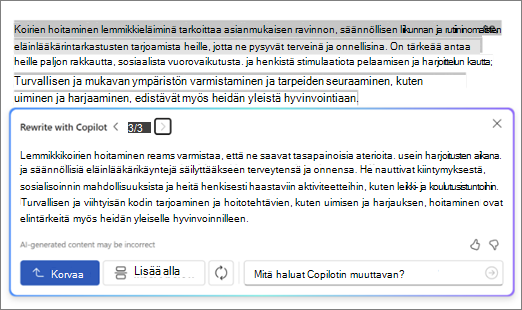
Vuorovaikutteinen uudelleenkirjoitus
- Kun olet valinnut tekstin, valitse Copilot-valikon Automaattinen uudelleenkirjoitus -vaihtoehto.
- Kun Copilot näyttää uudelleenkirjoitettavat tekstiasetukset, voit siirtyä eri versioiden välillä nuolinäppäimillä ja valita niistä haluamasi.
- Jos haluat muokata tekoälyn luomaa tekstiä haluamallasi tavalla, ala kirjoittaa suoraan ehdotusruutuun.
- Tekemäsi muokkaukset päivittävät sisällön reaaliaikaisesti, mikä mahdollistaa välittömien hienosäätöjen tekemisen.
- Kun olet tyytyväinen, valitse Korvaa käyttääksesi asiakirjassa muokattua tekstiä.
Tutustu seuraavaan esimerkkiin:
Tämä uusi vuorovaikutteinen ominaisuus tehostaa ja nopeuttaa muokkausprosessia, jonka ansiosta voit itse päättää, miltä lopullinen tekstisi näyttää.
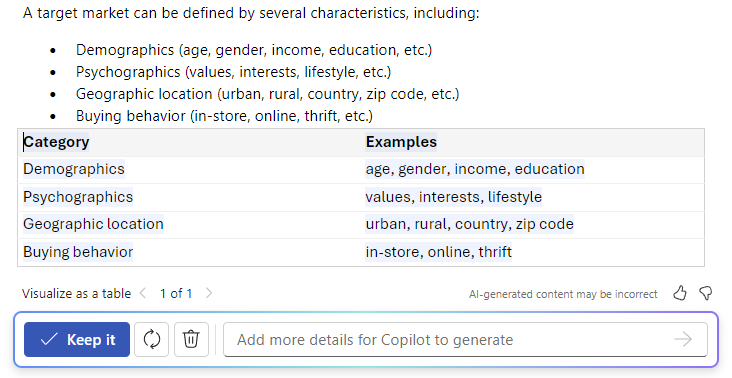
Tekstin muuntaminen taulukoksi
- Valitse teksti, jonka haluat Copilotin muuntavan taulukoksi.
- Valitse tekstin vieressä olevassa vasemmassa reunuksessa Copilot-kuvakkeessa.
- Valitse vasemman reunuksen Kopiot-valikosta Visualisoi taulukkona.
- Kopioija näyttää, miltä taulukko näyttää.
- Valitse Säilytä, jos haluat lisätä taulukon asiakirjaan, Regenerate,jos haluat luoda uudelleen Copilotin luoman taulukon, tai
 Discardissa taulukon poistamiseksi.
 - Voit hienosäätää taulukkoa kirjoittamalla tiedot Copilot-kirjoitusruutuun ja kertomalla, mitä taulukon tietoja pitäisi muuttaa, kuten "Lisää tyhjä kolmas sarake".
Lisätietoja
Käytä valmennusta sisällön tarkistamiseen Wordin verkkoversiossa.