
Huomautus
Tämä sisältö koskee Word työpöytäversioita. Jotkin taulukon ominaisuudet eivät ehkä ole käytettävissä Word verkko- tai mobiilisovelluksissa.
Asiakirjan tulostussuunnan muuttaminen
Napsauta tai napauta asiakirjaa.
Valitse Asettelun>suunta ja valitse sitten Vaaka.
Siirry Tiedostotulostus-kohtaan>.
Huomautus
Sinun ei tarvitse tulostaa asiakirjaa, jotta suuntamuutokset tulevat voimaan.
Varmista Asetukset-kohdassa, että suuntaruudussa lukee Vaakasuunta.

Valitse Tulosta.
Tiettyjen sivujen tulostussuunnan muuttaminen
- Valitse kaikki teksti sivuilta, joiden tulostussuuntaa haluat muuttaa.
- Siirry asetteluun ja valitse Sivun asetukset -valintaikkunan käynnistyspainikkeen
 .
. - Valitse Suunta-kohdassaPysty tai Vaaka.
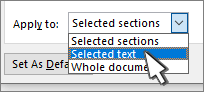
- Valitse Käytä kohteeseen -kohdan vierestä Valittu teksti ja valitse sitten OK.
- Valitse Tiedosto-valikossa Tulosta.
Suunnan muuttaminen kohdistimesta eteenpäin
- Napsauta tai napauta kohtaa, josta haluat aloittaa uuden sivun suunnan.
- Siirry asetteluun ja valitse Sivun asetukset -valintaikkunan käynnistyspainikkeen .
- Valitse Suunta-kohdassaPysty tai Vaaka.
- Valitse Käytä kohteeseen -kohdan vierestä Tämä piste eteenpäin.

- Valitse OK.
Tietyn osan tulostussuunnan muuttaminen
Jos haluat muuttaa tietyn osan tulostussuuntaa, asiakirjan on oltava jaettu osiin osanvaihdoilla. Katso, miten voit lisätä osanvaihtoja.
- Siirry Aloitus-kohtaan ja valitse Näytä tai piilota
 . tulostumattomien merkkien näyttämiseen.
 - Kaksoisnapsauta muutettavan osan jälkeen tulevaa osanvaihtoa.

- Valitse Reunukset.
- Valitse Suunta-kohdassa Pysty tai Vaaka.
- Valitse Käytä kohteeseen -kohdan vierestä Tämä osa ja valitse sitten OK.
- Valitse Tiedosto-valikossa Tulosta.


Tärkeää
Jos tarvitset tulostimen vianmääritystä tai ohjaintietoja, katso tulostimen käyttöoppaasta tai tulostimen valmistajan sivustosta.