- Valitse Lisää>kaava tai paina Alt-näppäintä + =.
- Valitse tarvitsemasi yhtälö.
- Katso valintanauhasta lisää rakenteiden ja muunnosten vaihtoehtoja.
Jos haluat kirjoittaa kaavan alusta, paina näppäimistön Alt-näppäintä + = .
Voit käyttää kaavan kirjoittamiseen sormea, kynää tai hiirtä.
Katso lisää rakenteita ja muuntoasetuksia valintanauhasta.
Kaavan lisääminen kaavavalikoimaan
- Valitse kaava, jonka haluat lisätä.
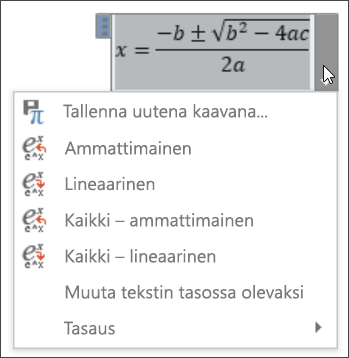
- Valitse alanuoli ja valitse Tallenna uutena kaavana....
- Kirjoita kaavan nimi Uuden rakenneosan luominen -valintaikkunaan.
- Valitse valikoimaluettelosta Kaavat .
- Valitse OK.
Jos haluat muokata aiemmin kirjoitettua kaavaa:
Valitse kaava nähdäksesi valintanauhassa Kaavatyökalut-kohdan.
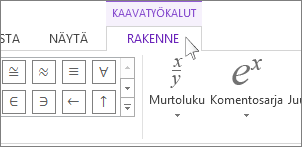
Merkit-ryhmässä on matemaattisia merkkejä. Jos haluat nähdä kaikki merkit, napsauta Lisää-painiketta. Jos haluat nähdä muita merkkijoukkoja, napsauta valikoiman oikeassa yläkulmassa olevaa nuolta.
-
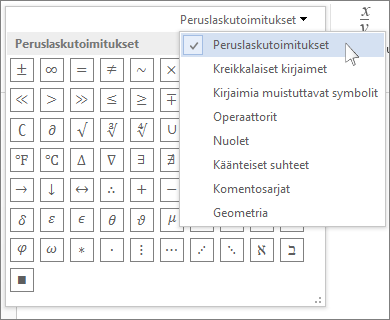
Rakenteet-ryhmässä on lisättäviä rakenteita. Valitse lisättävä rakenne ja korvaa paikkamerkit (pienet pisteviivaruudut) omilla arvoillasi.
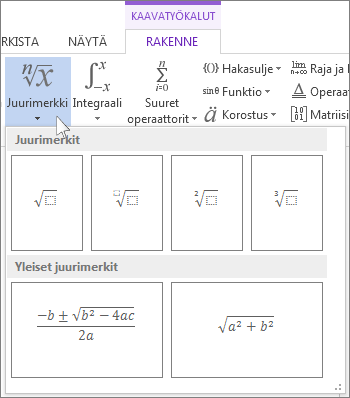
Ammattimainen-vaihtoehto näyttää kaavan ammattimaisessa muodossa, joka on optimoitu näytölle.
Lineaarinen-vaihtoehto näyttää kaavan lähdetekstinä, jonka avulla kaavaan voi tarvittaessa tehdä muutoksia. Lineaarinen-vaihtoehto näyttää kaavan joko UnicodeMath-muodossa tai LaTeX-muodossa. Asetus voidaan määrittää Muunnokset-lohkossa.
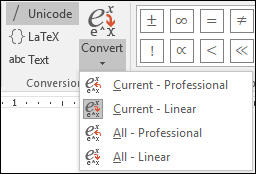
Ammattimaiseen tai lineaariseen muotoon voi muuntaa asiakirjan kaikki kaavat tai vain yhden kaavan, jos matematiikka-alue on valittu tai kohdistin on kaavassa.
Kosketus- ja kynäkäyttöisissä laitteissa voit kirjoittaa kaavoja kynällä tai sormella. Jos haluat kirjoittaa yhtälöitä käsinkirjoituksella:
- Valitse Muunna>käsinkirjoitus matemaattiseksi kaavaksi ja valitse sitten Käsinkirjoituskaava valmiin valikoiman alareunasta.
- Kirjoita matemaattinen kaava käsin kynällä tai sormella. Jos et käytä kosketusnäyttölaitetta, kirjoita kaava hiirellä. Voit valita kaavan osia ja muokata niitä samalla sekä varmistaa esikatseluruudusta, että Word tulkitsee käsinkirjoitetun tekstin oikein.
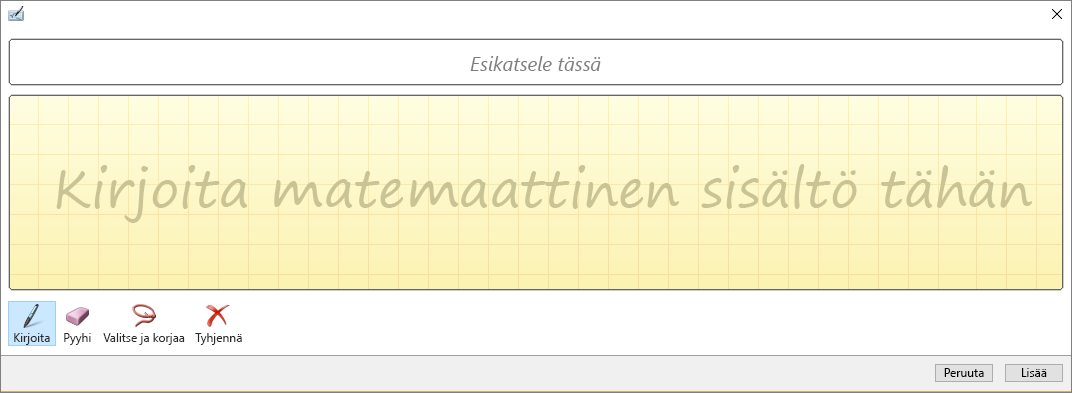
- Kun olet valmis, muunna käsinkirjoituskaava tiedoston kaavaksi valitsemalla Lisää.
Tutustu myös seuraaviin ohjeaiheisiin
Lineaarisen muodon kaavat UnicodeMathin ja LaTeXin avulla Wordissa
Missä Kaavaeditori on?
