
Oikeinkirjoituksen ja kieliopin tarkistaminen useilla kielillä voi aiheuttaa ainutlaatuisia ongelmia, kuten oikeinkirjoitetut sanat, jotka on merkitty virheellisiksi, tai väärin kirjoitetut sanat eri kielellä, joita ei ole merkitty virheellisiksi. Tämä artikkeli käsittelee yleisiä ongelmia. Voit sen avulla varmistaa, että tekstin kieli tunnistetaan oikein, että oikeinkirjoitus ja kielioppi tarkistetaan oikean kielen sanakirjaa käyttäen ja että Officen automaattiset kielityökalut on otettu käyttöön.
Huomautus
Jos haluat kirjoittaa vain muutaman merkin eri kielellä, katso ohjeet valintamerkin tai muun symbolin lisäämiseen.
Kirjoitusvirheitä ei merkitä väärin kirjoitetuiksi
Varmista seuraavat asiat:
- Haluamasi kieli on otettu käyttöön
- Tekstiin on määritetty oikea kieli
- Käytössä on oikean kielen sanasto
- Tunnista kieli automaattisesti -valintaruutu on valittu
- Muuta näppäimistöasettelu vastaamaan ympärillä olevan tekstin kieltä automaattisesti -valintaruutu on valittu
- Älä tarkista oikeinkirjoitusta tai kielioppia -valintaruutua ei ole valittu
- Väärin kirjoitettua sanaa ei ole vahingossa lisätty käyttäjän sanastoon
Varmista, että haluamasi kieli on käytössä
Jotta tekstin oikeinkirjoitus ja kielioppi voidaan tarkistaa eri kielessä, kyseinen kieli on otettava käyttöön Officessa. Jos tarvitset kielen, jota ei ole määritetty muokkauskieleksi Määritä Officen kieliasetukset -valintaikkunassa, oikeinkirjoituksen tarkistusta varten on ehkä ensin hankittava ja asennettava kielipaketti. Lisätietoja kielten käyttöönotosta Officessa on aiheissa Kielen lisääminen tai kieliasetusten määrittäminen Officessa ja Officen Language Accessory -paketti.
Sivun alkuun
Varmista, että tekstissä on käytössä oikea kieli
Jos oikeinkirjoituksen tarkistus ei tarkista vieraalla kielellä kirjoittamiasi sanoja tai jos se merkitsee oikein kirjoitetut vieraskieliset sanat virheellisiksi, ohjelma saattaa tunnistaa sanojen kielen väärin.
Voit vaihtaa tiettyjen sanojen tai tekstiosien kielen Wordissa manuaalisesti seuraavasti:
Valitse Tarkista-välilehdenKieli-ryhmästäKielijoukon>tekstintarkistuskieli.
(Valitse Word 2007:ssä Määritä kieliOikoluku-ryhmästä.)Valitse Kieli-valintaikkunasta haluamasi kieli.
Tärkeää
Jos haluamaasi kieltä ei näy kaksoisviivan yläpuolella, se täytyy ottaa käyttöön, jotta sitä voi käyttää oikeinkirjoituksen tarkistuksessa.
Ala kirjoittaa.
Huomautus
Jos haluat käyttää esimerkiksi saksan kielen treemaa (ö), espanjan kielen aaltoviivaa (ñ), turkin kielen sediljia (Ç) tai symbolia, kuten valintamerkkiä, valitse Lisää-välilehden Merkit-ryhmässä Merkki ja napsauta sitten haluamaasi merkkiä.
Voit palauttaa alkuperäisen kielen käyttöön tai vaihtaa käyttöön uuden kielen toistamalla vaiheet 1–3. Valitse seuraava kieli vaiheessa 3.
Sivun alkuun
Varmista, että käytössä on oikea kielisanasto
Varmista, että tekstille on valittu oikea sanaston kielen käyttöalue, kuten englanti (Yhdysvallat) eikä englanti (Yhdistynyt kuningaskunta).
Voit vaihtaa tietyn kielen sanaston Wordissa seuraavasti:
Valitse Tarkista-välilehdenKieli-ryhmästäKielijoukon>tekstintarkistuskieli.
(Valitse Word 2007:ssä Määritä kieliOikoluku-ryhmästä.)Valitse Kieli-valintaikkunasta haluamasi kieli.
Tärkeää
Jos haluamaasi kieltä ei näy kaksoisviivan yläpuolella, se täytyy ottaa käyttöön, jotta sitä voi käyttää oikeinkirjoituksen tarkistuksessa.
Huomautus
Jos oma Office ei sisällä haluamasi kielen tarkistustyökaluja, kuten oikeinkirjoituksen tarkistusta, tarvitset ehkä kielipaketin. Lisätietoja on artikkelissa Officen Language Accessory Pack -paketti.
Voit vaihtaa sanaston valitulle tekstille seuraavasti:
- Valitse teksti, jonka sanaston kielen haluat muuttaa.
- Valitse Tarkista-välilehdenKieli-ryhmästäKielijoukon>tekstintarkistuskieli.
(Valitse Word 2007:ssä Määritä kieliOikoluku-ryhmästä.) - Valitse Merkitse valitun tekstin kieleksi -kohdassa kieli, jolla haluat tekstiosan tunnistettavan. Jos käyttämiäsi kieliä ei näy kaksoisviivan yläpuolella, ne on otettava käyttöön (ota kielikohtaiset asetukset käyttöön), jotta ne olisivat käytettävissä.
Sivun alkuun
Varmista, että Tunnista kieli automaattisesti -valintaruutu on valittuna
Voit valita Tunnista kieli automaattisesti -valintaruudun Wordissa seuraavasti:
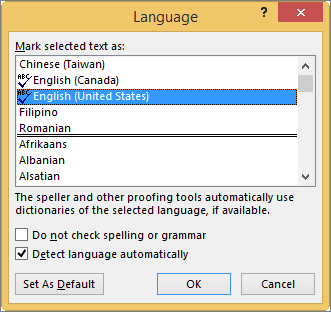
- Valitse Tarkista-välilehdenKieli-ryhmästäKielijoukon>tekstintarkistuskieli.
(Valitse Word 2007:ssä Määritä kieliOikoluku-ryhmästä.) - Valitse Kieli-valintaikkunan Tunnista kieli automaattisesti -valintaruutu.
- Tarkista Merkitse valitun tekstin kieleksi -luettelossa kaksoisviivan yläpuolella näkyvät kielet. Word voi tunnistaa vain kaksoisviivan yläpuolella näkyvät kielet. Jos tarvitsemasi kielet eivät ole käytettävissä, sinun on otettava muokkauskielet käyttöön, jotta Word tunnistaisi ne automaattisesti.
Huomautus
- Jotta kielen voi tunnistaa automaattisesti, tunnistustoiminnon käytettävissä on oltava kokonainen kyseisellä kielellä kirjoitettu virke. Jos virkkeet ovat lyhyitä, sinun on ehkä kirjoitettava useitakin virkkeitä, ennen kuin Word saa niiden perusteella riittävän varmuuden kielestä ja voi ottaa käyttöön oikean sanaston.
- Eri kielissä samalla tavoin kirjoitetut sanat, kuten englannin (Yhdistynyt kuningaskunta) ja ranskan (Ranska) sana "centre", voivat aiheuttaa sen, että Tunnista kieli automaattisesti -valintaruutu tunnistaa kielen väärin. Voit ratkaista tämän ongelman kirjoittamalla lisää sanoja haluamallasi kielellä tai poistamalla valinnan Tunnista kieli automaattisesti -valintaruudusta.
Sivun alkuun
Varmista, että Vaihda näppäimistö automaattisesti vastaamaan ympäröivän tekstin kieltä -valintaruutu on valittuna
Muuta näppäimistöasettelu vastaamaan ympärillä olevan tekstin kieltä automaattisesti -valintaruutu saattaa olla valittuna ja aiheuttaa kirjoitusvirheitä vaihtamalla näppäimistön kielen kesken kirjoittamisen. Kokeile kirjoittaa lisää sanoja haluamallasi kielellä tai poista valinta Muuta näppäimistöasettelu vastaamaan ympärillä olevan tekstin kieltä automaattisesti -valintaruudusta.
Voit valita Muuta näppäimistöasettelu vastaamaan ympärillä olevan tekstin kieltä automaattisesti -valintaruudun (Office 2010, Office 2013 ja Office 2016) seuraavasti:
Avaa Word.
Valitse Tiedostoasetukset>>Lisäasetukset.
Valitse Muokkausasetukset-kohdassa Muuta näppäimistöasettelu vastaamaan ympärillä olevan tekstin kieltä automaattisesti -valintaruutu.
Huomautus
Näppäimistöasettelun vaihtaminen automaattisesti ympäröivän tekstin kielen mukaan -valintaruutu näkyy vain, jos jonkin kielen näppäimistöasettelu on otettu käyttöön. Jos valintaruutua ei näy, ota haluamasi kielen näppäimistöasettelu käyttöön.
Sivun alkuun
Varmista, että Älä tarkista oikeinkirjoitusta ja kielioppia -valintaruutu on tyhjä
Jos Älä tarkista oikeinkirjoitusta tai kielioppia -valintaruutu on valittuna, tiedostojen oikeinkirjoitusta ei tarkisteta.
Voit poistaa merkin Kielen tunnistaminen automaattisesti -valintaruudusta Wordissa seuraavasti:
- Valitse Tarkista-välilehdenKieli-ryhmästäKielijoukon>tekstintarkistuskieli.
(Valitse Word 2007:ssä Määritä kieliOikoluku-ryhmästä.) - Poista Kieli-valintaikkunassa Älä tarkista oikeinkirjoitusta tai kielioppia -valintaruudun valinta.
Katso lisätietoja oikeinkirjoituksen ja kieliopin tarkistamisesta eri kielissä.
Sivun alkuun
Varmista, että väärin kirjoitettua sanaa ei ole vahingossa lisätty mukautettuun sanastoon
Jos väärin kirjoitettu sana on lisätty käyttäjän sanastoon, sinun on etsittävä ja poistettava kyseinen sana. Lisätietoja väärin kirjoitettujen sanojen etsimisestä käyttäjän sanastosta on aiheessa Sanojen lisääminen oikeinkirjoituksen tarkistukseen mukautettujen sanastojen avulla. Lisätietoja sanan poistamisesta sanastosta on aiheessa Sanojen lisääminen oikeinkirjoituksen tarkistussanastoon ja niiden muokkaaminen.
Sivun alkuun
Haluamaani sanaston kieltä ei ole Kieli-valintaikkunassa
Yleisimmät syyt siihen, että sanaston kieltä ei ole Kieli-valintaikkunan Sanaston kieli -luettelossa, ovat, että kyseistä kieltä ei ole otettu käyttöön muokkauskielenä tai että kyseinen kieli ei sisälly asennettuun Office-versioon ja että kyseistä kielipakettia ei ole asennettu. Tietoja muokkauskielen käyttöön ottamisesta on aiheessa Officen valikoissa ja tekstintarkistustyökaluissa käytettävän kielen vaihtaminen.
Sivun alkuun
Tarvitsetko vielä apua?
Ota meihin yhteyttä kysymyksesi tai ongelmasi kanssa.
Lisätietoja oikeinkirjoituksesta ja kieliopista
Oikeinkirjoituksen ja kieliopin tarkistaminen
Sanojen lisääminen oikeinkirjoituksen tarkistussanastoon ja niiden muokkaaminen
Oikeinkirjoituksen ja kieliopin tarkistus ei toimi odotetulla tavalla
Kielen lisääminen tai kieliasetusten määrittäminen Officessa