Ota viivain käyttöön
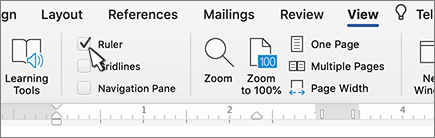
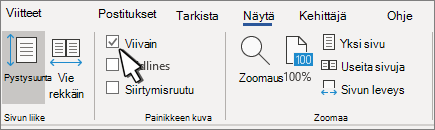
Jos viivainta ei näy asiakirjan yläreunassa, tuo se näkyviin siirtymällä kohtaan Näytä>viivain . Kun viivain on näkyvissä, voit määrittää sen avulla sarkaimet ja sisennykset.
Sarkainkohdan määrittäminen viivaimen avulla
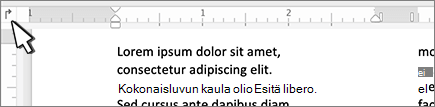
Valitse vasen sarkain
 vaakaviivaimen vasemmassa päässä, jos haluat muuttaa sen haluamaksesi sarkaintyypiksi.
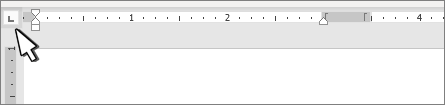
Valitse jokin seuraavista tyypeistä:
-
Vasen sarkain asettaa tekstirivin vasemman reunan paikan. Teksti siirtyy oikealle kirjoituksen aikana.
-
 Keskittävä sarkainkohta määrittää sarkainkohdan tekstirivin keskelle. Teksti keskittyy keskittävän sarkaimen kohdalle, kun kirjoitat.
 -
 Oikea sarkain asettaa tekstirivin oikean reunan paikan. Teksti siirtyy vasemmalle kirjoituksen aikana.
 -
 Desimaalisarkainkohta tasaa numerot desimaalipilkun ympärille. Desimaalipilkku pysyy aina samassa kohdassa numeroiden määrästä huolimatta. Lisätietoja on kohdassa Desimaalisarkaimen käyttäminen lukujen tasaamiseen desimaalipilkuilla.
 -
 Palkkisarkainkohta ei määritä tekstin paikkaa. Se lisää pystysuoran palkin sarkaimen osoittamaan paikkaan. Toisin kuin muut sarkaimet, palkkisarkain lisätään tekstiin heti, kun napsautat viivainta. Ellei palkkisarkainta poisteta ennen asiakirjan tulostamista, myös pystyviiva tulostuu.
-
Napsauta tai napauta vaakaviivaimen alareunaa kohdassa, johon haluat asettaa sarkainkohdan.
Sarkainkohdan poistaminen
Poista sarkainkohta vetämällä se alas viivaimesta.
Vasen sisennys
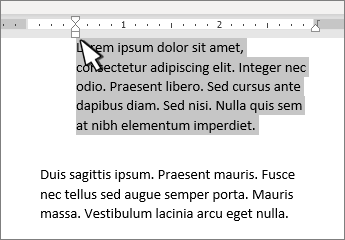
Vasen sisennys määrittää kappaleen vasemman reunan sijainnin. Kun siirrät vasenta sisennystä, ensimmäisen rivin sisennys tai riippuva sisennys siirretään synkronoidusti.
- Valitse teksti, johon haluat määrittää vasemman sisennyksen.
- Vedä viivaimessa viivaimen vasemmassa alareunassa oleva neliömerkki kohtaan, johon haluat kappaleen vasempaan reunaan.
Oikea sisennys
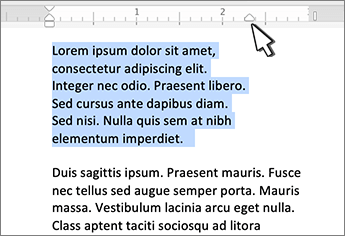
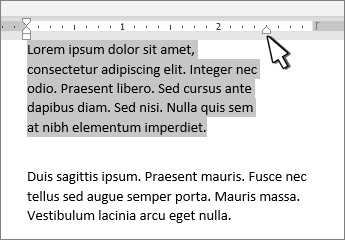
Oikean sisennyksen merkki ohjaa kappaleen oikean reunan sijaintia.
- Valitse teksti, johon haluat määrittää oikean sisennyksen.
- Vedä viivaimen viivaimen oikeassa alareunassa oleva kolmiomerkki kohtaan, johon haluat kappaleen oikean reunan.
1. rivin sisennys
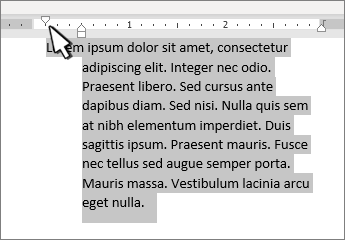
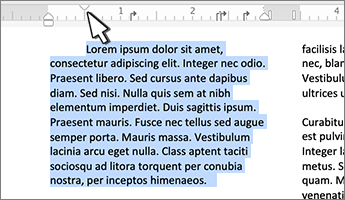
Kun käytetään ensimmäisen rivin sisennystä, kappaleen ensimmäinen rivi sisennetään mutta seuraavat kappaleen rivit eivät.
- Valitse teksti, johon haluat lisätä 1. rivin sisennyksen.
- Vedä viivaimessa viivaimen vasemmassa yläkulmassa oleva kolmiomerkki kohtaan, josta haluat sisennyksen alkavan, esimerkiksi 1 tuuman kohtaan.
Riippuva sisennys
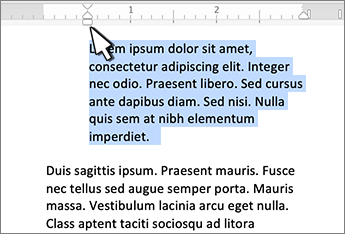
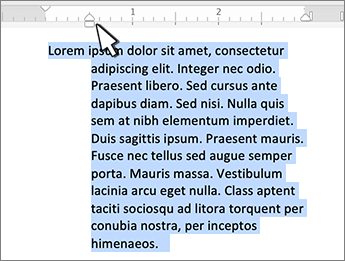
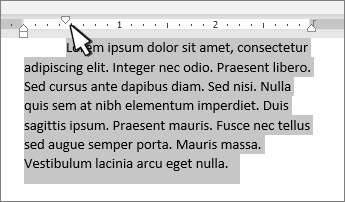
Riippuvassa sisennyksessä kappaleen toista riviä ja sitä seuraavia rivejä on sisennetty enemmän kuin ensimmäistä riviä.
- Valitse teksti, johon haluat lisätä riippuvan sisennyksen.
- Vedä viivaimessa alemman merkin kolmionmuotoista yläosaa kohtaan, josta haluat sisennyksen alkavan, esimerkiksi 1 tuuman kohtaan asti.