

Valitse PDF OneDrivesta tai ryhmäsivuston kirjastosta, niin saatat huomata, että se avautuu automaattisesti selaimen sisäisessä PDF-lukuohjelmassa. Tämän PDF-lukuohjelman avulla voit tarkastella PDF-tiedostoa ilman, että tarvitset tietokoneeseesi muuta lukuohjelmaa.
Huomautus
Voit tarkastella ja tulostaa PDF-tiedoston lukuohjelmassa, mutta et voi muokata sen sisältöä.
PDF-tiedoston tulostaminen
Siirry nykyaikaisessa selaimessa, kuten Microsoft Edgessä tai Chromessa, OneDriveen tai ryhmäkirjastoon ja avaa PDF-tiedostosi. Se avautuu uuteen selaimen välilehteen.
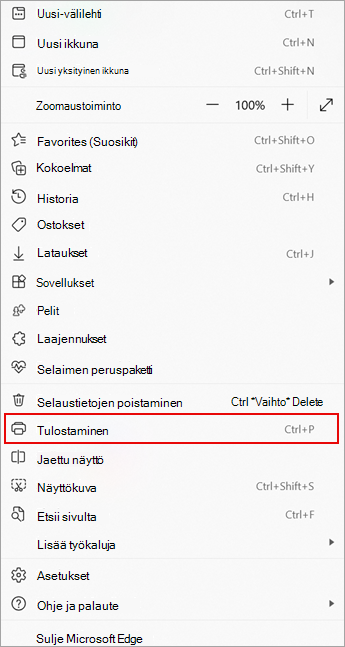
Etsi selaimen Tulosta-komento. Jos esimerkiksi käytät Edgeä, valitse Lisää
 .
Valitse Tulosta.
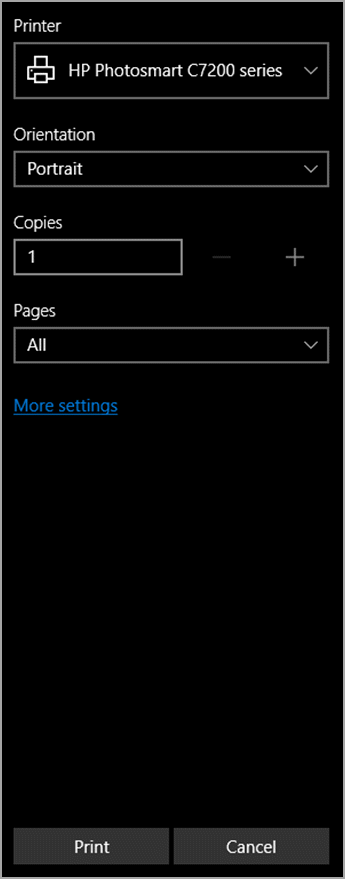
Valitse asetukset, kuten sivun suunta ja kopioiden määrä, ja valitse sitten Tulosta.
Huomautus
- Jos selaimessa ei ole valmista PDF-katseluohjelmaa, näyttöön tulee seuraava sanoma, kun valitset Tulosta.
-
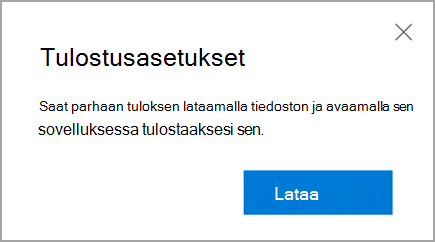
- Valitse Lataa ja avaa sitten PDF työpöytäsovelluksessa tai katseluohjelmassa. Voit tulostaa PDF-tiedoston sovelluksesta.
PDF-tiedoston sisällön muokkaaminen
Ennen kuin voit muuttaa PDF-tiedoston sisältöä, sinun on muunnettava se muokattavaan muotoon, kuten .docx-muotoon. Et voi tehdä tätä PDF-lukuohjelmalla, mutta voit muuntaa tiedoston ja tehdä muutokset Wordin työpöytäversiolla.
Lisätietoja PDF-tiedostojen käsittelemisestä on artikkelissa PDF-tiedoston muokkaaminen tai PDF-tiedostojen avaaminen Word.