

Vihje: Eikö video ole omalla kielelläsi? Kokeile valita Tekstitys .
.
Jos haluat muokata PDF-tiedostoa, avaa se Wordissa. Tämä toimii parhaiten silloin, kun PDF-tiedostoissa on pääosin tekstiä. Kirjan lukujen PDF-tiedostoja tai jotakin, joka näyttää käsinkirjoitukselta kopiokoneesta, ei muotoilla hyvin Wordissa.
- Valitse Avaa tiedosto>.
- Etsi PDF-tiedosto ja avaa se (sinun on ehkä valittava Selaa ja etsittävä PDF-tiedosto kansiosta).
- Word ilmoittaa, että se tekee PDF-tiedostosta kopion ja muuntaa sen sisällön muotoon, jonka Word voi näyttää. Alkuperäistä PDF-tiedostoa ei muuteta. Valitse OK.
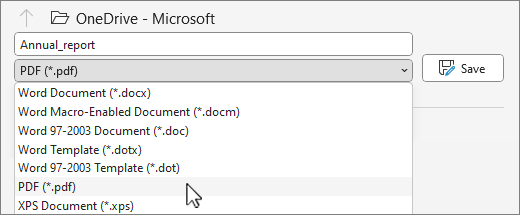
- Muokkausten jälkeen tallennat sen Word-tiedostona tai PDF-tiedostona. Valitse Tallenna-valikossa tiedostotyyppi avattavasta Tallenna nimellä -valikosta ja valitse OK.
Huomautus
Muunnettu asiakirja ei välttämättä ole täysin samanlainen kuin alkuperäinen. Esimerkiksi rivin- ja sivunvaihdot voivat tulla eri kohtiin.
Muuntaminen tai tallentaminen PDF-muotoon
- Siirry kohtaan Luo>PDF/XPS-tiedosto>luo PDF/XPS.
- Valitse, mihin asiakirja tallennetaan, esimerkiksi OneDriveen.
- Voit muuttaa ominaisuuksia kohdassa Asetukset....
- Valitse Julkaise.