
Solver est un programme de complément Microsoft Excel que vous pouvez utiliser pour l’analyse de scénarios. Utilisez solveur pour rechercher une valeur optimale (maximale ou minimale) pour une formule dans une cellule, appelée cellule d’objectif, soumise à des contraintes, ou limites, sur les valeurs d’autres cellules de formule d’une feuille de calcul. Le solveur fonctionne avec un groupe de cellules, appelées variables de décision ou simplement cellules variables, qui sont utilisées pour calculer les formules dans les cellules d’objectif et de contrainte. Le Solveur affine les valeurs des cellules variables de décision pour satisfaire aux limites appliquées aux cellules de contraintes et produire le résultat souhaité pour la cellule objectif.
En termes simples, vous pouvez utiliser solveur pour déterminer la valeur maximale ou minimale d’une cellule en modifiant d’autres cellules. Par exemple, vous pouvez modifier le montant de votre budget publicitaire projeté et voir l’effet sur le montant des bénéfices projetés.
Exemple d’interprétation du Solveur
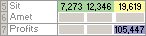
Dans l’exemple suivant, le niveau trimestriel du poste Publicité a une influence sur le nombre des Unités vendues, ce qui détermine indirectement le montant du poste Chiffres de ventes, des postes qui lui sont associés et du poste Profit. Le Solveur peut modifier les budgets trimestriels consacrés à la publicité (cellules variables de décision B5:C5) dans la limite d’une contrainte budgétaire totale de 20 000 euros (cellule F5), jusqu’à ce que le profit total (cellule objectif F7) atteigne le montant maximal possible. Les valeurs des cellules variables sont utilisées pour calculer le bénéfice pour chaque trimestre, de sorte qu’elles sont liées à la cellule d’objectif de formule F7, =SUM(Q1 Profit :T2 Profit).

1. Cellules variables
2. Cellule contrainte
3. Cellule Objective
Après l’exécution du Solveur, les nouvelles valeurs sont les suivantes :
Définir et résoudre un problème
Sous l’onglet Données , dans le groupe Analyse , sélectionnez Solveur.

Remarque
Si la commande Solver ou le groupe Analyse n’est pas disponible, vous devez activer le complément Solver. Pour plus d’informations, consultez Comment activer le complément Solver.

Dans la zone Définir l’objectif , entrez une référence de cellule ou un nom pour la cellule d’objectif. Celle-ci doit contenir une formule.
Effectuez l’une des étapes suivantes.
- Si vous souhaitez que la valeur de la cellule d’objectif soit aussi grande que possible, sélectionnez Max.
- Si vous souhaitez que la valeur de la cellule d’objectif soit aussi petite que possible, sélectionnez Min.
- Si vous souhaitez que la cellule d’objectif soit une certaine valeur, sélectionnez Valeur de, puis tapez la valeur dans la zone.
- Dans la zone Cellules variables, tapez le nom ou la référence de chaque plage de cellules variables de décision. Séparez les références non contiguës par des virgules. Les cellules variables doivent être associées directement ou indirectement à la cellule objectif. Vous pouvez spécifier jusqu’à 200 cellules variables.
Dans la zone Objet des contraintes , entrez les contraintes que vous souhaitez appliquer en procédant comme suit.
Dans la boîte de dialogue Paramètres du solveur , sélectionnez Ajouter.
Dans la zone Référence de cellule, entrez la référence de la cellule ou le nom de la plage de cellules dont vous souhaitez soumettre la valeur à une contrainte.
Sélectionnez la relation ( <=, =, >int, bin ou dif ) souhaitée entre la cellule référencée et la contrainte. Si vous sélectionnez int, integer s’affiche dans la zone Contrainte . Si vous sélectionnez bin, binary s’affiche dans la zone Contrainte . Si vous sélectionnez dif, alldifferent apparaît dans la zone Contrainte .
Si vous choisissez <=, =, ou >= pour la relation dans la zone Contrainte , tapez un nombre, une référence de cellule ou un nom, ou une formule.
Effectuez l’une des étapes suivantes.
Pour accepter la contrainte et en ajouter une autre, sélectionnez Ajouter.
Pour accepter la contrainte et revenir à la boîte de dialogue Paramètres du solveur , sélectionnez OK.
Remarque
Vous pouvez appliquer les relations int, bin et dif uniquement dans les contraintes sur les cellules de variable de décision.
Vous pouvez modifier ou supprimer une contrainte existante en effectuant les actions suivantes.
- Dans la boîte de dialogue Paramètres du solveur , sélectionnez la contrainte que vous souhaitez modifier ou supprimer.
- Sélectionnez Modifier , puis apportez vos modifications ou sélectionnez Supprimer.
Sélectionnez Résoudre et effectuez l’une des actions suivantes.
- Pour conserver les valeurs de la solution dans la feuille de calcul, dans la boîte de dialogue Résultats du solveur , sélectionnez Conserver la solution du solveur.
- Pour restaurer les valeurs d’origine avant de sélectionner Résoudre, sélectionnez Restaurer les valeurs d’origine.
- Vous pouvez interrompre le processus de solution en appuyant sur Échap. Excel recalcule la feuille de calcul avec les dernières valeurs trouvées pour les cellules de variable de décision.
- Pour créer un rapport basé sur votre solution une fois que solveur a trouvé une solution, sélectionnez un type de rapport dans la zone Rapports , puis sélectionnez OK. Le rapport est créé dans une nouvelle feuille de calcul. Si le Solveur ne trouve pas de solution, seuls certains rapports sont disponibles, voire aucun.
- Pour enregistrer vos valeurs de cellule de variable de décision en tant que scénario que vous pouvez afficher ultérieurement, sélectionnez Enregistrer le scénario dans la boîte de dialogue Résultats du solveur , puis tapez un nom pour le scénario dans la zone Nom du scénario .
Affichage des solutions intermédiaires du Solveur
Après avoir défini un problème, sélectionnez Options dans la boîte de dialogue Paramètres du solveur .
Dans la boîte de dialogue Options, sélectionnez la zone Afficher les résultats de l’itération case activée pour afficher les valeurs de chaque solution d’essai, puis sélectionnez OK.
Dans la boîte de dialogue Paramètres du solveur , sélectionnez Résoudre.
Dans la boîte de dialogue Afficher la solution d’évaluation , effectuez l’une des actions suivantes.
- Pour arrêter le processus de solution et afficher la boîte de dialogue Résultats du solveur , sélectionnez Arrêter.
- Pour poursuivre le processus de solution et afficher la solution d’évaluation suivante, sélectionnez Continuer.
Modifier la façon dont le Solveur trouve des solutions
- Dans la boîte de dialogue Paramètres du solveur , sélectionnez Options.
- Choisissez ou entrez des valeurs pour les options de votre choix sous les onglets Toutes les méthodes, GRG non linéaire et Évolutionnaire de la boîte de dialogue.
Enregistrer ou charger un modèle de problème
Dans la boîte de dialogue Paramètres du solveur , sélectionnez Charger/Enregistrer.
Entrez une plage de cellules pour la zone de modèle, puis sélectionnez Enregistrer ou Charger.
Lorsque vous enregistrez un modèle, entrez la référence de la première cellule d’une plage verticale de cellules vides dans laquelle vous souhaitez placer le modèle problématique. Lorsque vous chargez un modèle, tapez la référence de l’ensemble de plage de cellules qui contient le modèle de problème.Conseil
Vous pouvez enregistrer avec une feuille de calcul les dernières sélections effectuées dans la boîte de dialogue Paramètres du solveur en enregistrant le classeur. Chaque feuille de calcul d’un classeur peut avoir ses propres sélections solveur et toutes sont enregistrées. Vous pouvez également définir plusieurs problèmes pour une feuille de calcul en sélectionnant Charger/Enregistrer pour enregistrer les problèmes individuellement.
Méthodes de résolution utilisées par le Solveur
Vous pouvez choisir l’un des trois algorithmes ou méthodes de résolution suivants dans la boîte de dialogue Paramètres du solveur .
- GrG (Generalized Reduced Gradient) Non linéaire : Utilisez pour les problèmes qui sont lisses non linéaires.
- LP Simplex : Utilisez pour les problèmes linéaires.
- Évolution: Utilisez pour les problèmes qui ne sont pas lisses.




Aide supplémentaire sur l’utilisation du Solveur
Pour obtenir de l’aide plus détaillée sur solveur, contactez :
Frontline Systems, Inc.
P.O. Box 4288
Incline Village, NV 89450-4288
(775) 831-0300
Site web : http://www.solver.com
Courrier électronique : info@solver.com
Aide du solveur à www.solver.com.
Certaines parties du code du programme Solveur sont sous copyright 1990-2009 de Frontline Systems, Inc. D’autres parties sont sous copyright 1989 d’Optimal Methods, Inc.
Vous avez besoin d’une aide supplémentaire ?
Vous pouvez toujours demander à un expert de la communauté technique Excel ou obtenir de l’aide dans les communautés.
Voir aussi
Utilisation du solveur pour la budgétisation des immobilisations
Utilisation du solveur pour déterminer la combinaison de produits optimale
Introduction aux analyses de scénarios
Vue d’ensemble des formules dans Excel
Comment éviter les formules incorrectes
Détecter les erreurs dans les formules