
Un script Office permet d’automatiser des tâches courantes. Aidez vos collègues à rechercher et exécuter vos scripts Office en ajoutant un bouton de script à un classeur. Cela permet à toutes les personnes dans le classeur d’exécuter facilement le script.
Bouton Créer un script
Cette procédure crée un bouton dans le classeur qui exécute le script lorsque le bouton est sélectionné. Il partage également le script avec toute personne pouvant modifier le classeur.
- Sélectionnez Automate, puis sélectionnez le script que vous souhaitez exécuter. Si le script n’est pas visible dans la galerie de scripts Office, sélectionnez Afficher les scripts>récents pour ouvrir le volet Office Scripts et choisissez votre script.
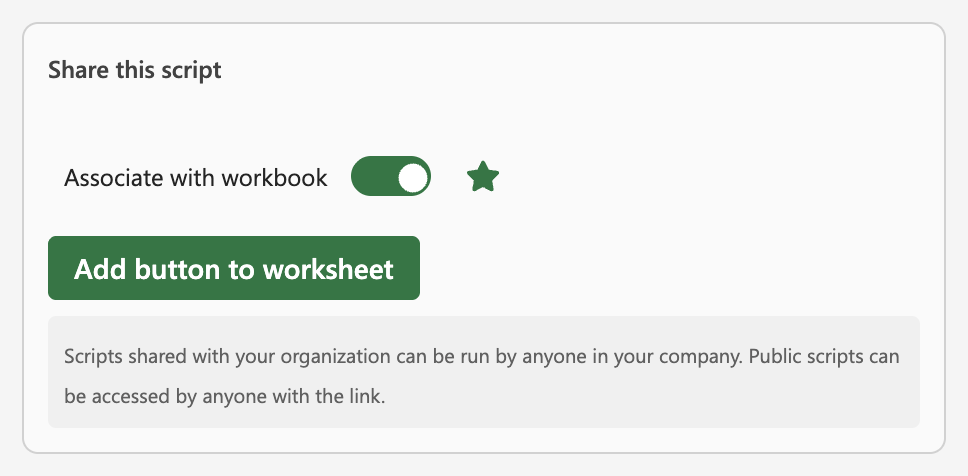
- Une fois votre script ouvert, faites défiler jusqu’à la section Partager ce script . Activez le bouton bascule Associer au classeur s’il est désactivé. Sélectionner le bouton Ajouter à la feuille de calcul.
Boutons de suppression de script
Cette procédure arrête le partage d’un script et supprime tous les boutons qui exécutent le script.
- Sélectionnez Automate, puis sélectionnez le script que vous souhaitez exécuter. Si le script n’est pas visible dans la galerie de scripts Office, sélectionnez Afficher les scripts>récents pour ouvrir le volet Office Scripts et choisissez votre script.
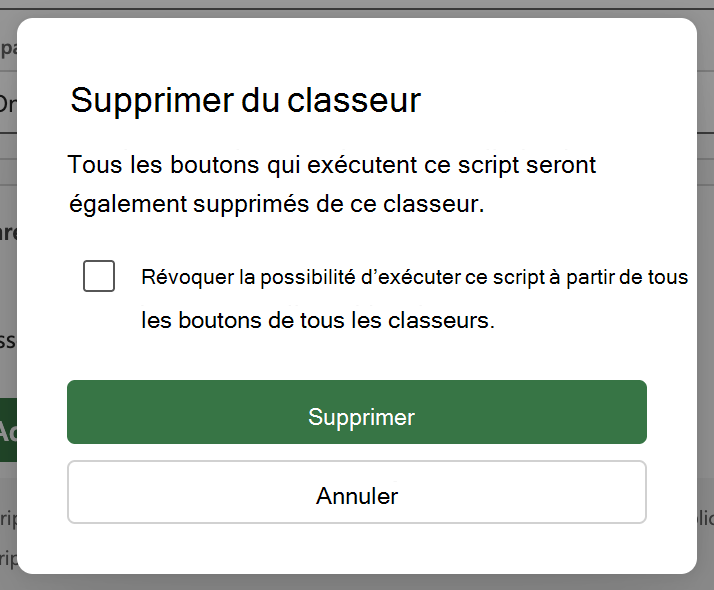
- Une fois votre script ouvert, faites défiler jusqu’à la section Partager ce script . Désactivez le bouton bascule Associer au classeur . Une boîte de dialogue s’affiche pour confirmer votre décision. Sélectionnez Supprimer pour supprimer tous les boutons qui exécutent le script. Utilisez la case à cocher pour supprimer les boutons qui exécutent ce script dans d’autres classeurs.
Remarque
- Si vous supprimez un bouton de script directement à partir de la grille Excel, le bouton est supprimé mais le script est toujours associé au classeur. Le bouton bascule Associer au classeur doit être désactivé pour arrêter de partager un script avec un classeur particulier.
- Vous ne pouvez pas couper-coller un bouton de script pour le déplacer vers un classeur.
Voir aussi
Présentation des scripts Office dans Excel