
Automatisez vos tâches répétitives avec les scripts Office dans Excel sur le Web, Windows et Mac. Créez des scripts et rejouez-les quand vous le souhaitez. Partagez vos scripts au sein de l’organisation pour aider les autres utilisateurs à rendre leurs flux de travail rapides et cohérents. Modifiez vos scripts à mesure que votre flux de travail évolue et laissez le cloud mettre à jour vos solutions au sein de l’organisation.
Créer un script Office
Il existe plusieurs façons de créer un nouveau script Office.
- Enregistrez vos actions à l’aide de l’enregistreur d’actions. C’est formidable lorsque vous effectuez des actions cohérentes sur vos classeurs. Aucune connaissance en codage n’est nécessaire pour enregistrer et partager des scripts Office. Commencez à enregistrer avec Enregistrer vos actions sous forme de scripts Office.
- Utilisez l’éditeur de code dans le volet Office Scripts pour utiliser TypeScript pour les scripts avancés. Pour découvrir comment démarrer avec l’enregistreur d’actions et modifier des scripts pour mieux les adapter à vos besoins, consultez le didacticiel Créer et mettre en forme un tableau Excel.
- Rédigez un script avec l’IA. Utilisez cette approche pour générer un script de démarrage, puis examinez-le et modifiez-le en fonction de vos besoins. Notez que cette fonctionnalité est en préversion et peut ne pas être disponible pour tout le monde.
Exécuter un script Office
Pour afficher vos scripts, accédez à Automatiser>l’affichage des scripts , puis sélectionnez Scripts récents ou Scripts dans ce classeur pour ouvrir le volet Office Scripts Office.
Conseil
Vos scripts peuvent également être sélectionnés directement à partir de la galerie de scripts Office.
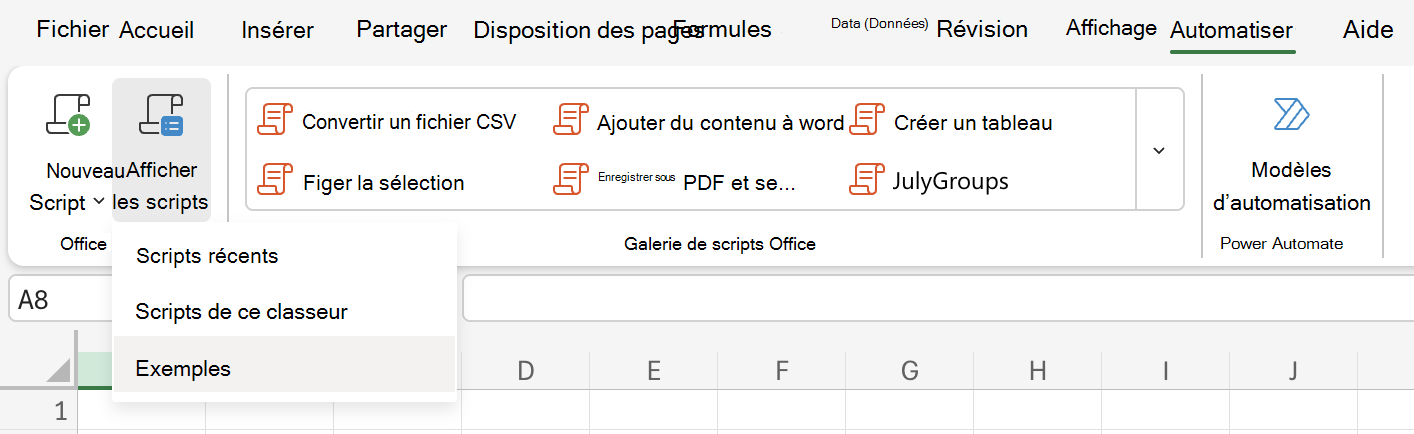
Une fois le volet Office scripts ouvert, sélectionnez le bouton Exécuter pour démarrer le script. Vous verrez une brève notification indiquant que le script est en cours d’exécution, qui disparaît une fois le script terminé.
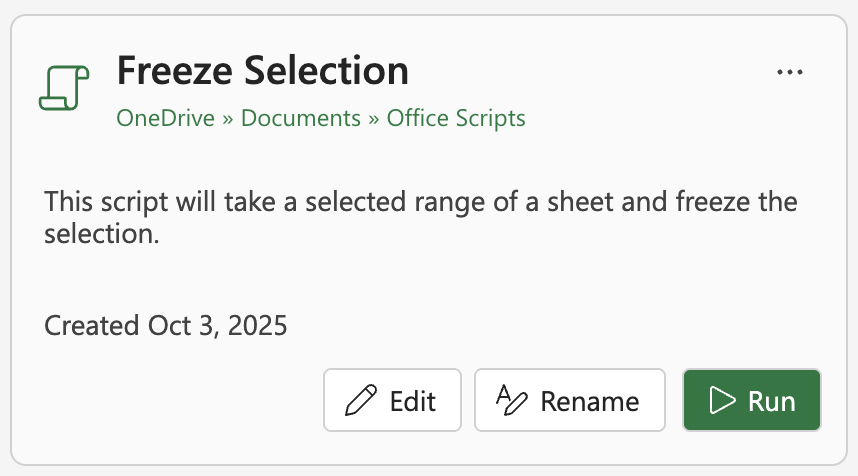
Plus d’options - Sélectionnez le menu points de suspension (...) dans le coin droit de la carte de script pour afficher le menu contextuel. Ici, vous avez la possibilité de :
- Supprimez le script.
- Faites une copie du script.
- Déplacez le script vers un autre emplacement.
- Intégrez le script à Power Automate à l’aide d’Automatiser une tâche.
Résolution des problèmes
Les sections suivantes contiennent des conseils sur des problèmes courants. Pour plus d’informations, consultez l’article Résoudre les problèmes liés aux scripts Office. Vous pouvez également poser des questions à un expert de la Communauté technique Excel ou obtenir de l’aide dans les Communautés.
Non-affichage de l’onglet Automatiser ou scripts Office non disponibles
Les étapes suivantes devraient vous aider à résoudre les problèmes liés à l’onglet Automatiser qui n’apparaît pas dans Excel.
- Vérifiez que votre licence Microsoft 365 inclut des scripts Office.
- Assurez-vous que les cookies tiers sont activés (lors de l’utilisation d’Excel sur le Web).
- Assurez-vous que votre administrateur n’a pas désactivé les scripts Office dans le Centre d’administration Microsoft 365.
- Assurez-vous que votre administrateur n’a pas configuré de stratégie de groupe bloquant les scripts Office (Windows uniquement).
- Installez WebView2 (Windows uniquement).
- Vérifiez que vous n’êtes pas connecté en tant qu’utilisateur externe ou invité à votre client.
Erreurs de script
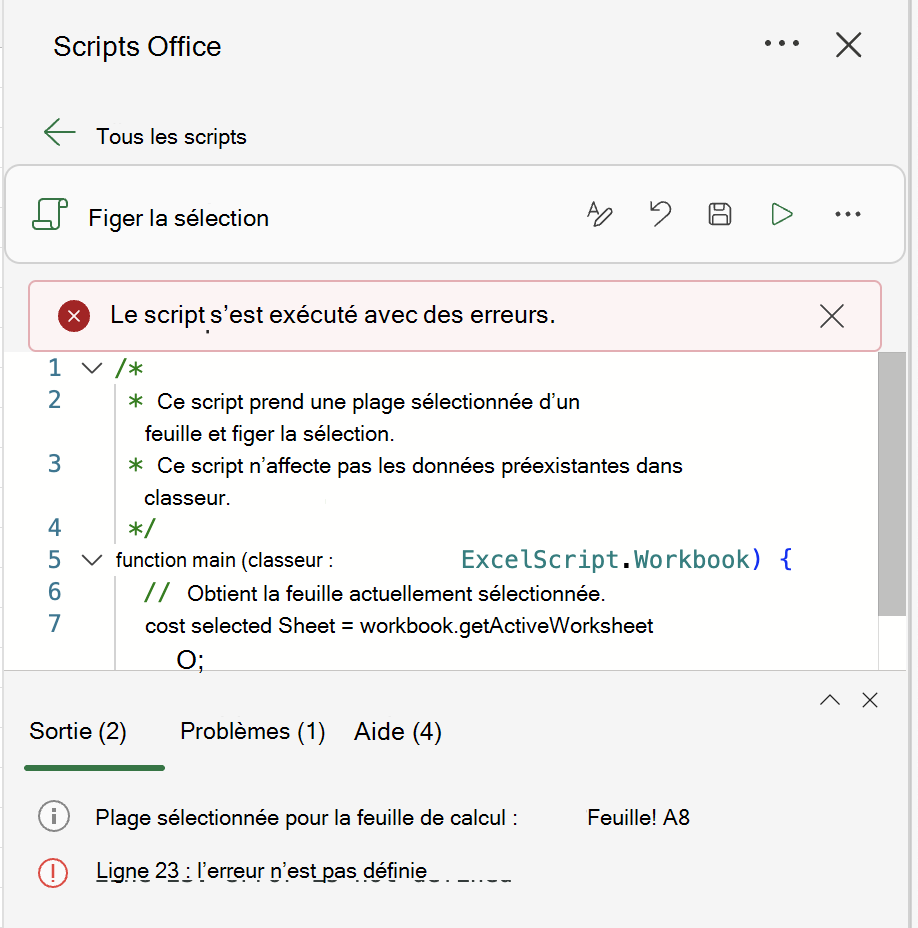
Certaines actions peuvent fonctionner la première fois que vous enregistrez votre script, mais échouer lorsque vous l’exécutez à nouveau. Cela peut être dû à des noms de feuilles de calcul différents, à des tables manquantes ou à d’autres différences entre les classeurs. Les notifications d’erreur du script s’affichent dans le volet Office Scripts Office.

Sélectionnez Afficher les journaux pour afficher une brève explication de l’erreur dans l’onglet Sortie de l’éditeur de code.
Fonctionnalités non prises en charge
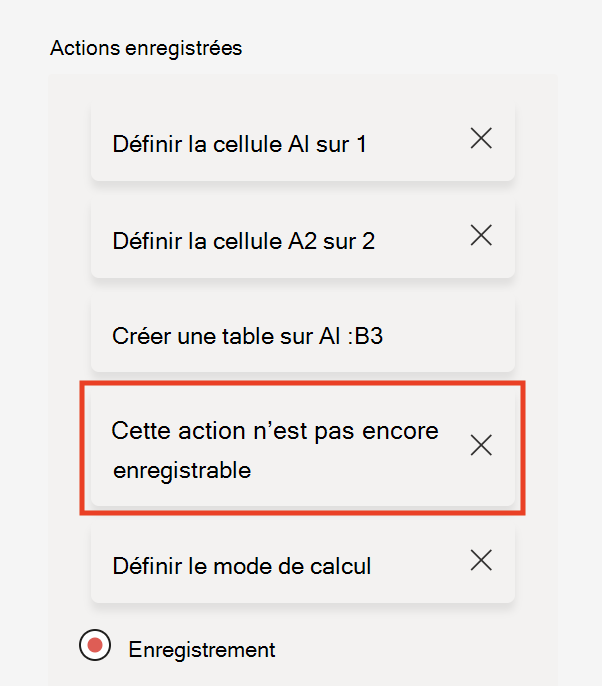
Nous travaillons constamment à l’ajout de la prise en charge de nouvelles fonctionnalités, mais tout n’est pas pris en charge pour l’instant. Lorsque cela se produit, une note s’affiche dans le volet Enregistrer les actions. Ces actions ne sont pas ajoutées au script et sont ignorées.
Voir aussi
Enregistrer vos actions sous forme de scripts Office
Documentation technique sur les scripts Office
Didacticiel : Créer et mettre en forme un tableau Excel
Exemples de scripts pour Office Scripts dans Excel sur le Web