

Excel intègre Power Query technologie (également appelée Get & Transform) pour offrir de meilleures possibilités lors de l’importation, de l’actualisation et de l’authentification des sources de données, de la gestion des sources de données Power Query et de la mise en forme des données dans un tableau qui répond à vos besoins.
Remarque
L’affichage et l’actualisation des requêtes sont disponibles pour tous les abonnés Microsoft 365.
Des fonctionnalités supplémentaires sont disponibles pour tous les abonnés Microsoft 365 disposant de plans d’affaires ou de plans d’entreprise (E3 et versions ultérieures).
Actualiser les sources de données
Vous pouvez actualiser les sources de données sur Excel sur le Web :
- Pour actualiser toutes les sources de données d’un classeur, sélectionnezActualiser tout des données>.
- Pour actualiser toutes les requêtes du classeur, sélectionnez Requêtes de données>, puis dans le volet Requêtes, sélectionnez Actualiser tout
 .
. - Pour actualiser une requête spécifique, sélectionnez Requêtes de données>, puis dans le voletRequêtes, en regard du nom de la requête, sélectionnez Icône d’actualisation.
- Pour actualiser un groupe de requêtes spécifique, sélectionnez Requêtes de données>, puis dans le volet Requêtes, en regard du nom du groupe, sélectionnezIcône d’actualisation.
Pour actualiser un tableau croisé dynamique spécifique connecté à une requête, sélectionnez une cellule dans le tableau croisé dynamique, puis sélectionnezActualisationdes données>.
Lorsque vous actualisez une requête, si l’authentification est nécessaire, vous pouvez sélectionner la méthode appropriée : anonyme, utilisateur et mot de passe, ou votre compte professionnel. Par exemple, pour actualiser les données organisationnelles, sélectionnez la méthode correspondante.
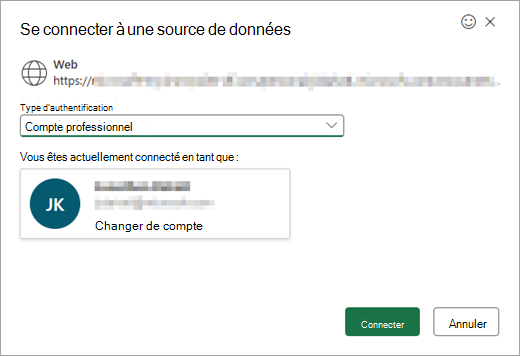
Pour plus d’informations sur les sources de données prises en charge dans Excel pour le web, consultez Sources de données Power Query dans les versions d’Excel.
Importer des données
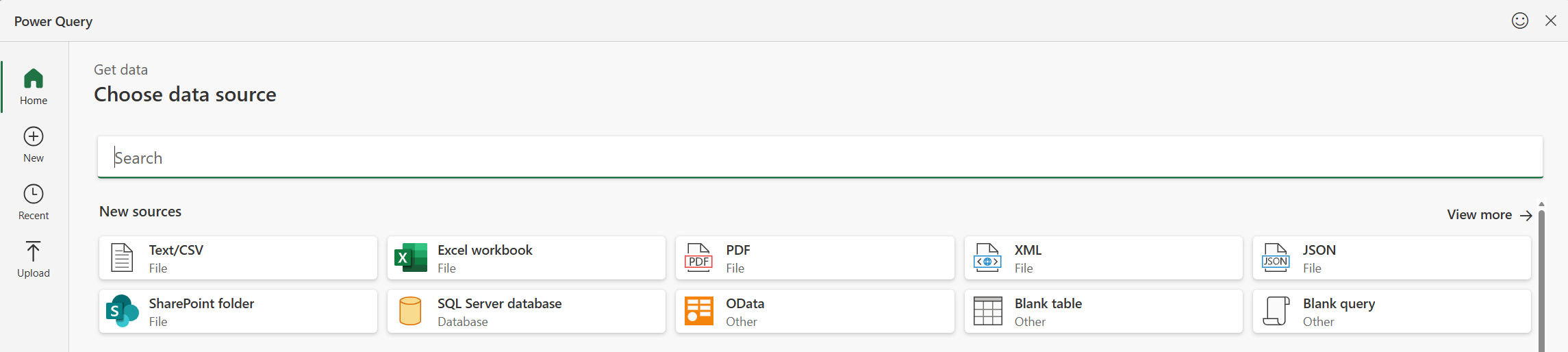
Vous pouvez importer des données dans Excel à l’aide de Power Query à partir d’un large éventail de sources de données. Ces options de source de données incluent le classeur Excel, Texte/CSV, XML, JSON, la base de données SQL Server, la liste SharePoint Online, OData, Table vide et Requête vide. Pour importer des données :
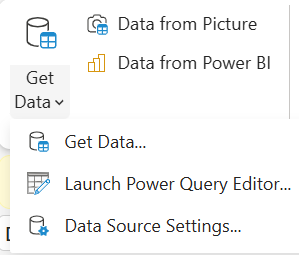
Sélectionnez Données>Obtenir des données.
Dans la boîte de dialogue Choisir une source de données , sélectionnez l’une des sources de données disponibles.
Connectez-vous à la source de données.
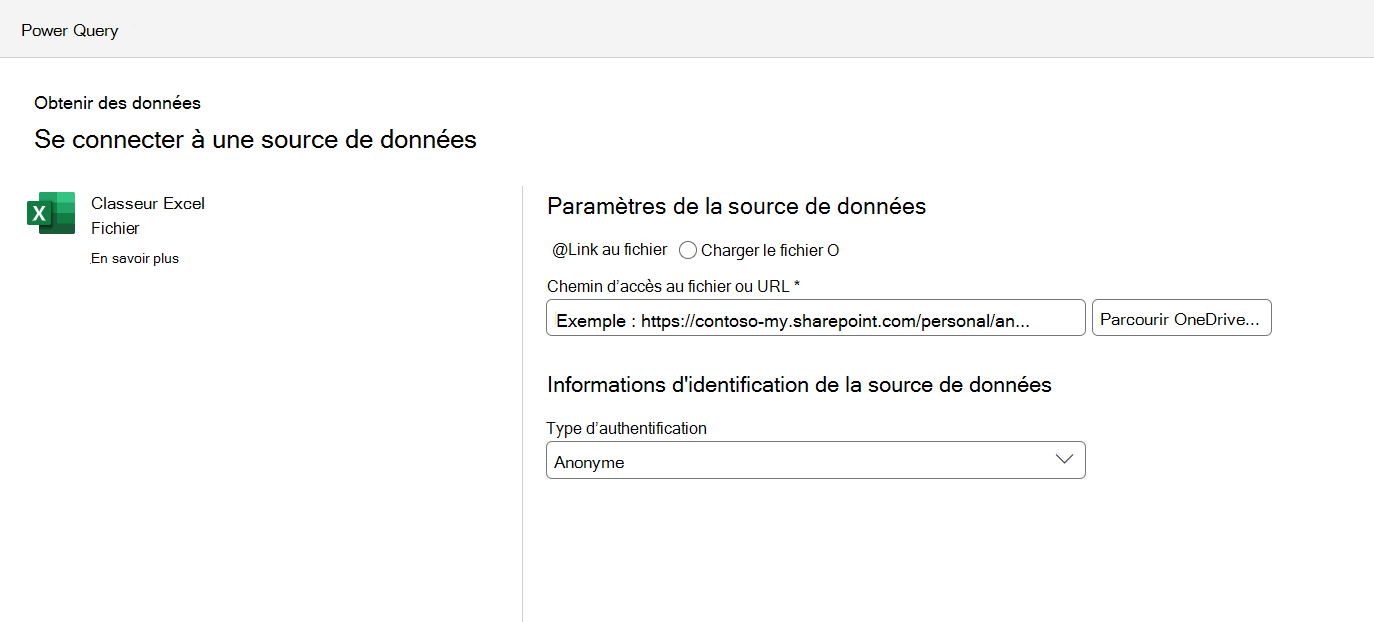
Une fois la source sélectionnée, le champ Type d’authentification est automatiquement rempli en fonction de la source concernée. Vous pouvez toujours le modifier, le cas échéant.
Sélectionnez Suivant et choisissez la table que vous souhaitez importer.
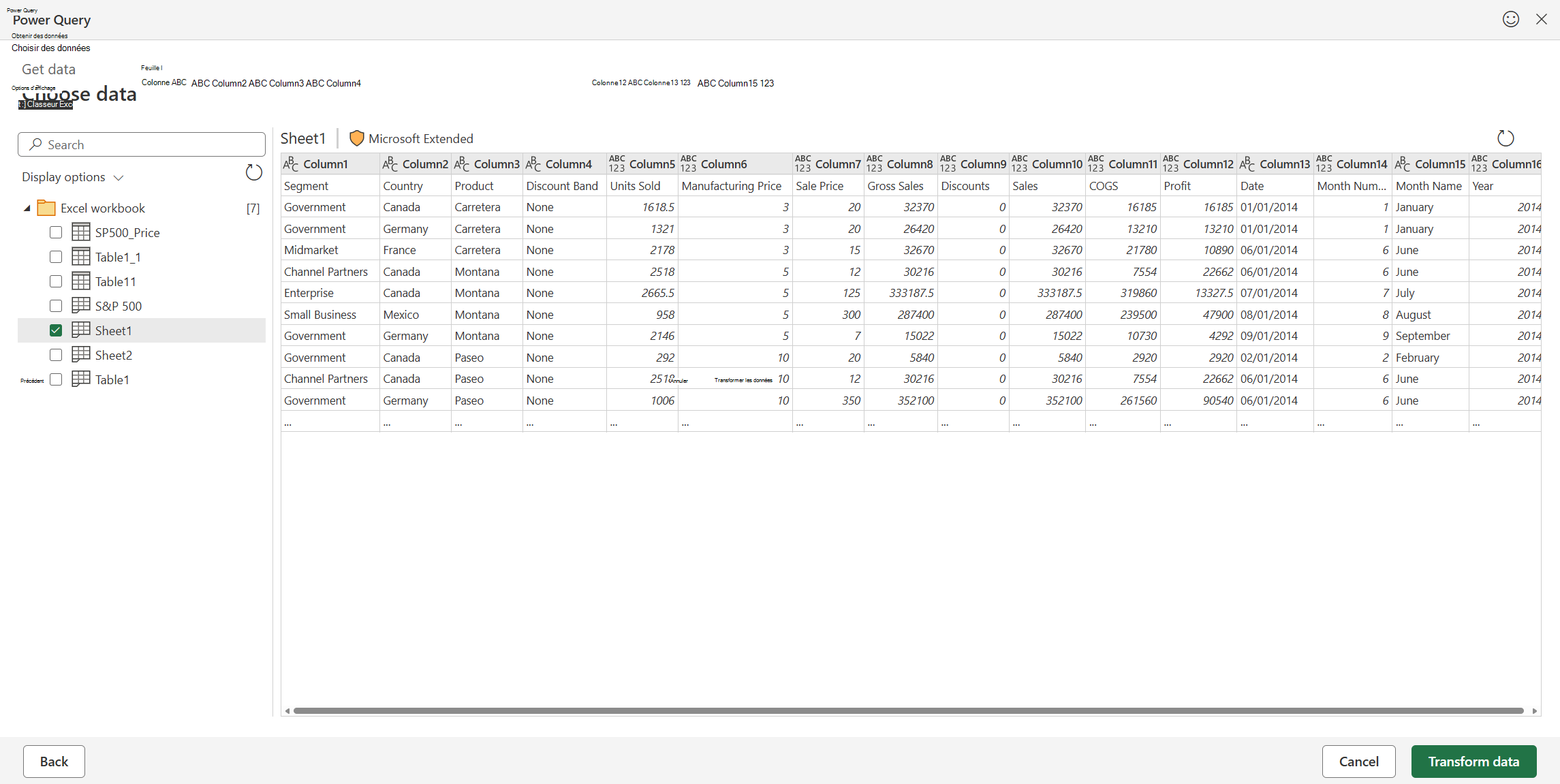
Modifier des données avec l’Éditeur Power Query
Sélectionnez Transformer les données pour ouvrir la table dans l’éditeur Power Query, où vous pouvez effectuer de nombreuses transformations puissantes. Vous pouvez également ouvrir l’éditeur chaque fois que vous en avez besoin en utilisant Data>Get Data>Launch Éditeur Power Query.
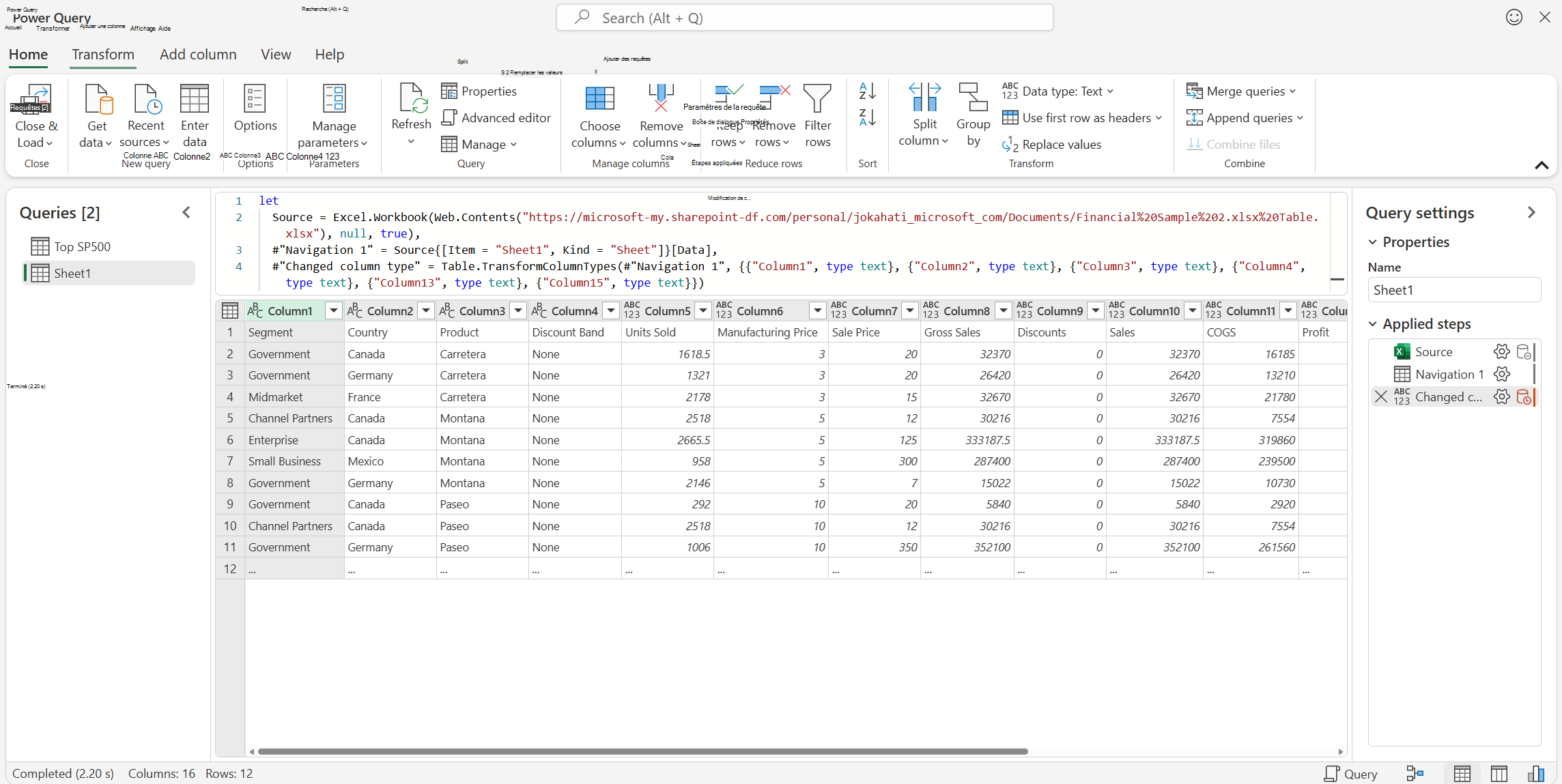
Pour plus d’informations sur les fonctionnalités de l’Éditeur Power Query, voir Interface utilisateur de Power Query.
Charger vos données
Lorsque vous avez terminé, chargez la table en sélectionnant Fermer & Charger. Les données sont alors chargées dans la grille Excel.
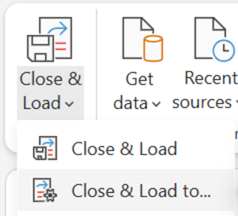
Vous pouvez également utiliser l’option Fermer & Charger vers... pour charger dans la grille Excel ou créer une requête de connexion uniquement.
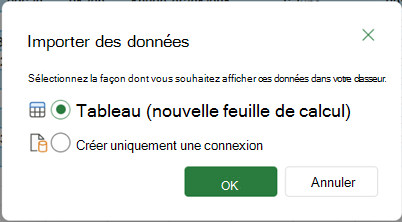
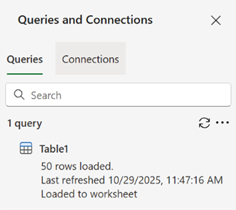
La requête créée s’affiche dans le volet Requêtes & connexions.
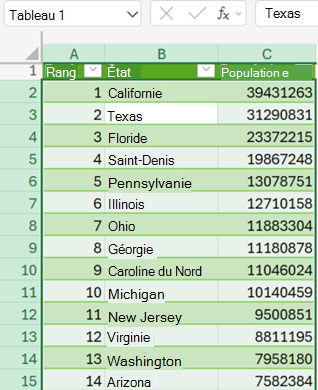
Une fois qu’une requête est chargée dans une table, vous pouvez l’afficher dans la grille Excel.
Vous pouvez actualiser la requête créée à partir du volet Requêtes & connexions ou à l’aide de Actualiser les données> ou Actualiser tout.
Gérer les requêtes
Vous pouvez afficher vos requêtes et les détails associés dans le volet Office Requêtes. Vous pouvez également effectuer différentes tâches de regroupement pour mieux organiser vos requêtes. Pour plus d’informations, reportez-vous à la rubrique Gérer les requêtes.
Gérer les sources de données
Vous pouvez afficher et gérer les informations d’identification de source de données pour les requêtes Power Query dans votre classeur dans Excel pour le web à l’aide des paramètres de source de données. Pour plus d’informations, consultez Gérer les paramètres et les autorisations de la source de données.
Cookies tiers pour Excel sur le Web
Votre navigateur a besoin que les cookies tiers soient activés pour prendre en charge certaines des fonctionnalités de Power Query dans Excel pour le web. Si vous utilisez une session de navigateur privé, vous devrez peut-être réactiver ce paramètre à chaque fois.
Remarque
Certains navigateurs appellent ce paramètre « tous les cookies » au lieu de « cookies tiers ».
Les liens suivants fournissent plus d’informations sur la façon d’ajuster les paramètres de cookies dans les navigateurs populaires :