
Dans Excel, la mise en forme des données d’une feuille de calcul (ou d’une feuille) est plus facile que jamais. Vous pouvez utiliser plusieurs méthodes simples et rapides pour créer des feuilles de calcul d’aspect professionnel qui affichent vos données efficacement. Par exemple, vous pouvez utiliser des thèmes de document pour une apparence uniforme dans toutes vos feuilles de calcul Excel, des styles pour appliquer des formats prédéfinis et d’autres fonctionnalités de mise en forme manuelle pour mettre en évidence les données importantes.
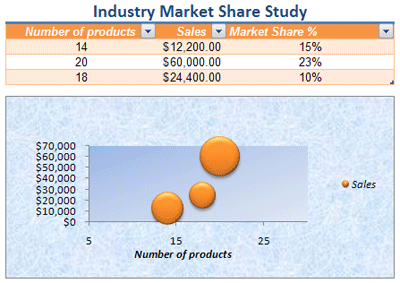
Utilisation de thèmes de document
Un thème de document est un ensemble prédéfini de couleurs, de polices et d’effets (tels que les styles de ligne et les effets de remplissage) qui sont disponibles lorsque vous mettez en forme les données de votre feuille de calcul ou d’autres éléments, tels que des tableaux, des tableaux croisés dynamiques ou des graphiques. Pour une apparence uniforme et professionnelle, un thème de document peut être appliqué à tous vos classeurs Excel et autres documents de publication d’Office.
Votre entreprise peut fournir un thème de document d’entreprise que vous pouvez utiliser, ou vous pouvez choisir parmi une variété de thèmes de document prédéfinis disponibles dans Excel. Si nécessaire, vous pouvez également créer votre propre thème de document en modifiant une partie ou l’ensemble des couleurs, polices ou effets du thème de document.
Avant de mettre en forme les données de votre feuille de calcul, vous pouvez appliquer le thème de document que vous souhaitez utiliser, de sorte que la mise en forme que vous appliquez à vos données de feuille de calcul puisse utiliser les couleurs, polices et effets déterminés par ce thème de document.
Pour plus d’informations sur l’utilisation des thèmes de document, voir Appliquer ou personnaliser un thème de document.
Utilisation de styles pour mettre rapidement en forme des données
Un style est un format prédéfini, souvent basé sur un thème, que vous pouvez appliquer pour modifier l’apparence de données, de tableaux, de graphiques, de tableaux croisés dynamiques, de formes ou de diagrammes. Si des styles prédéfinis ne répondent pas à vos besoins, vous pouvez personnaliser un style. Pour les graphiques, vous pouvez personnaliser un style de graphique et l’enregistrer en tant que modèle de graphique que vous pourrez réutiliser.
En fonction des données que vous souhaitez mettre en forme, vous pouvez utiliser les styles suivants dans Excel :
-
Styles de cellule Pour appliquer plusieurs mises en forme en une seule étape et veiller à ce que la mise en forme des cellules soit cohérente, vous pouvez utiliser un style de cellule. Un style de cellule est un ensemble défini de caractéristiques de mise en forme, telles que les polices et les tailles de police, les formats numériques, les bordures de cellule et l’ombrage de cellule. Pour empêcher quiconque d’apporter des modifications à des cellules spécifiques, vous pouvez également utiliser un style de cellule qui verrouille les cellules.
Excel inclut plusieurs styles de cellule prédéfinis que vous pouvez appliquer. Si nécessaire, vous pouvez modifier un style de cellule prédéfini pour créer un style de cellule personnalisé.
Certains styles de cellule sont basés sur le thème de document appliqué à l’ensemble du classeur. Lorsque vous basculez vers un autre thème de document, ces styles de cellule sont mis à jour pour correspondre au nouveau thème de document.
Pour plus d’informations sur l’utilisation des styles de cellule, voir Appliquer, créer ou supprimer un style de cellule. -
Styles de table Pour ajouter rapidement une mise en forme professionnelle de qualité designer à un tableau Excel, vous pouvez appliquer un style de tableau prédéfini ou personnalisé. Lorsque vous choisissez l’un des styles de ligne alternée prédéfinis, Excel conserve le modèle de ligne alternée lorsque vous filtrez, masquez ou réorganisez les lignes.
Pour plus d’informations sur l’utilisation des styles de tableau, voir Mettre en forme un tableau Excel. -
Styles de tableau croisé dynamique Pour mettre en forme un tableau croisé dynamique, vous pouvez rapidement appliquer un style de tableau croisé dynamique prédéfini ou personnalisé. Tout comme pour les tableaux Excel, vous pouvez choisir un style d’autre ligne prédéfini qui conserve le modèle de ligne alternative lorsque vous filtrez, masquez ou réorganisez des lignes.
Pour plus d’informations sur l’utilisation des styles de tableau croisé dynamique, voir Concevoir la disposition et le format d’un rapport de tableau croisé dynamique. -
Styles de graphique Vous appliquez un style prédéfini à votre graphique. Excel propose un large éventail de styles de graphique prédéfinis utiles parmi lesquels vous pouvez choisir, et vous pouvez personnaliser davantage un style si nécessaire en modifiant manuellement le style des éléments de graphique individuels. Vous ne pouvez pas enregistrer un style de graphique personnalisé, mais vous pouvez enregistrer l’intégralité du graphique en tant que modèle de graphique que vous pourrez utiliser pour créer un graphique similaire.
Pour plus d’informations sur l’utilisation des styles de graphique, voir Modifier la disposition ou le style d’un graphique.
Mise en forme manuelle des données
Pour faire ressortir des données spécifiques (telles que du texte ou des nombres), vous pouvez mettre en forme les données manuellement. La mise en forme manuelle n’est pas basée sur le thème du document de votre classeur, sauf si vous choisissez une police de thème ou utilisez des couleurs de thème. La mise en forme manuelle reste la même lorsque vous modifiez le thème du document. Vous pouvez mettre en forme manuellement toutes les données d’une cellule ou d’une plage en même temps, mais vous pouvez également utiliser cette méthode pour mettre en forme des caractères individuels.
Pour plus d’informations sur la mise en forme manuelle des données, voir Mettre en forme du texte dans les cellules.
Utilisation de bordures et de couleurs pour mettre en valeur les données
Pour différencier les différents types d’informations dans une feuille de calcul et faciliter la numérisation d’une feuille de calcul, vous pouvez ajouter des bordures autour des cellules ou des plages. Pour améliorer la visibilité et attirer l’attention sur des données spécifiques, vous pouvez également ombrer les cellules avec une couleur d’arrière-plan unie ou un motif de couleur spécifique.
Si vous souhaitez ajouter un arrière-plan coloré à toutes les données de votre feuille de calcul, vous pouvez également utiliser une image comme arrière-plan de feuille. Toutefois, un arrière-plan de feuille ne peut pas être imprimé : un arrière-plan améliore uniquement l’affichage à l’écran de votre feuille de calcul.
Pour plus d’informations sur l’utilisation des bordures et des couleurs, voir :
Appliquer ou supprimer des bordures de cellules sur une feuille de calcul
Appliquer ou supprimer l’ombrage de cellule
Ajouter ou supprimer un arrière-plan de feuille de calcul
Modification de l’alignement ou de l’orientation des données
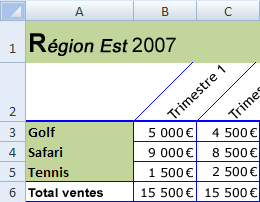
Pour une présentation optimale des données dans votre feuille de calcul, vous pouvez repositionner le texte dans une cellule. Vous pouvez modifier l’alignement du contenu de la cellule, utiliser un retrait pour un meilleur espacement, ou afficher les données sous un angle différent en les faisant pivoter.
La rotation des données est particulièrement utile lorsque les en-têtes de colonne sont plus larges que les données de la colonne. Au lieu de créer des colonnes inutilement larges ou des étiquettes abrégées, vous pouvez faire pivoter le texte de l’en-tête de colonne.
Pour plus d’informations sur la modification de l’alignement ou de l’orientation des données, voir Repositionner les données dans une cellule.
Copie d’un format existant dans d’autres données
Si vous avez déjà mis en forme certaines cellules d’une feuille de calcul comme vous le souhaitez, il existe plusieurs façons de copier ces formats dans d’autres cellules ou plages.
Commandes du Presse-papiers
- Accueil>coller> rapideCollage spécial > Coller la mise en forme.
-
Accueil>Image du
 Reproduire la mise en forme .
Commande de clic droit
- Pointez votre souris sur le bord des cellules sélectionnées jusqu’à ce que le pointeur se transforme en croix.
- Cliquez avec le bouton droit de la souris et maintenez appuyé, faites glisser la sélection sur une plage, puis relâchez.
- Sélectionnez Copier ici comme Formats uniquement.
Conseil Si vous utilisez une souris ou un trackpad à bouton unique sur un Mac, utilisez Ctrl+Clic au lieu de cliquer avec le bouton droit.
Extension de plage
Les formats de plage de données sont automatiquement étendus à d’autres lignes lorsque vous entrez des lignes à la fin d’une plage de données déjà mise en forme et que les formats apparaissent dans au moins trois des cinq lignes précédentes. L’option d’extension des formats et des formules de plage de données est activée par défaut, mais vous pouvez l’activer ou la désactiver :
- SélectionnezOptions>de fichier>avancées>Étendre la plage de dates et les formules (sous Options d’édition).